การลงทะเบียนข้อมูลผู้ใช้ในอุปกรณ์ภายใน
 | หากต้องการดำเนินการในจัดการการรับรองความถูกต้องส่วนบุคคล คุณต้องลงทะเบียนข้อมูลผู้ใช้ในฐานข้อมูลของเครื่องก่อน |
1
เริ่มการทำงานของ UI ระยะไกล การเริ่มต้น UI ระยะไกล
2
คลิก [Settings/Registration] (การตั้งค่า/การลงทะเบียน) บนหน้าพอร์ทัล หน้าจอ UI ระยะไกล
3
คลิก [User Management]  [Authentication Management]
[Authentication Management]
การปิดใช้งาน “Administrator”
มีการลงทะเบียน “Administrator” เป็นชื่อผู้ดูแลระบบตามค่าเริ่มต้น (ชื่อผู้ใช้) คุณไม่สามารถลบผู้ใช้รายนี้ได้ แต่สามารถปิดใช้งานได้หลังจากเพิ่มผู้ใช้ที่มีสิทธิ์ “Administrator” หากผู้ใช้ที่เป็น “Administrator” ปิดใช้งานอยู่ คุณจะไม่สามารถเปลี่ยนการตั้งค่าที่มีแต่ผู้ใช้ที่เป็น “Aministrator” เท่านั้นที่สามารถกำหนดค่าบนแผงควบคุมของเครื่องได้
4
คลิก [Add User] (ตกลง)
วิธีการแก้ไขข้อมูลผู้ใช้
คลิก [Edit] (แก้ไข) สำหรับข้อมูลผู้ใช้ที่คุณต้องการแก้ไข ทำการเปลี่ยนแปลงที่จำเป็น แล้วคลิก [Update] (อัปเดต)
วิธีการลบข้อมูลผู้ใช้
เลือกช่องทำเครื่องหมายสำหรับข้อมูลผู้ใช้ที่คุณต้องการลบ และเลือก [Delete] (ลบ) [OK] (ตกลง)
[OK] (ตกลง)5
ป้อนข้อมูลที่จำเป็น
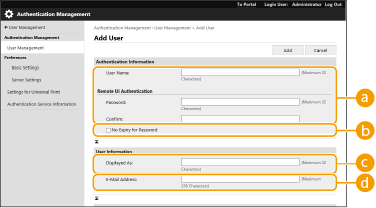
 [User Name:] / [Password:] / [Confirm:]
ป้อนชื่อผู้ใช้และรหัสผ่าน สำหรับการยืนยันให้ป้อนรหัสผ่านอีกครั้งใน [Confirm:] (ยืนยัน) คุณสามารถใช้อักขระไบต์เดี่ยวหรือไบต์คู่สำหรับชื่อผู้ใช้ได้
เมื่อตั้งค่านโยบายรหัสผ่านโดยละเอียด ให้ป้อนรหัสผ่านที่สอดคล้องกับนโยบายรหัสผ่าน การตั้งค่านโยบายรหัสผ่าน
 [No Expiry for Password]
เลือกช่องทำเครื่องหมายเพื่อตั้งรหัสผ่านของผู้ใช้ที่จะลงทะเบียนโดยกำหนดให้ไม่มีวันหมดอายุ
 [Displayed As:]
ป้อนชื่อของผู้ใช้ ชื่อที่แสดงจะปรากฏเป็นชื่อผู้ใช้สำหรับการพิมพ์ที่ถูกระงับชั่วคราว
 [E-Mail Address:]
ป้อนที่อยู่อีเมลที่ผู้ใช้ใช้บนอุปกรณ์ เช่น คอมพิวเตอร์
นอกจากนี้ผู้ใช้ทั่วไปยังสามารถเปลี่ยนรหัสผ่านของตนเองได้
การเลือกช่องทำเครื่องหมาย [Allow e-mail address settings] (อนุญาตให้ทำการตั้งค่าที่อยู่อีเมล) ช่วยให้ผู้ใช้ทั่วไปสามารถระบุที่อยู่อีเมลได้ การกำหนดค่าวิธีการเข้าสู่ระบบของผู้ใช้และอุปกรณ์รับรองความถูกต้อง
6
กำหนดการตั้งค่าที่จำเป็นอื่น ๆ
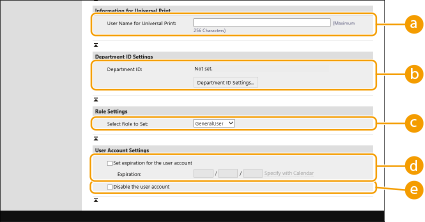 [User Name for Universal Print:]
หากเปิดใช้งาน [Settings/Registration] (การตั้งค่า/การลงทะเบียน) [Network Settings] (การตั้งค่าเครือข่าย) [Settings for Universal Print] (การตั้งค่าสำหรับ Universal Print) คุณสามารถป้อนที่อยู่อีเมลหรือหมายเลขโทรศัพท์ที่ใช้ในบัญชี Microsoft 365 ของผู้ใช้ที่มีการเชื่อมโยงกับงาน Universal Print
[Network Settings] (การตั้งค่าเครือข่าย) [Settings for Universal Print] (การตั้งค่าสำหรับ Universal Print) คุณสามารถป้อนที่อยู่อีเมลหรือหมายเลขโทรศัพท์ที่ใช้ในบัญชี Microsoft 365 ของผู้ใช้ที่มีการเชื่อมโยงกับงาน Universal Print[Department ID:]เมื่อใช้การจัดการ ID แผนก คุณต้องคลิก [Department ID Settings...] (การตั้งค่า ID แผนก) และเลือก ID แผนกจากรายการเพื่อกำหนดให้กับผู้ใช้ ก่อนอื่นให้ลงทะเบียน ID แผนกที่จำเป็นใน [Register New Department...] (ลงทะเบียนแผนกใหม่) บนหน้าจอรายการ หาก ID แผนกที่คุณระบุที่นี่ถูกลบออกในภายหลัง คุณต้องเปลี่ยนการตั้งค่านี้ การกำหนดการตั้งค่าการจัดการ ID แผนก
[Select Role to Set:]คุณสามารถเลือกสิทธิ์ผู้ใช้ (บทบาท) ที่แสดงด้านล่างได้ และระบุการตั้งค่าที่นี่เมื่อเพิ่มผู้ดูแลระบบ รายการตั้งค่าที่มีจะแตกต่างกันไปตามสิทธิ์ (การตั้งค่า/การลงทะเบียน) (การตั้งค่า/การลงทะเบียน)
[Administrator] | อนุญาตให้ดำเนินการทั้งหมดในฐานะผู้ดูแลระบบของเครื่อง |
[GeneralUser] | อนุญาตสิทธิ์ผู้ใช้ทั่วไป |
[Set expiration for the user account]เมื่อตั้งค่าช่วงเวลาที่มีผลใช้งานสำหรับบัญชี ให้เลือกช่องทำเครื่องหมายและป้อนค่าสำหรับ [Expiration] (การหมดอายุ)
 [Disable the user account]
เลือกช่องทำเครื่องหมายเพื่อปิดใช้งานบัญชีชั่วคราว
7
คลิก [Add] (ตกลง)
 |
การนำเข้า/การส่งออกเป็นชุดคุณสามารถนำเข้า/ส่งออกการตั้งค่านี้กับรุ่นที่รองรับการนำเข้าการตั้งค่านี้แบบเป็นชุด การนำเข้า/ส่งออกข้อมูลการตั้งค่า การตั้งค่านี้รวมอยู่ใน [Settings/Registration Basic Information] (การตั้งค่า/ข้อมูลพื้นฐานการลงทะเบียน) เมื่อทำการส่งออกเป็นชุด การนำเข้า/ส่งออกการตั้งค่าทั้งหมด |
 |
ตรวจสอบ ID แผนกที่ไม่ได้ลงทะเบียนหากคุณคลิก [Check Unregistered Department ID...] (ตรวจสอบ ID แผนกที่ไม่ได้ลงทะเบียน) บนหน้าจอที่แสดงในขั้นตอนที่ 4 คุณสามารถค้นหา ID แผนกที่ไม่ได้ลงทะเบียนในเครื่องได้โดยตรวจสอบ ID แผนกที่กำหนดให้กับผู้ใช้เทียบกับ ID แผนกที่ลงทะเบียนไว้ในเครื่อง การตั้งค่า ID แผนกเป็นชุดหากคุณคลิก [Batch Settings for Department ID...] (การตั้งค่าชุดสำหรับ ID แผนก) บนหน้าจอที่แสดงในขั้นตอนที่ 4 คุณสามารถสร้าง ID แผนกใหม่และใช้การตั้งค่าสำหรับผู้ใช้ทั้งหมด หากชื่อผู้ใช้ประกอบด้วยตัวเลขและมีเจ็ดหลักหรือน้อยกว่านั้น จะมีการกำหนดตัวเลขเดียวกันนี้ให้กับผู้ใช้รายเดียวกันในรูปแบบของ ID แผนก หากมีการลงทะเบียนรหัสผ่านของผู้ใช้รายเดียวกันเป็นตัวเลขที่มีความยาวเจ็ดหลักหรือน้อยกว่านั้น รหัสดังกล่าวจะถูกตั้งเป็น PIN สำหรับ ID แผนกนั้นด้วย หากชื่อผู้ใช้และรหัสผ่านไม่ตรงตามเงื่อนไขข้างต้น ระบบจะกำหนด ID แผนกโดยอัตโนมัติซึ่งเริ่มจาก 0000001 และตั้งค่า 0 (ไม่มี) สำหรับ PIN การลงทะเบียน ID แผนกเป็นชื่อผู้ใช้หากคุณคลิก [Add User Using Department ID...] (เพิ่มผู้ใช้โดยใช้ ID แผนก) บนหน้าจอในขั้นตอนที่ 4 มีการลงทะเบียนผู้ใช้ใหม่ที่มีชื่อเดียวกันกับ ID แผนก เมื่อใช้การรับรองความถูกต้องด้วยแป้นพิมพ์ การรับรองความถูกต้องสามารถทำได้โดยใช้การป้อนผ่านปุ่มตัวเลขเท่านั้น |