
การกำหนดการตั้งค่าการจัดการ ID แผนก
คุณสามารถจัดระเบียบและจัดการผู้ใช้ในกลุ่มตาม ID แผนกได้ ให้ทำตามขั้นตอนด้านล่างเพื่อกำหนดค่าการจัดการ ID แผนก และเปิดใช้งานเครื่องเพื่อนับจำนวนหน้าที่ใช้ในการพิมพ์
|
ตรวจสอบให้แน่ใจว่าคุณได้ตั้งค่า ID แผนกสำหรับผู้ใช้ที่ลงทะเบียนในเครื่องแล้ว การลงทะเบียนข้อมูลผู้ใช้ในอุปกรณ์ภายใน การจัดการ ID แผนกมีผลบังคับใช้กับผู้ใช้ที่ลงทะเบียนในอุปกรณ์ภายในแล้วเท่านั้น หากคุณเข้าสู่ระบบในฐานะผู้ใช้ที่มีสิทธิ์ของผู้ดูแลระบบ ระบบจะกำหนด ID และ PIN ผู้จัดการระบบโดยอัตโนมัติ และจัดการเป็น ID แผนก |
 |
โปรดดูข้อมูลเกี่ยวกับจำนวน ID แผนกที่คุณสามารถลงทะเบียนได้ที่ ฟังก์ชันการจัดการ |
การเปิดใช้งานการจัดการ ID แผนก
1
เริ่มการทำงานของ UI ระยะไกล การเริ่มต้น UI ระยะไกล
2
คลิก [Settings/Registration] (การตั้งค่า/การลงทะเบียน) บนหน้าพอร์ทัล หน้าจอ UI ระยะไกล
3
คลิก [User Management] (การจัดการอุปกรณ์)  [Department ID Management] (การตั้งค่าฟังก์ชั่นการล็อกและคีย์ล็อก)
[Department ID Management] (การตั้งค่าฟังก์ชั่นการล็อกและคีย์ล็อก)4
คลิก [Edit] (ตกลง)
5
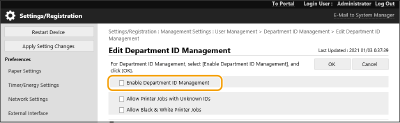
เลือก [Enable Department ID Management] (การเปิดใช้งานการจัดการ ID แผนก)
6
คลิก [OK] (ตกลง)
การลงทะเบียน ID แผนกและ PIN
1
เริ่มการทำงานของ UI ระยะไกล การเริ่มต้น UI ระยะไกล
2
คลิก [Settings/Registration] (การตั้งค่า/การลงทะเบียน) บนหน้าพอร์ทัล หน้าจอ UI ระยะไกล
3
คลิก [User Management] [Department ID Management]
[Department ID Management]4
คลิก [Register New Department] (ตกลง)

วิธีการแก้ไขการตั้งค่า ID แผนก
คลิก ID แผนกที่ต้องการแก้ไขเพื่อแสดงหน้าจอแก้ไข
วิธีการลบการตั้งค่า ID แผนก
คลิก [Delete] (ลบ) สำหรับ ID แผนกที่จะลบ [OK] (ตกลง)
[OK] (ตกลง)5
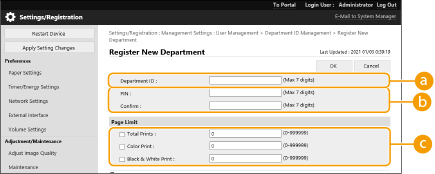
ป้อนข้อมูลที่จำเป็น และคลิก [OK] (ตกลง)
 [Department ID]
ป้อนตัวเลขสูงสุด 7 หลักหรือน้อยกว่านั้นสำหรับ ID แผนก
 [PIN] (ไลบรารีแอปพลิเคชัน)
ป้อน PIN (ตัวเลขสูงสุดเจ็ดหลัก) ป้อน PIN อีกครั้งใน [Confirm] (ยืนยัน) หากคุณไม่ต้องการตั้งค่า PIN ให้เว้นว่างไว้
 [Page Limit] (ไลบรารีแอปพลิเคชัน)
คุณสามารถจำกัดจำนวนหน้าที่แผนกที่ลงทะเบียนสามารถพิมพ์ได้ เลือกประเภทเป้าหมายและป้อนจำนวนหน้าทั้งหมด
คุณไม่สามารถลงทะเบียน ID แผนกหรือ PIN ที่มีเฉพาะเลขศูนย์ เช่น “00” หรือ “0000000” ได้
แม้ว่าคุณจะป้อนตัวเลขน้อยกว่าเจ็ดหลัก ระบบจะเพิ่มเลขศูนย์ที่จุดเริ่มต้นของตัวเลขและตั้งค่าตัวเลขเจ็ดหลัก
นอกจากนี้ คุณยังสามารถตั้งข้อกำหนดให้ป้อนตัวเลขเจ็ดหลักเป็น ID แผนกและ PIN ได้ โปรดติดต่อตัวแทนจำหน่ายหรือตัวแทนบริการของคุณเพื่อสอบถามข้อมูลเพิ่มเติม
เครื่องจะหยุดพิมพ์ หากจำนวนหน้าในการพิมพ์สีหรือขาวดำถึงขีดจำกัดในขณะที่พิมพ์เอกสารซึ่งมีทั้งส่วนที่เป็นสีและขาวดำ
|
วิธีการนับจำนวนหน้าหากคุณต้องการตรวจสอบจำนวนหน้าทั้งหมดที่ ID แผนกแต่ละรายการใช้ในการพิมพ์ ให้ตรวจสอบ [Department ID Page Totals] (หน้าทั้งหมดของ ID แผนก) บนหน้าจอที่แสดงในขั้นตอนที่ 4 จำนวนหน้าไม่รวมหน้าว่างหรือการพิมพ์ตัวอย่างที่ใช้สำหรับการตรวจสอบรายการต่าง ๆ เช่น การปรับการไล่ระดับ การเข้าสู่ระบบโดยใช้ ID แผนกและ PINโดยการลงทะเบียนผู้ใช้ที่มีชื่อเดียวกันกับ ID แผนก การดำเนินการเข้าสู่ระบบสามารถทำได้โดยใช้ ID แผนกและ PIN ที่ลงทะเบียนไว้ การลงทะเบียนข้อมูลผู้ใช้ในอุปกรณ์ภายใน |