การพิมพ์เอกสารในเครื่องที่ถูกระงับไว้ชั่วคราว
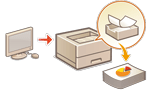 | คุณสามารถระงับการพิมพ์ข้อมูลในเครื่องชั่วคราวและสั่งพิมพ์จากแผงควบคุมได้เมื่อจำเป็น นอกจากนี้ คุณยังสามารถตั้งค่าเครื่องให้ระงับการพิมพ์ข้อมูลชั่วคราวได้เสมอ และสามารถใช้ฟังก์ชันการพิมพ์อย่างปลอดภัยได้ แม้ว่าจะปิดใช้งานการตั้งค่าการระงับการพิมพ์ชั่วคราวไว้ก็ตาม |
 |
ผู้ใช้สูงสุดถึง 200 รายสามารถใช้โหมดนี้ได้ หากมีการจัดเก็บเอกสารที่ใช้ร่วมกับบุคคลหลาย ๆ คนไว้ในเครื่อง โดยระบบจะนับเฉพาะผู้ใช้ที่ส่งงานเท่านั้น คุณสามารถจัดเก็บงานได้สูงสุดถึง 2,000 รายการ จำเป็นต้องมีพื้นที่อย่างน้อย 1 GB สำหรับการจัดเก็บเอกสารที่จะรักษาไว้ ขนาดสูงสุดของเอกสารที่เก็บรักษาไว้ซึ่งเครื่องสามารถจัดเก็บได้คือ 2 GB เอกสารที่เก็บรักษาไว้ในเครื่องจะถูกบันทึก แม้ว่าเครื่องจะปิดอยู่ก็ตาม โปรดทราบว่าเครื่องจะลบเอกสารโดยอัตโนมัติหลังจากถึงระยะเวลาที่กำหนดแล้ว โปรดปรึกษาผู้ดูแลระบบของคุณเกี่ยวกับระยะเวลานี้ |
การตั้งค่าการระงับการพิมพ์ชั่วคราว
1
เริ่มการทำงานของ UI ระยะไกล การเริ่มต้น UI ระยะไกล
2
คลิก [Settings/Registration] (การตั้งค่า/การลงทะเบียน) บนหน้าพอร์ทัล หน้าจอ UI ระยะไกล
3
คลิก [Printer]  [Print]
[Print]4
เลือก [Force Hold] (ใช้การกำหนดเส้นทางแบบคงที่)
5
กำหนดการตั้งค่าอื่น ๆ ตามที่จำเป็น
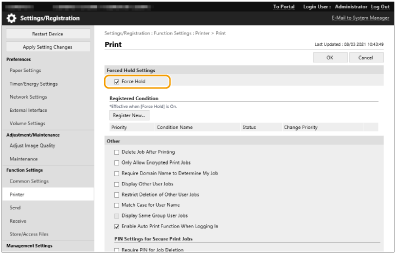
คุณไม่สามารถเลือก [Enable Auto Print Function When Logging In] (เปิดใช้งานฟังก์ชันการพิมพ์อัตโนมัติเมื่อเข้าสู่ระบบ) ได้ หากเลือก [Only Allow Encrypted Print Jobs] (อนุญาตเฉพาะการพิมพ์ที่เข้ารหัส)
6
คลิก [OK] (ตกลง)
7
เลือก <พิมพ์> บนหน้าจอ <บ้าน> หน้าจอ<Home>
8
เลือก <ชนิดงาน> และ <สถานะการพิมพ์> บนหน้าจอ <สลับรายการงาน>
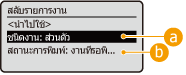
 <ส่วนตัว>/<ใช้ร่วมกัน>
<ส่วนตัว>: แสดงเอกสารต่าง ๆ ซึ่งส่งโดยผู้ใช้ที่เข้าสู่ระบบ
<ใช้ร่วมกัน>: เอกสารที่ระงับไว้ตามเงื่อนไขเฉพาะของการตั้งค่าการระงับการพิมพ์ชั่วคราวจะปรากฏขึ้น ผู้ใช้ทุกรายสามารถแสดง/พิมพ์เอกสารเหล่านี้ได้
 <งานที่รอพิมพ์>/<งานที่พิมพ์แล้ว>
เมื่อเลือกเอกสารที่ไม่ได้พิมพ์ ให้ยืนยันว่าคุณเลือก <งานที่รอพิมพ์> แล้ว
9
เลือก <นำไปใช้>
10
บนหน้าจอ <เลือกงาน> ให้เลือกเอกสาร แล้วกด 
แล้วกด 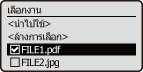
หากไม่ได้เลือกเอกสาร ตัวเลือก <เลือกทั้งหมด> จะปรากฏขึ้น ซึ่งช่วยให้คุณสามารถเลือกเอกสารทั้งหมดในรายการเอกสารได้ เมื่อเลือกเอกสาร ตัวเลือก <ล้างการเลือก> จะปรากฏขึ้นเพื่อให้คุณสามารถยกเลิกการเลือกทั้งหมดได้
11
เลือก <นำไปใช้>
12
เลือก <เริ่มการพิมพ์>
การพิมพ์จะเริ่มขึ้น

หากต้องการยกเลิกการพิมพ์ ให้เลือกงานที่จะยกเลิกใน <งานที่พิมพ์แล้ว> และเลือก <ลบงาน> นอกจากนี้ คุณยังสามารถกด  (หยุด) บนแผงควบคุมและเลือกงานที่จะยกเลิกจาก <งานพิมพ์> ได้
(หยุด) บนแผงควบคุมและเลือกงานที่จะยกเลิกจาก <งานพิมพ์> ได้การพิมพ์งานพิมพ์ที่ระงับไว้ชั่วคราวโดยอัตโนมัติหลังจากเข้าสู่ระบบ
เมื่อเลือก [Enable Auto Print Function When Logging In] (เปิดใช้งานฟังก์ชันการพิมพ์อัตโนมัติเมื่อเข้าสู่ระบบ) ใน UI ระยะไกล เครื่องจะสามารถพิมพ์งานได้โดยอัตโนมัติเมื่อผู้ใช้เข้าสู่ระบบ
|
เครื่องจะไม่พิมพ์งานต่อไปนี้โดยอัตโนมัติ แม้ว่าจะเปิดใช้งานการตั้งค่านี้ก็ตาม งาน <ส่วนตัว> ของผู้ใช้รายอื่นและงาน <ใช้ร่วมกัน> งานที่พิมพ์แล้ว งานพิมพ์แบบเข้ารหัสที่ปลอดภัย |
 |
เมื่อมีงานหลายงานถูกระงับการพิมพ์ไว้ เครื่องจะพิมพ์งานเหล่านั้นตามลำดับการแสดง <วันที่> เครื่องสามารถพิมพ์งานได้สูงสุด 100 งานด้วยการเข้าสู่ระบบเพียงครั้งเดียว |
การพิมพ์ที่ปลอดภัยยิ่งขึ้นด้วยการพิมพ์แบบเข้ารหัสที่ปลอดภัย
โดยใช้การพิมพ์แบบเข้ารหัสที่ปลอดภัย คุณสามารถส่งข้อมูลการพิมพ์ที่เข้ารหัสจากคอมพิวเตอร์ของคุณไปยังเครื่องได้ วิธีนี้ช่วยให้คุณลดความเสี่ยงในการรั่วไหลของข้อมูลเมื่อส่งข้อมูลที่พิมพ์แล้ว และพิมพ์ได้อย่างปลอดภัยยิ่งขึ้น ใช้ตัวเลือกนี้โดยเฉพาะเมื่อพิมพ์เอกสารที่เป็นความลับระดับสูง
|
หากต้องการพิมพ์เอกสารที่เข้ารหัส คุณต้องป้อนรหัสผ่าน รหัสผ่านจะต้องเหมือนกับรหัสผ่านที่คุณตั้งไว้ในไดรเวอร์เครื่องพิมพ์ โปรดดูข้อมูลเกี่ยวกับรายการการตั้งค่าที่ “วิธีใช้” โดยคลิก [วิธีใช้] บนหน้าจอการตั้งค่าไดรเวอร์เครื่องพิมพ์ (เฉพาะ Windows) คุณไม่สามารถใช้การพิมพ์แบบเข้ารหัสที่ปลอดภัยกับ Mac OS ได้ หากต้องการใช้การพิมพ์แบบเข้ารหัสที่ปลอดภัย ให้เปิดโฟลเดอร์เครื่องพิมพ์ คลิกขวาที่ไอคอนสำหรับเครื่อง เลือก [คุณสมบัติเครื่องพิมพ์] ดู [วิธีใช้] บนแท็บ [Encrypted-P] (เข้ารหัส-P) โปรดดูข้อมูลเกี่ยวกับการแสดงโฟลเดอร์เครื่องพิมพ์ที่ การแสดงโฟลเดอร์เครื่องพิมพ์ |