Cập nhật vi chương trình (Phân phối)
 | Nếu máy có quyền truy cập Internet, thì bạn có thể tải xuống vi chương trình mới nhất cho máy từ máy chủ phân phối của Canon. Việc này có thể linh hoạt và thuận tiện hơn so với phương pháp cập nhật khác (Cập nhật vi chương trình) bởi vì cả hai tùy chọn cập nhật thủ công và tự động đều có sẵn, cho phép bạn tải xuống vi chương trình vào một thời điểm cụ thể hoặc ngay khi có phiên bản mới nhất. Cần có quyền quản trị viên để thực hiện các hoạt động này. |
 |
Tính năng này có thể không khả dụng tùy thuộc vào quốc gia hoặc khu vực của bạn. Chuẩn bị cập nhật vi chương trìnhSao lưu dữ liệu và cài đặt của máy trong trường hợp không thực hiện cập nhật vi chương trình đúng cách. |
1
Khởi động Remote UI. Khởi động Remote UI
2
Nhấp vào [Settings/Registration] (Cài đặt/Đăng ký) trên trang cổng thông tin. Màn hình Remote UI
3
Nhấp vào [License/Other] (Giấy phép/Khác)  [Register/Update Software] (Đăng ký/Cập nhật phần mềm).
[Register/Update Software] (Đăng ký/Cập nhật phần mềm).4
Thực hiện kiểm tra giao tiếp.
Kiểm tra xem bạn có thể truy cập máy chủ phân phối qua mạng hay không.
1 | Nhấp vào [Display Logs/Communication Test] (Bắt đầu Xuất). |
2 | Nhấp vào [Communication Test] (Kiểm tra giao tiếp) [Yes] (Có).Hiển thị kết quả của việc kiểm tra giao tiếp. Nếu hiển thị [Could not connect to the distribution server. Check the distribution server and network.] (Không thể kết nối máy chủ phân phối. Kiểm tra máy chủ phân phối và mạng), kiểm tra xem cáp LAN đã được kết nối chưa và cài đặt mạng được cấu hình đúng cách chưa. Thiết lập bằng Hướng dẫn cài đặt |
5
Nhấp vào [Distributed Update] (Cập nhật đã phân phối) [Confirm New Firmware] (Xác nhận vi chương trình mới).
[Confirm New Firmware] (Xác nhận vi chương trình mới).6
Cấu hình cài đặt cần thiết.
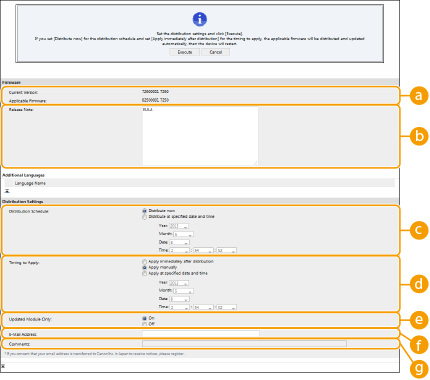
 [Current Version]/[Applicable Firmware]
Bạn có thể kiểm tra phiên bản vi chương trình hiện tại và phiên bản mới tương ứng.
 [Release Note]
Thông tin quan trọng được hiển thị. Đảm bảo đọc và hiểu nội dung.
 [Distribution Schedule]
Để tải xuống vi chương trình ngay lập tức, chọn [Distribute now] (Phân phối bây giờ). Để tự động tải xuống vi chương trình vào một ngày và giờ cụ thể, chọn [Distribute at specified date and time] (Đã phân phối vào ngày và giờ chỉ định) và chỉ định ngày và giờ trong mục [Year:] (Năm)/[Month:] (Tháng)/[Day:] (Ngày)/[Time:] (Giờ). Bạn có thể đặt lịch trước trong vòng một tuần.
 [Timing to Apply]
Để tự động áp dụng vi chương trình ngay sau khi tải xong, chọn mục [Apply immediately after distribution] (Áp dụng sau khi phân phối ngay lập tức). Để tự động áp dụng vi chương trình vào một ngày và giờ cụ thể, chọn mục [Apply at specified date and time] (Áp dụng vào ngày và giờ cụ thể) và chỉ định ngày và giờ trong [Year:] (Năm)/[Month:] (Tháng)/[Day:] (Ngày)/[Time:] (Giờ). Bạn cũng có thể chọn [Apply manually] (Áp dụng thủ công) để áp dụng vi chương trình theo cách thủ công.
 [Updated Module Only]
Chọn [On] (Bật) để thực hiện cập nhật gia tăng (chỉ tải xuống khác biệt giữa phiên bản vi chương trình hiện tại và phiên bản mới). Nếu bạn muốn tải xuống toàn bộ vi chương trình, chọn [Off] (Tắt). Lưu ý rằng một số phiên bản vi chương trình không hỗ trợ cập nhật gia tăng.
 [E-Mail Address]
Nhập địa chỉ email của bạn. Máy chủ phân phối gửi trạng thái cập nhật đến địa chỉ e-mail được nhập ở đây.
 [Comments]
Nhập mô tả hoặc chú ý để thêm vào e-mail. Nếu bạn đang quản lý nhiều máy in/máy in đa chức năng, thì việc nhập tên thiết bị sẽ giúp chỉ định trạng thái của từng thiết bị dễ dàng hơn.
7
Nhấp vào [Execute] (Thực hiện) [OK].
[OK].Nếu hiển thị màn hình thỏa thuận giấy phép, hãy kiểm tra thông tin và nhấp vào [I Accept] (Tôi đồng ý).
Nếu chọn [Apply immediately after distribution] (Áp dụng sau khi phân phối ngay lập tức) hoặc [Apply at specified date and time] (Áp dụng vào ngày và giờ cụ thể) trong bước trước đó, thì máy tự động khởi động lại ngay sau khi áp dụng vi chương trình. Nếu chọn [Apply manually] (Áp dụng thủ công), thì bạn cần áp dụng vi chương trình đã tải xuống theo cách thủ công. Áp dụng vi chương trình đã tải xuống
 |
Thay đổi lại cài đặt cập nhật phân phối có thể xóa vi chương trình đã tải xuống hoặc hủy cài đặt đã được lên lịch. |
|
Hủy lịch phân phốiTrên màn hình hiển thị ở bước 5, nhấp vào [Delete Scheduled Distribution] (Xóa phân phối đã xếp lịch) [Yes] (Có). |
 |
Tự động kiểm tra vi chương trình mới (cập nhật theo lịch trình)Nếu bạn nhấp vào [Scheduled Update Settings] (Cài đặt cập nhật đã xếp lịch) [Edit...] (Chỉnh sửa) ở bước 5, thì bạn có thể cài đặt máy truy cập định kỳ vào máy chủ phân phối để lấy vi chương trình mới. Nếu có vi chương trình mới, thì nó được tải xuống để cập nhật vi chương trình trên máy. Cài đặt cập nhật theo lịch trình |
Áp dụng vi chương trình đã tải xuống
1
Khởi động Remote UI. Khởi động Remote UI
2
Nhấp vào [Settings/Registration] (Cài đặt/Đăng ký) trên trang cổng thông tin. Màn hình Remote UI
3
Nhấp vào [License/Other] (Giấy phép/Khác) [Register/Update Software] (Đăng ký/Cập nhật phần mềm).
[Register/Update Software] (Đăng ký/Cập nhật phần mềm).4
Nhấp vào [Distributed Update] (Cập nhật đã phân phối) [Apply Firmware] (Áp dụng vi chương trình) [OK].
[Apply Firmware] (Áp dụng vi chương trình) [OK].Máy tự động khởi động lại ngay sau khi áp dụng vi chương trình.

Để xoá vi chương trình
Nhấp vào [Delete Firmware] (Xóa vi chương trình) [OK].
[OK].