
Cấu hình phương pháp kiểm tra hết hạn cho các chứng chỉ đã nhận
Có hai phương pháp để xác minh xem chứng chỉ nhận được từ bên kia trong giao tiếp có hợp lệ hay không: So sánh với danh sách thu hồi chứng chỉ (CRL) đã đăng ký trong máy và truy vấn trình phản hồi OCSP (giao thức trạng thái chứng chỉ trực tuyến) (máy chủ hỗ trợ OCSP). Cài đặt phương pháp kiểm tra thời hạn của chứng chỉ theo môi trường của bạn. Chỉ có quản trị viên mới có thể thực hiện đăng ký này.
Đăng ký danh sách thu hồi chứng chỉ (CRL)
Bạn có thể sử dụng Remote UI để đăng ký danh sách thu hồi chứng chỉ (CRL). Để biết thông tin về các CRL mà có thể được đăng ký trên máy, xem mục Các chức năng quản lý.
1
Khởi động Remote UI. Khởi động Remote UI
2
Nhấp vào [Settings/Registration] (Cài đặt/Đăng ký) trên trang cổng thông tin. Màn hình Remote UI
3
Nhấp vào [Device Management] (Quản lý thiết bị)  [Certificate Revocation List (CRL) Settings] (Cài đặt danh sách thu hồi chứng chỉ (CRL)).
[Certificate Revocation List (CRL) Settings] (Cài đặt danh sách thu hồi chứng chỉ (CRL)).4
Nhấp vào [Register CRL] (Bắt đầu Xuất).
5
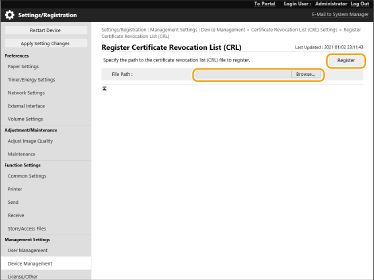
Đăng ký CRL.
Nhấp vào [Browse...] (Duyệt), chỉ định tập tin (CRL) để đăng ký, và nhấp vào [Register] (Đăng ký).
|
Quản lý các CRLBạn có thể kiểm tra cài đặt chi tiết hoặc xóa các CRL trên màn hình hiển thị ở bước 4. Nhấp vào  để hiển thị thông tin chi tiết về nó. Bạn cũng có thể nhấp vào [Verify CRL] (Xác thực CRL) trên màn hình này để kiểm tra xem CRL có hợp lệ hay không. để hiển thị thông tin chi tiết về nó. Bạn cũng có thể nhấp vào [Verify CRL] (Xác thực CRL) trên màn hình này để kiểm tra xem CRL có hợp lệ hay không.Để xóa một CRL, hãy chọn một CRL mà bạn muốn xóa và nhấp vào [Delete] (Xóa) [OK].Nhập hàng loạt/xuất hàng loạtCó thể nhập/xuất cài đặt này với các mẫu máy hỗ trợ nhập hàng loạt cài đặt này. Nhập/Xuất Dữ Liệu Cài Đặt Cài đặt này có trong [Certificate/Certificate Revocation List (CRL) Settings] (Cài đặt danh sách thu hồi chứng chỉ (CRL)) khi xuất hàng loạt. Nhập/Xuất tất cả cài đặt |
Cấu hình Giao thức trạng thái chứng chỉ trực tuyến (OCSP)
Bạn có thể cấu hình mức xác minh chứng chỉ và trình phản hồi OCSP để kết nối.
1
Khởi động Remote UI. Khởi động Remote UI
2
Nhấp vào [Settings/Registration] (Cài đặt/Đăng ký) trên trang cổng thông tin. Màn hình Remote UI
3
Nhấp vào [Device Management] (Quản lý thiết bị) [OCSP (Online Certificate Status Protocol) Settings] (Cài đặt giao thức trạng thái chứng chỉ trực tuyến).
[OCSP (Online Certificate Status Protocol) Settings] (Cài đặt giao thức trạng thái chứng chỉ trực tuyến).4
Chọn hộp kiểm [Use OCSP (Online Certificate Status Protocol)] (Sử dụng giao thức trạng thái chứng chỉ trực tuyến), và cấu hình giao thức trạng thái chứng chỉ trực tuyến (OCSP).
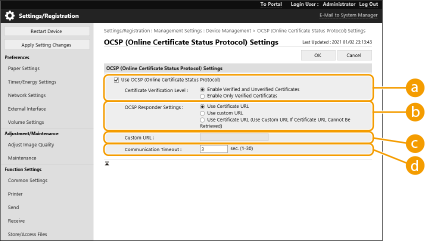
 [Certificate Verification Level]
Cài đặt có tắt chứng chỉ trong các trường hợp sau đây không:
Khi máy không thể kết nối với trình phản hồi OCSP
Khi xảy ra hết thời gian
Khi không thể kiểm tra thời hạn, chẳng hạn như khi không xác định được kết quả kiểm tra tình trạng hết hạn của chứng chỉ qua trình phản hồi OCSP
 [OCSP Responder Settings]
Chỉ định URL để kết nối với trình phản hồi OCSP.
 [Custom URL]
Khi chọn [Use custom URL] (Sử dụng URL tùy chỉnh) hoặc [Use Certificate URL (Use Custom URL If Certificate URL Cannot Be Retrieved)] (Sử dụng URL chứng chỉ (Sử dụng URL tùy chỉnh nếu không thể truy xuất URL chứng chỉ)), nhập URL của trình phản hồi OCSP (chỉ đối với mã ASCII, tối đa 255 ký tự).
 [Communication Timeout]
Cài đặt thời gian cho đến khi hết thời gian giao tiếp với trình phản hồi OCSP. Kết nối bị hủy nếu không có phản hồi từ trình phản hồi OCSP trong thời gian đã cài đặt.
5
Nhấp vào [OK] (Bắt đầu Xuất).
|
Nhập hàng loạt/xuất hàng loạtCó thể nhập/xuất cài đặt này với các mẫu máy hỗ trợ nhập hàng loạt cài đặt này. Nhập/Xuất Dữ Liệu Cài Đặt Cài đặt này có trong [Settings/Registration Basic Information] (Cài đặt/Đăng ký thông tin cơ bản) khi xuất hàng loạt. Nhập/Xuất tất cả cài đặt |