
Sử dụng AirPrint
Phần này mô tả các cài đặt cần thiết để sử dụng AirPrint và các quy trình in từ thiết bị Apple.

Cài đặt AirPrint |
Các chức năng của AirPrint |
Gỡ Rối |
Cấu hình các cài đặt AirPrint
Bạn có thể đăng ký thông tin, bao gồm tên của máy và vị trí cài đặt, được sử dụng để chỉ định máy. Có thể cấu hình từ xa các cài đặt cần thiết để sử dụng AirPrint bằng Remote UI.
Cấu hình cài đặt bằng Remote UI
1
Khởi động Remote UI và đăng nhập vào Chế độ quản lý hệ thống. Khởi động Remote UI
2
Nhấp vào [Settings/Registration] (Bắt đầu Xuất).
Nếu bạn đang sử dụng một thiết bị di động, chẳng hạn như iPad, iPhone hoặc iPod touch, vui lòng xem từ "nhấp vào" là "gõ nhẹ vào" trong phần này.
3
Nhấp vào [Network Settings] (Cài đặt mạng)  [AirPrint Settings] (Cài đặt AirPrint).
[AirPrint Settings] (Cài đặt AirPrint).4
Chỉ định các cài đặt bắt buộc và nhấp vào [OK].
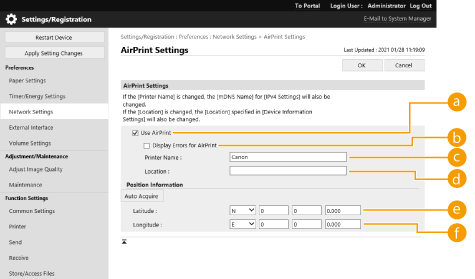
 [Use AirPrint]
Chọn hộp kiểm để bật AirPrint. Để tắt AirPrint, bỏ chọn hộp kiểm.
 [Hiển Thị Lỗi cho AirPrint]
Chỉ định có hiển thị màn hình lỗi trên bảng điều khiển hay không nếu không thể thực hiện quá trình in như mong đợi do sự cố với dữ liệu in khi in bằng AirPrint.
 [Printer Name]
Nhập tên của máy. Nếu đã đăng ký tên mDNS trong [mDNS Settings] (Cài đặt mDNS) ([Network Settings] (Cài đặt mạng) trong [Preferences] (Tùy chọn) (Settings/Registration)), thì hiển thị tên đã đăng ký.
 [Location]
Nhập vị trí của máy. Nếu đã đăng ký vị trí trong [Device Information Settings] (Cài đặt thông tin thiết bị) ([Device Management] (Quản lý thiết bị) trong [Management Settings] (Cài đặt quản lý) (Settings/Registration)), thì hiển thị tên đã đăng ký.
 [Latitude]
Nhập vĩ độ của vị trí nơi máy được lắp đặt.
 [Longitude]
Nhập kinh độ của vị trí nơi máy được lắp đặt.
5
Khởi động lại máy.
TẮT máy, chờ ít nhất 10 giây, và sau đó BẬT máy.
Cấu hình các cài đặt từ Bảng điều khiển
1
Chọn <Đặt> trên màn hình <Home>. Màn hình <Home>
2
Chọn <Tùy Chọn> <Mạng> <Dùng AirPrint>.
<Mạng> <Dùng AirPrint>.Phải nhập mã PIN Quản trị viên để cấu hình cài đặt này.
3
Chọn <Bật> <OK>.
<OK>. |
Nếu bạn chọn [Use AirPrint] (Sử dụng AirPrint), các cài đặt sau đây trong <Cài Đặt TCP/IP> được đặt thành <Bật>.Dùng HTTP Cài Đặt In IPP Dùng mDNS IPv4 Dùng mDNS IPv6 |
 |
Nếu bạn thay đổi [Printer Name] (Tên Máy In) mà bạn đã từng chỉ định một lần, bạn có thể sẽ không in từ máy Mac mà bạn đã dùng để in từ trước tới nay được nữa. Hiện tượng này xảy ra bởi vì <Tên mDNS> (Thực hiện cài đặt DNS) của IPv4 cũng tự động thay đổi. Trong trường hợp này, hãy thêm máy in trên máy Mac một lần nữa. Khi sử dụng AirPrint, ấn định <Use Same mDNS Name as IPv4> thành <On> cho tên mDNS của IPv6. Việc nhập tên máy in giúp xác định nhiều máy in hỗ trợ AirPrint dễ dàng hơn. |
Hiển thị Màn hình của AirPrint
Bạn có thể hiển thị màn hình cho AirPrint, trên đó bạn có thể không chỉ truy cập Cài Đặt AirPrint mà còn có thể xem thông tin về các sản phẩm tiêu hao, chẳng hạn như giấy và hộp mực. Hơn thế nữa, bạn có thể thực hiện cấu hình cho các cài đặt chức năng bảo mật.
Hiển thị từ máy Mac
1
Nhấp vào [System Preferences] (Tùy chọn hệ thống) trong khay Dock trên màn hình nền [Printers & Scanners] (Máy in & Máy quét).
[Printers & Scanners] (Máy in & Máy quét).2
Chọn máy, và nhấp vào [Options & Supplies] (Tùy chọn & Vật tư).
3
Nhấp vào [Thông tin Khác] (Bắt đầu Xuất).
4
Đăng nhập vào Remote UI
Để thay đổi các cài đặt AirPrint, bạn phải đăng nhập vào với vai trò người quản trị.
Cấu hình màn hình của AirPrint
Nếu bạn đăng nhập bằng quyền quản trị viên, thì bạn cũng có thể thay đổi cài đặt AirPrint từ trang dành cho AirPrint.
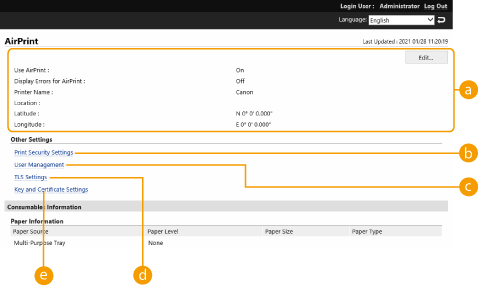
[AirPrint]
Điều này cho phép bạn kiểm tra giá trị được nhập vào các cài đặt AirPrint, chẳng hạn như tên và vị trí của máy. Bạn có thể nhấp vào [Edit] (Sửa) để thay đổi các cài đặt.
[Print Security Settings]
Chỉ định các cài đặt cần thiết để in bằng TLS và xác thực.
Nếu đã cài đặt <Cài Đặt In IPP>, thì hiển thị các cài đặt hiện có. Các giá trị được đăng ký trong [Print Security Settings] (Cài đặt bảo mật in) thay đổi theo các giá trị trong <Cài Đặt In IPP>.
[User Management]
Bạn có thể thêm/chỉnh sửa người dùng để xác thực. Quản lý người dùng
[TLS Settings]
Cho phép bạn thay đổi khóa và chứng chỉ sử dụng cho TLS. Cấu hình Khóa và Chứng chỉ cho TLS
[Key and Certificate Settings]
Cho phép bạn tạo và cài đặt khóa và chứng chỉ, hoặc yêu cầu cấp một chứng chỉ được phát hành. Cấu hình Khóa và Chứng chỉ cho TLS
Kiểm tra vật tư tiêu hao và phiên bản thiết bị
Bạn có thể kiểm tra thông tin về nguồn giấy của máy, lượng mực còn lại và phiên bản thiết bị.
Thương hiệu
Apple, Bonjour, iPad, iPhone, iPod touch, Mac, macOS, Mac OS X và Safari là các thương hiệu của Apple Inc., được đăng ký tại Mỹ và các nước khác. AirPrint và logo AirPrint là thương hiệu của Apple Inc.
iOS là nhãn hiệu hoặc nhãn hiệu đã đăng ký của Cisco ở Hoa Kỳ và các quốc gia khác và được sử dụng theo giấy phép.