
<Modtag/videresend>
Alle indstillinger for modtagelse af faxer og e-mails angives med beskrivelser. Standardindstillingerne er angivet med en daggert ( ).
).
). |
Asterisk (*)Indstillinger markeret med "*1" bliver ikke vist afhængigt af den anvendte model, funktioner eller andre indstillingspunkter. Indstillinger, der er markeret med "*2", er muligvis ikke tilgængelige eller varierer eller har forskellige standardindstillinger afhængigt af dit land og område. Indstillinger, der er markeret med "*3" kan ikke importeres eller eksporteres. |
<Almene indstillinger>
Angiv de handlinger, der skal udføres, hvis der modtages faxer i hukommelsen, og den resterende mængde toner er lav.
<Angiv indbakke for fax/I-fax> *1
Konfigurer indstillinger for modtagelse af faxer i hukommelsen.
<Indstillinger for faxhukommelseslås>
Vælg, om du vil gemme modtagne faxbeskeder uden at udskrive dem med det samme. Du kan når som helst udskrive gemte faxdokumenter ved at ændre indstillingen til <Fra>. Gemme modtagne dokumenter i maskinen (hukommelsesmodtagelse)
<Brug hukommelseslås> <Fra> <Til> <Brug faxeksempel> <Fra> <Til> <Rapportprint> <Fra> <Til> <Indstil hukommelseslåsetid> <Fra> <Til> <Hukommelseslåsetid> <Starttid for hukommelseslås> <Sluttid for hukommelseslås> |
<Forts. udskr. ved patron lav> 
Hvis du modtager faxer, når der næsten ikke er mere toner i en tonerpatron, gemmer maskinen dem i hukommelsen i stedet for at udskrive dem. Hvis denne funktion er aktiveret, fortsætter maskinen dog med at udskrive. Udover faxmodtagelse gælder det også for modtagelse af I-fax.
<Fra> <Til> |
<Menu>  <Funktionsindstillinger> <Modtag/videresend> <Almene indstillinger> <Forts. udskr. ved patron lav> <Til>
<Funktionsindstillinger> <Modtag/videresend> <Almene indstillinger> <Forts. udskr. ved patron lav> <Til>  |
Når denne funktion er aktiveret, kan faxbeskeder falme eller blive slørede. Eftersom modtagne dokumenter ikke gemmes, er du nødt til at bede afsenderen om at sende dokumentet igen. |
<Print modtagesidefod>
Vælg, om der skal udskrives oplysninger, herunder dato og klokkeslæt for modtagelse, og sidetal nederst på modtagne faxbeskeder.
<Fra> <Til> |
<Menu> <Funktionsindstillinger> <Modtag/videresend> <Almene indstillinger> <Print modtagesidefod> <Til>
<Funktionsindstillinger> <Modtag/videresend> <Almene indstillinger> <Print modtagesidefod> <Til> <I-faxindstillinger>
Konfigurer indstillinger for at udskrive modtagne I-Fax-dokumenter.
<Print på begge sider>
Angiv indstillinger for udskrivning af modtagne dokumenter på begge sider af papiret.
<Fra> <Til> |
<Menu> <Funktionsindstillinger> <Modtag/videresend> <I-faxindstillinger> <Print på begge sider> <Til>
<Funktionsindstillinger> <Modtag/videresend> <I-faxindstillinger> <Print på begge sider> <Til> <Printformat for Modt.>
Angiv det papirformat, der skal bruges til udskrivning.
<A4> <LTR> <LGL> <FOOLSCAP/FOLIO> <OFICIO> <LETTER (Government)> <LEGAL (Government)> <LEGAL (Indien)> <FOOLSCAP (Australien)> <OFICIO (Brasilien)> <OFICIO (Mexico)> |
<Menu> <Funktionsindstillinger> <Modtag/videresend> <I-faxindstillinger> <Printformat for Modt.> Vælg papirformatet
<Funktionsindstillinger> <Modtag/videresend> <I-faxindstillinger> <Printformat for Modt.> Vælg papirformatet <Faxindstillinger> *1
Konfigurer indstillinger for modtagelse og videresendelse af faxer.
<Print på begge sider>
Angiv indstillinger for udskrivning af modtagne dokumenter på begge sider af papiret.
<Fra> <Til> |
<Menu> <Funktionsindstillinger> <Modtag/videresend> <Faxindstillinger> <Print på begge sider> <Til>
<Funktionsindstillinger> <Modtag/videresend> <Faxindstillinger> <Print på begge sider> <Til> <ECM-modtagelse>
Aktiver eller deaktiver ECM (fejlkorrektionstilstand). ECM kontrollerer efter faxdatafejl og retter dem. Se <ECM-afsendelse> for at reducere fejl på sendte faxbeskeder.
<Fra> <Til> |
<Menu> <Funktionsindstillinger> <Modtag/videresend> <Faxindstillinger> <ECM-modtagelse> <Til>
<Funktionsindstillinger> <Modtag/videresend> <Faxindstillinger> <ECM-modtagelse> <Til> |
ECM skal være aktiveret på både maskinen og den anden faxenhed, da fejltjek udføres på både den enhed, der sender, og den, der modtager. Selv når ECM er aktiveret, kan der opstå fejl på grund af telefonlinjens forhold. Det kan tage længere tid end normalt at behandle data, når ECM er aktiveret, da fejltjek og rettelser udføres, mens dataene sendes. |
<Indgående ringning> *2
Angiv indstillinger for den lyd, der giver dig besked om indgående faxbeskeder. Denne funktion er kun tilgængelig, når <Auto> eller <Fax/Tlf. (Autoskift)> er valgt for modtagetilstanden. Angiv, hvor mange gange et indgående opkald ringer, når maskinen modtager et faxopkald. Du kan også deaktivere indstillingerne for at forhindre det indgående opkald i at ringe.
<Brug indgående ringning> <Fra> <Til> <Antal ring> 1 til 2 til 99 (gang(e)) |
<Menu> <Funktionsindstillinger> <Modtag/videresend> <Faxindstillinger> <Indgående ringning> Vælg <Til> i <Brug indgående ringning> Indtast det ønskede nummer i <Antal ring> <Anvend>
<Funktionsindstillinger> <Modtag/videresend> <Faxindstillinger> <Indgående ringning> Vælg <Til> i <Brug indgående ringning> Indtast det ønskede nummer i <Antal ring> <Anvend> |
Hvis <Til> er angivet, skal du først slutte din telefon eller håndsættet (ekstraudstyr) til maskinen. Når <Fra> er angivet, går maskinen ikke i dvaletilstand. |
<Fjernmodtagelse> *2
Angiv indstillingerne for modtagelse af en fax ved hjælp af en telefon, der er sluttet til maskinen (fjernmodtagelse). Når der sendes en fax til maskinen, kan du modtage den ved blot at løfte telefonrøret og indtaste et specifikt id-nummer med telefonen. På denne måde slipper du for at gå helt hen til maskinen. Se Brug af en telefon til modtagelse af faxer (Fjernmodtagelse) for at få anvisninger i, hvordan man bruger fjernmodtagelse.
<Brug fjernmodtagelse> <Fra> <Til> <Fjernmodtagelses-ID> 00 til 25 til 99 |
<Menu> <Funktionsindstillinger> <Modtag/videresend> <Faxindstillinger> <Fjernmodtagelse> Vælg <Til> i <Brug fjernmodtagelse> Indtast id-nummeret i <Fjernmodtagelses-ID> <Anvend>
<Funktionsindstillinger> <Modtag/videresend> <Faxindstillinger> <Fjernmodtagelse> Vælg <Til> i <Brug fjernmodtagelse> Indtast id-nummeret i <Fjernmodtagelses-ID> <Anvend> <Skift til auto. modtagelse>
Angiv indstillinger for automatisk modtagelse af en fax, efter maskinen har ringet i en angiven tidsperiode. Denne funktion er kun tilgængelig, når <Manuel> er valgt for modtagetilstanden. Med denne funktion kan du modtage faxbeskeder, selv når ingen har mulighed for at løfte røret.
<Brug Skift til automatisk modtagelse> <Fra> <Til> <Ringetid til automatisk modtagelse> 1 til 15 til 99 (sek.) |
<Menu> <Funktionsindstillinger> <Modtag/videresend> <Faxindstillinger> <Skift til auto. modtagelse> Vælg <Til> i <Brug Skift til automatisk modtagelse> Indtast det ønskede antal sekunder i <Ringetid til automatisk modtagelse> <Anvend>
<Funktionsindstillinger> <Modtag/videresend> <Faxindstillinger> <Skift til auto. modtagelse> Vælg <Til> i <Brug Skift til automatisk modtagelse> Indtast det ønskede antal sekunder i <Ringetid til automatisk modtagelse> <Anvend> <Startmodtagehastighed>
Hvis det tager lang tid at starte modtagelsen af en fax, f.eks. når der er en dårlig telefonforbindelse, kan du justere starthastigheden af kommunikationen nedad trin for trin.
<33600 bps> <14400 bps> <9600 bps> <7200 bps> <4800 bps> <2400 bps> |
<Menu> <Funktionsindstillinger> <Modtag/videresend> <Faxindstillinger> <Startmodtagehastighed> Vælg kommunikationshastigheden
<Funktionsindstillinger> <Modtag/videresend> <Faxindstillinger> <Startmodtagehastighed> Vælg kommunikationshastigheden <Brug Reducer modtagestørrelse>
Angiv indstillinger for reducering af billedstørrelsen på det modtagne dokument. Du kan vælge et automatisk reduktionsforhold, der reducerer størrelsen på det modtagne dokument til det ilagte papir. Du kan også vælge et forhold på en liste.
<Brug Reducer modtagestørrelse> <Fra> <Til> <Reduktionsforhold> <Auto> <97 %> <95 %> <90 %> <75 %> <Reduktionsretning> <Vertikal/horisontal> <Kun vertikal> |
<Menu> <Funktionsindstillinger> <Modtag/videresend> <Faxindstillinger> <Brug Reducer modtagestørrelse> Vælg <Til> i <Brug Reducer modtagestørrelse> Angiv hver indstilling <Anvend>
<Funktionsindstillinger> <Modtag/videresend> <Faxindstillinger> <Brug Reducer modtagestørrelse> Vælg <Til> i <Brug Reducer modtagestørrelse> Angiv hver indstilling <Anvend> 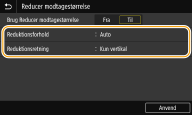
<Reduktionsforhold>
<Auto> reducerer billedet med et forhold ud fra størrelsen på det ilagte papir. <97 %>, <95 %>, <90 %> eller <75 %> reducerer billedet med det tilsvarende forhold.
<Auto> reducerer billedet med et forhold ud fra størrelsen på det ilagte papir. <97 %>, <95 %>, <90 %> eller <75 %> reducerer billedet med det tilsvarende forhold.
<Reduktionsretning>
Vælg <Vertikal/horisontal> for at reducere billedet både lodret og vandret. Vælg <Kun vertikal> for kun at reducere lodret.
Vælg <Vertikal/horisontal> for at reducere billedet både lodret og vandret. Vælg <Kun vertikal> for kun at reducere lodret.
<Indstillinger for videresendelse>
Angiv indstillinger for videresendelse af faxer.
<Brug viderersendelsesfunktion> *3
Vælg, om alle modtagne faxdokumenter skal videresendes til en bestemt destination. Ud over et faxnummer kan du også angive en e-mailadresse eller en delt mappe på en computer etc. som videresendelsesdestination. Automatisk videresendelse af modtagne dokumenter
<Brug viderersendelsesfunkt.> <Fra> <Til> <Videresendelsesmodtager> <Filnavn> |
<Print billeder>
Vælg, om du vil udskrive videresendte faxdokumenter. Du kan indstille maskinen til kun at udskrive videresendte dokumenter, når der opstår en fejl. Udskrivning af dokumenter, der skal videresendes
<Fra> <Til> <Kun når der opstår fejl> |
<Gem billeder i hukommelse>
Vælg, om faxdokumenter skal gemmes i hukommelsen, hvis videresendelse ikke kunne gennemføres. Du kan udskrive eller sende dokumenterne igen senere, hvis du har behov for det. Udskrivning/fornyet afsendelse/sletning af dokumenter, der ikke kunne videresendes
<Fra> <Kun når der opstår fejl> |