
<Send>
Alle indstillinger relateret til afsendelse af faxer og scannede originaler angives med beskrivelser. Standardindstillingerne er angivet med en daggert ( ).
).
). |
Asterisk (*)Indstillinger markeret med "*1" bliver ikke vist afhængigt af den anvendte model, funktioner eller andre indstillingspunkter. Indstillinger, der er markeret med "*2", kan være utilgængelige eller variere, eller have forskellige standarder alt efter dit land eller område. Indstillinger, der er markeret med "*3", kan ikke importeres eller eksporteres. |
<Almene indstillinger>
Konfigurer indstillingerne til at begrænse destinationer på tidspunktet for afsendelse af faxer, e-mails eller I-faxer, og angiv bekræftelsesmetoden for at forhindre transmission til forkerte destinationer.
<Begræns nye modtagere>
Vælg, om antallet af faxnumre og e-mail-/I-faxadresser, der kan angives som destinationer, skal begrænses til dem, der allerede er i adressebogen. Begrænsning af nye destinationer, der kan angives
<Fra> <Til> |
<Begræns genafsendelse fra log>
Vælg, om en destination ikke skal kunne vælges fra loggen over sendte jobs. Deaktivering af brugen af tidligere brugte destinationer
<Fra> <Til> |
<Bekræft ved kodet opkald>
Vælg, om der skal vises detaljer for et angivet kodeopkaldsnummer, når det vælges som destination. Viser destinationer i adressebogen
<Fra> <Til> |
<Bekræft modt. før afsendelse>
Vælg, om der skal vises skærmen til bekræftelse af destination ved afsendelse af fax, e-mail eller I-fax. Hvis <Kun for sekventiel rundsending> er valgt, vises bekræftelsesskærmen kun, hvis der er angivet flere destinationer. Kontrol af destinationer ved afsendelse af data
<Fra> <Til> <Kun for sekventiel rundsending> |
<Vis med., når job er godkendt>
Du kan vælge, om der skal vises en skærm, der beder dig om at kontrollere kommunikationsstatus, efter du har afsendt/gemt dokumenter ved hjælp af fax eller scanning.
<Fra> <Til> |
<Menu>  <Funktionsindstillinger> <Send> <Almene indstillinger> <Vis med., når job er godkendt> Vælg <Fra> eller <Til>
<Funktionsindstillinger> <Send> <Almene indstillinger> <Vis med., når job er godkendt> Vælg <Fra> eller <Til> <Indstillinger for scanning og afsendelse>
Du kan ændre og registrere indstillingerne for afsendelse af faxer eller scannede dokumenter.
<Registrer enhedsnavn>
Registrer afsendernavnet for e-mails og I-faxer. Det registrerede navn vises i e-mails sammen med e-mailadressen. Hvis afsendernavnet ikke er registreret, vises kun e-mailadressen.
<Menu> <Funktionsindstillinger> <Send> <Indstillinger for scanning og afsendelse> <Registrer enhedsnavn> Indtast afsendernavnet <Anvend>
<Funktionsindstillinger> <Send> <Indstillinger for scanning og afsendelse> <Registrer enhedsnavn> Indtast afsendernavnet <Anvend> <E-mail-indstillinger>
Skift de standardindstillinger, som anvendes ved scanning af originaler, der skal sendes som e-mails.
<Skift standardindstillinger (e-mail)>
Du kan ændre standardindstillingerne for scannede originaler for afsendelse af e-mails. De valgte indstillinger bruges som standardindstillinger i forbindelse med scanning af originaler. Skifte standardindstillinger for funktionerne
<Scanningsformat> <A4> <A5R> <A6> <B5> <LTR> <LGL> <STMT> <EXEC> <FOOLSCAP/FOLIO> <OFICIO> <LETTER (Government)> <LEGAL (Government)> <LEGAL (Indien)> <FOOLSCAP (Australien)> <OFICIO (Brasilien)> <OFICIO (Mexico)> <Filformat> <PDF> <PDF (Compact)> <PDF (Compact/OCR)> <PDF (OCR)> <Indstil PDF-detaljer> <PDF>/<PDF (Compact)>/<PDF (Compact/OCR)>/<PDF (OCR)> <Kryptering> <Ingen> <Acrobat 7.0 eller senere/128-bit AES> <Acrobat 9.0 eller tilsvarende/256-bit AES>*1 <Acrobat 10.0 eller tilsvarende/256-bit AES>*1 <Digitale signaturer> <Ingen> <Øverst venstre> <Indel i Sider> <Fra> <Til> <JPEG> <TIFF> <Indstil TIFF-Detaljer> <Indel i Sider> <Fra> <Til> <Tæthed> Ni niveauer <Originalretning> <Portræt> <Landskab> <Oprindelig type> <Tekst> <Tekst/foto> <Foto> <2-sidet original> <Fra> <Bogtype> <Kalendertype> <Skarphed> Syv niveauer <Datamængde> <Lille: Hukommelsesprioritet> <Standard> <Stor: Billedkvalitetsprioritet> <Emne/Besked> <Emne> <Meddelelse> <Svar Til> <Ingen> <Angiv fra adressebog> <Prioritet> <Lav> <Standard> <Høj> |
<Tilknyt adr.bog i mobilenhed>
Konfigurer indstillingerne, så destinationer, der er registreret i adressebogen for mobilenheder, kan angives som afsendelsesdestinationer. Hvis <Brug PINkode til Fjern-UI-adgang> er indstillet til <Til>, kræves der en pinkode for at få adgang til maskinen. For at indstille en pinkode skal du bruge <PIN-kode til adgang til fjern-UI>. <Indstillinger for Fjern-UI>
<Tilknyt adressebog i mobilenhed> <Fra> <Til> <Brug PINkode til Fjern-UI-adgang> <Fra> <Til> |
<Menu> <Funktionsindstillinger> <Send> <Indstillinger for scanning og afsendelse> <E-mail-indstillinger> <Tilknyt adr.bog i mobilenhed> Vælg <Til> i <Tilknyt adressebog i mobilenhed> Vælg <Fra> eller <Til> i <Brug PINkode til Fjern-UI-adgang> <Anvend>
<Funktionsindstillinger> <Send> <Indstillinger for scanning og afsendelse> <E-mail-indstillinger> <Tilknyt adr.bog i mobilenhed> Vælg <Til> i <Tilknyt adressebog i mobilenhed> Vælg <Fra> eller <Til> i <Brug PINkode til Fjern-UI-adgang> <Anvend> <I-faxindstillinger>
Angiv de grundlæggende indstillinger for brug af maskinen som en I-faxenhed.
<Skift standardindstillinger (I-fax)>
Du kan ændre standardindstillingerne for afsendelse af I-fax. De valgte indstillinger bruges som standardindstillinger i forbindelse med scanning af originaler. Skifte standardindstillinger for funktionerne
<Scanningsformat> <A4> <A5R> <A6> <B5> <LTR> <LGL> <STMT> <EXEC> <FOOLSCAP/FOLIO> <OFICIO> <LETTER (Government)> <LEGAL (Government)> <LEGAL (Indien)> <FOOLSCAP (Australien)> <OFICIO (Brasilien)> <OFICIO (Mexico)> <Tæthed> Ni niveauer <Oprindelig type> <Tekst> <Tekst/foto> <Foto> <2-sidet original> <Fra> <Bogtype> <Kalendertype> <Skarphed> Syv niveauer <Emne/Besked> <Emne> <Meddelelse> <Svar Til> <Ingen> <Angiv fra adressebog> |
<Afsenders terminal-ID>
Oplysninger som f.eks. dato og tidspunkt for afsendelse og maskinens e-mailadresse (afsenderinformation) kan tilføjes som overskrift i afsendte dokumenter. Disse oplysninger fortæller modtageren, hvornår I-faxen blev sendt, og hvem der sendte den.
<Tilføj afsenders terminal-ID> <Fra> <Til> <Printplacering> <Inden for billedområde> <Uden for billedområde> |
<Menu> <Funktionsindstillinger> <Send> <Indstillinger for scanning og afsendelse> <I-faxindstillinger> <Afsenders terminal-ID> Vælg <Til> i <Tilføj afsenders terminal-ID> <Printplacering> Vælg <Inden for billedområde> eller <Uden for billedområde> <Anvend>
<Funktionsindstillinger> <Send> <Indstillinger for scanning og afsendelse> <I-faxindstillinger> <Afsenders terminal-ID> Vælg <Til> i <Tilføj afsenders terminal-ID> <Printplacering> Vælg <Inden for billedområde> eller <Uden for billedområde> <Anvend> <Filindstillinger>
Skift de standardindstillinger, der anvendes, når originaler gemmes i en delt mappe eller på en FTP-server.
<Skift standardindstillinger (fil)>
Du kan ændre de standardindstillinger, der anvendes, når originaler gemmes i en delt mappe eller på en FTP-server. De valgte indstillinger bruges som standardindstillinger ved scanning. Skifte standardindstillinger for funktionerne
<Scanningsformat> <A4> <A5R> <A6> <B5> <LTR> <LGL> <STMT> <EXEC> <FOOLSCAP/FOLIO> <OFICIO> <LETTER (Government)> <LEGAL (Government)> <LEGAL (Indien)> <FOOLSCAP (Australien)> <OFICIO (Brasilien)> <OFICIO (Mexico)> <A4> <A5R> <B5> <LGL> <LTR> <STMT> <EXEC> <FOOLSCAP/FOLIO> <OFICIO> <LETTER (Government)> <LEGAL (Government)> <LEGAL (Indien)> <FOOLSCAP (Australien)> <OFICIO (Brasilien)> <OFICIO (Mexico)> <Filformat> <PDF> <PDF (Compact)> <PDF (Compact/OCR)> <PDF (OCR)> <Indstil PDF-detaljer> <PDF>/<PDF (Compact)>/<PDF (Compact/OCR)>/<PDF (OCR)> <Kryptering> <Ingen> <Acrobat 7.0 eller senere/128-bit AES> <Acrobat 9.0 eller tilsvarende/256-bit AES>*1 <Acrobat 10.0 eller tilsvarende/256-bit AES>*1 <Digitale signaturer> <Ingen> <Øverst venstre> <Indel i Sider> <Fra> <Til> <JPEG> <TIFF> <Indstil TIFF-Detaljer> <Indel i Sider> <Fra> <Til> <Tæthed> Ni niveauer <Originalretning> <Portræt> <Landskab> <Oprindelig type> <Tekst> <Tekst/foto> <Foto> <2-sidet original> <Fra> <Bogtype> <Kalendertype> <Skarphed> Syv niveauer <Datamængde> <Lille: Hukommelsesprioritet> <Standard> <Stor: Billedkvalitetsprioritet> |
<Faxindstillinger> *1
Angiv de grundlæggende indstillinger for brug af maskinen som en faxenhed.
<Skift standardindstillinger (fax)>
Du kan ændre standardindstillingerne for afsendelse af faxer. De valgte indstillinger bruges som standardindstillinger i forbindelse med scanning af originaler. Skifte standardindstillinger for funktionerne
<Opløsning> <200 x 100 dpi (Normal)> <200 x 200 dpi (Fin)> <200 x 200 dpi (Foto)> <200 x 400 dpi (Superfin)> <400 x 400 dpi (Ultrafin)> <Tæthed> Ni niveauer <2-sidet original> <Fra> <Bogtype> <Kalendertype> <Skarphed> Syv niveauer |
<Læg røret på-alarm>
Vælg, om maskinen sætter en alarm i gang, når telefonrøret eller håndsættet (ekstraudstyr), der er sluttet til maskinen, ikke er lagt på korrekt. Du kan også tilpasse alarmens lydniveau.
0 til 3 |
<Menu> <Funktionsindstillinger> <Send> <Faxindstillinger> <Læg røret på-alarm> Vælg alarmens lydniveau <Anvend>
<Funktionsindstillinger> <Send> <Faxindstillinger> <Læg røret på-alarm> Vælg alarmens lydniveau <Anvend> <ECM-afsendelse>
Aktiver eller deaktiver ECM (fejlkorrektionstilstand). ECM kontrollerer efter faxdatafejl og retter dem. Se <ECM-modtagelse> for at reducere fejl på modtagne faxbeskeder.
<Fra> <Til> |
<Menu> <Funktionsindstillinger> <Send> <Faxindstillinger> <ECM-afsendelse> <Til>
<Funktionsindstillinger> <Send> <Faxindstillinger> <ECM-afsendelse> <Til> |
ECM skal være aktiveret på både maskinen og den anden faxenhed, da fejltjek udføres på både den enhed, der sender og den, der modtager. Selv når ECM er aktiveret, kan der opstå fejl på grund af telefonlinjens forhold. Det kan tage længere tid end normalt at behandle data, når ECM er aktiveret, da fejltjek og rettelser udføres, mens dataene sendes. |
<Vælg pauselængde> *2
Hvis du f.eks. foretager opkald ved at ringe "0 - (pause) - (telefonnummer)", kaldes 0 først og nogle sekunder senere telefonnummeret. Når du sender fax til udlandet, skal du angive destinationerne ved at ringe "(international adgangskode) - (landekode) - (områdekode) - (faxnummer)", men fortløbende numre, der indtastes uden pauser, genkendes muligvis ikke korrekt. I dette tilfælde kan du tilføje en pause efter den internationale adgangskode eller faxnummeret. Hvis koden eller nummeret stadig ikke genkendes korrekt, skal du ændre pausens varighed. Hvis du ønsker anvisninger i, hvordan du angiver en pause, kan du se under Grundlæggende handlinger for faxafsendelse.
1 til 4 til 15 (sek.) |
<Menu> <Funktionsindstillinger> <Send> <Faxindstillinger> <Vælg pauselængde> Angiv varigheden af pausen <Anvend>
<Funktionsindstillinger> <Send> <Faxindstillinger> <Vælg pauselængde> Angiv varigheden af pausen <Anvend> <Autogenopkald> *2
Angiv indstillinger for automatisk genopkald, en funktion, der automatisk ringer op igen til faxnummeret efter flere minutter, hvis det første forsøg mislykkes, fordi linjen er optaget. Du kan angive, hvor mange gange maskinen genopkalder, samt intervallet mellem genopkald.
<Brug autogenopkald> <Fra> <Til> <Antal gange for genopkald> 1 til 2 til 10 (gang(e))<Interval for genopkald> 2 til 99 (min.)<Genopkald ved fejl> <Fra> <Til> |
<Menu> <Funktionsindstillinger> <Send> <Faxindstillinger> <Autogenopkald> Vælg <Til> i <Brug autogenopkald> Angiv indstillingerne <Anvend>
<Funktionsindstillinger> <Send> <Faxindstillinger> <Autogenopkald> Vælg <Til> i <Brug autogenopkald> Angiv indstillingerne <Anvend> 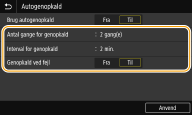
<Antal gange for genopkald>
Angiver, hvor mange gange maskinen laver genopkald. Indtast et tal, og vælg <Anvend>.
Angiver, hvor mange gange maskinen laver genopkald. Indtast et tal, og vælg <Anvend>.
<Interval for genopkald>
Angiver intervallet mellem genopkaldene. Indtast et tal for intervallet, og vælg <Anvend>.
Angiver intervallet mellem genopkaldene. Indtast et tal for intervallet, og vælg <Anvend>.
<Genopkald ved fejl>
Ved indstilling til <Til> skal du angive at udføre genopkald, hvis der forekommer en transmissionsfejl.
Ved indstilling til <Til> skal du angive at udføre genopkald, hvis der forekommer en transmissionsfejl.
<Tjek klartone før afsendelse> *2
Vælg, om klartonen skal kontrolleres, før der ringes til et faxnummer.
<Fra> <Til> |
<Menu> <Funktionsindstillinger> <Send> <Faxindstillinger> <Tjek klartone før afsendelse> <Til>
<Funktionsindstillinger> <Send> <Faxindstillinger> <Tjek klartone før afsendelse> <Til> <Angiv linje>
Angiv et faxnummer, enhedsnavn og linjetype.
<Registrer enhedstlf.nummer>
Registrer et faxnummer for maskinen. Registrering af faxnummeret og enhedsnavnet
<Registrer enhedsnavn>
Registrer navnet på en virksomhed eller person (Registrering af faxnummeret og enhedsnavnet). Det registrerede navn sendes som afsenderoplysninger til modtageren. (<Afsenders terminal-ID> ).
<Vælg linjetype> *2
Vælg telefonlinjetypen, der bruges til afsendelse af fax. Tilslutning af telefonlinjen
<Impuls> <Tone> |
<Startsendehastighed>
Hvis det tager lang tid at starte afsendelsen af en fax, f.eks. når der er en dårlig telefonforbindelse, kan du justere starthastigheden af kommunikationen nedad trin for trin.
<33600 bps> <14400 bps> <9600 bps> <7200 bps> <4800 bps> <2400 bps> |
<Menu> <Funktionsindstillinger> <Send> <Faxindstillinger> <Startsendehastighed> Vælg kommunikationshastigheden
<Funktionsindstillinger> <Send> <Faxindstillinger> <Startsendehastighed> Vælg kommunikationshastigheden <Indstilling af R-tast>
Hvis din maskine er tilsluttet via en PBX (Private Branch Exchange), er det nødvendigt at angive adgangsmetoden. Hvis du indstiller den til <PBX>, vil <R>-tasten blive vist på skærmen "Grundlæggende faxfunktioner". Hvis du tildeler et eksternt linjeadgangsnummer for <R>-tasten, kan du let få adgang til den eksterne linje.
<PSTN> <PBX>*2 <Præfiks> Præfikskode <Tilslutning> |
<Menu> <Funktionsindstillinger> <Send> <Faxindstillinger> <Indstilling af R-tast> <PBX> Vælg <Præfiks> eller <Tilslutning> Angiv et eksternt linjeadgangsnummer, hvis du vælger <Præfiks> <Anvend>
<Funktionsindstillinger> <Send> <Faxindstillinger> <Indstilling af R-tast> <PBX> Vælg <Præfiks> eller <Tilslutning> Angiv et eksternt linjeadgangsnummer, hvis du vælger <Præfiks> <Anvend> 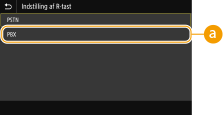
 <PBX>*2
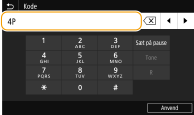
Vælg <PBX>, hvis du ønsker, at maskinen bliver tilsluttet via en PBX (Private Branch Exchange). Indstil funktionen for <R>-tasten, der bliver vist på skærmen "Grundlæggende faxfunktioner", til <Præfiks> eller <Tilslutning>. Hvis du vælger <Præfiks>, skal du registrere præfikskoden i det næste skærmbillede. Indtast præfikskoden ved hjælp af taltasterne, vælg <Sæt på pause>, og vælg derefter <Anvend>. Hvis du ikke indsætter en pause, så er præfikskoden ikke registreret.
<Arkivér sendt dokument> *3
Ud over den destination, der er angivet, når faxen sendes, kan du angive, om faxede dokumenter også sendes til en forudindstillet lageradresse til arkivering. Gemme en kopi af en afsendt original
<Arkivér sendt dokument> <Fra> <Til> <Arkivadresse> <Filnavn> |
<Bekræft indtastet faxnummer>
Vælg, om der skal vises detaljer for et angivet kodeopkaldsnummer, når det vælges som destination. Bekræftelse af indtastet faxnummer
<Fra> <Til> |
<Tillad afsend. fra faxdriver>
Aktivér eller deaktiver pc-fax (at sende fax fra en computer). Begrænsning af faxafsendelse fra en computer
<Fra> <Til> |
<Brug adr.bog, når rør er på>
Konfigurer en indstilling, så du kan udføre faxafsendelse ved at indtaste et specifikt nummer, før du angiver et kodeopkaldsnummer eller angiver en destination fra adressebogen.
<Ej tilladt v brug af num. tast.> <Tillad altid> |
<Menu> <Funktionsindstillinger> <Send> <Faxindstillinger> <Brug adr.bog, når rør er på> Vælg <Ej tilladt v brug af num. tast.> eller <Tillad altid>
<Funktionsindstillinger> <Send> <Faxindstillinger> <Brug adr.bog, når rør er på> Vælg <Ej tilladt v brug af num. tast.> eller <Tillad altid> |
Afsendelse kan være umuligt, hvis det indtastede nummer består af for mange cifre. |
<Begræns sekv. rundsending>
Vælg, om du vil forbyde sekventiel rundsending, der er en funktion, som sender faxmeddelelser til flere destinationer efter hinanden.Begrænsning af sekventiel rundsending
<Fra> <Til> |
<Registrer logdest. i adr.bog>
Angiv, om registrering af destinationer fra logfiler over afsendte faxer til adressebogen skal deaktiveres. Deaktivering af destinationsregistrering fra logfiler til adressebogen
<Tillad> <Tillad ikke> |
<Afsenders terminal-ID>
Angiv indstillinger for tilføjelse af afsenderoplysninger, herunder faxnummer og maskinens navn, til faxens sidehoved. Modtageren kan kontrollere, hvem der sendte faxen, ved at kigge på de tilføjede oplysninger.
<Tilføj afsenders terminal-ID> <Fra> <Til> <Printplacering> <Inden for billedområde> <Uden for billedområde> <Markér nummer som> <Fax> <Tel> |
<Menu> <Funktionsindstillinger> <Send> <Faxindstillinger> <Afsenders terminal-ID> Vælg <Til> i <Tilføj afsenders terminal-ID> Angiv indstillingerne <Anvend>
<Funktionsindstillinger> <Send> <Faxindstillinger> <Afsenders terminal-ID> Vælg <Til> i <Tilføj afsenders terminal-ID> Angiv indstillingerne <Anvend> 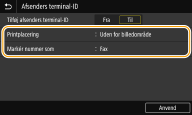
<Printplacering>
Angiver den position, hvor oplysninger om afsender-id i den sendte fax skal udskrives. Vælg <Inden for billedområde> for at udskrive oplysningerne inden i billedområdet eller <Uden for billedområde> for at udskrive oplysningerne uden for billedområdet.
Angiver den position, hvor oplysninger om afsender-id i den sendte fax skal udskrives. Vælg <Inden for billedområde> for at udskrive oplysningerne inden i billedområdet eller <Uden for billedområde> for at udskrive oplysningerne uden for billedområdet.
<Markér nummer som>
Tilføjer mærket "Fax" eller "Tel" i starten af det faxnummer, der er registreret for maskinen (Registrering af faxnummeret og enhedsnavnet). Vælg <Tel> for at angive, at det meddelte nummer er et telefonnummer.
Tilføjer mærket "Fax" eller "Tel" i starten af det faxnummer, der er registreret for maskinen (Registrering af faxnummeret og enhedsnavnet). Vælg <Tel> for at angive, at det meddelte nummer er et telefonnummer.
<Auto. just. af VoIP-kom.hast.>
Hvis du gennemfører en faxkommunikation med en partnerenhed eller en linje, hvor der ofte er en tendens til, at der forekommer fejl, kan du bruge denne funktion til at reducere kommunikationsfejl.
<Fra> <Til> |
<Menu> <Funktionsindstillinger> <Send> <Faxindstillinger> <Auto. just. af VoIP-kom.hast.> Vælg <Fra> eller <Til>
<Funktionsindstillinger> <Send> <Faxindstillinger> <Auto. just. af VoIP-kom.hast.> Vælg <Fra> eller <Til> |
Hvis du indstiller denne funktion til <Til>, kan kommunikationshastigheden måske blive langsommere. |