
Записване на данни в USB памет
Този раздел описва как да сканирате оригинала и да запишете сканираните данни в USB памет. За повече информация относно наличните USB памети и как да поставяте/премахвате USB памет вижте Използване на USB памет.
|
Трябва да зададете <Изпол. на функц. за сканир.> с настройка <Вкл.>. <Настройки за печат от запамет. носител> |
1
Поставете оригиналите. Поставяне на оригинали
2
Изберете <Сканиране> в екрана Начало. Екран Начало
Ако се покаже екранът за влизане, посочете потребителското име, паролата и сървъра за удостоверяване. Влизане във функцията за упълномощено изпращане
3
Изберете <USB памет> в екрана с основни функции за сканиране. Екран с основни функции за сканиране
Ако на <Екран при свързан зап. нос.> е зададена настройка <Вкл.>, екранът за операции за свързване с медийно устройство се показва, когато поставите USB памет, докато е показан екранът Начало. С избирането на <Сканиране към USB> се показва екранът с основните функции за USB сканиране.
Използване на USB памет
<Екран при свързан зап. нос.>
Използване на USB памет
<Екран при свързан зап. нос.>
4
Задайте нужните настройки за сканиране.
Задаване на формат на оригиналите за сканиране
Избор на файлов формат
Задаване на ориентация на вашия оригинал
Сканиране на 2-странни оригинали
Задаване на формат на оригиналите за сканиране
 | Можете да зададете формата на вашия оригинал за сканиране. |
<Формат за сканир.>  Изберете формат на оригинала
Изберете формат на оригиналаКъм началото
Избор на файлов формат
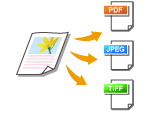 | Можете да изберете файловия формат за сканиране на оригиналите между PDF/JPEG/TIFF. За PDF можете да изберете компактен PDF, който намалява размера на данните, или PDF формат, позволяващ търсене на текст чрез включване на текстови данни, сканирани с OCR (оптично разпознаване на знаци). Освен това можете да създадете PDF файл с подобрена защита, като шифровате данните или добавите подпис. Подобряване на защитата на електронни файлове |
<Файлов формат> Изберете файлов формат
Изберете файлов формат |
Ако изберете JPEG във <Файлов формат> и опитате да сканирате оригинал от стъклото за документи, ще можете да сканирате само една страница. За да сканирате наведнъж оригинал от няколко страници, използвайте подаващото устройство. Всяка страница от оригинала се записва като отделен файл. Ако изберете TIFF или PDF, можете да сканирате оригинали с няколко страници както от стъклото за документи, така и от подаващото устройство. В този случай можете да изберете дали да запишете оригинала като един файл, или да запишете всяка страница като отделен файл в Разделяне на PDF файл по страници или Разделяне на TIFF файл по страници. Настройките <PDF (Компактен)> и <PDF (Компактен/OCR)> компресират по-силно снимките и илюстрациите в оригиналите в сравнение с <PDF> и <PDF (OCR)>. Файлът ще бъде по-малък, но качеството на изображението на някои оригинали или броят на оригиналите, които могат да бъдат сканирани наведнъж, може да се понижат. В <PDF (Компактен/OCR)> и <PDF (OCR)> можете да конфигурирате настройките така, че устройството да разпознава автоматично посоката на оригинала по време на сканиране въз основа на посоката на текста, прочетен от функцията за OCR. <Настройки на OCR (търсене в текст)> |
Задайте дали искате да конвертирате оригинал от няколко страници в един-единствен PDF файл, или да създадете отделен PDF файл за всяка страница. Тази настройка може да се конфигурира за всеки PDF формат.
<Файлов формат> <Задаване на детайли за PDF> Изберете PDF формат <Разделяне на страници> Изберете <Изкл.> или <Вкл.>
<Задаване на детайли за PDF> Изберете PDF формат <Разделяне на страници> Изберете <Изкл.> или <Вкл.>Задайте дали искате да конвертирате оригинал от няколко страници в един-единствен TIFF файл, или да създадете отделен TIFF файл за всяка страница.
<Файлов формат> <Задаване на детайли за TIFF> <Разделяне на страници> Изберете <Изкл.> или <Вкл.>
<Задаване на детайли за TIFF> <Разделяне на страници> Изберете <Изкл.> или <Вкл.>Към началото
Задаване на ориентация на вашия оригинал
 | Можете да зададете портретна или пейзажна ориентация. |
<Ориентация ориг.> Изберете ориентация на оригинала
Изберете ориентация на оригиналаКъм началото
Сканиране на 2-странни оригинали
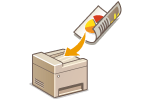 | Устройството може автоматично да сканира двете страни на оригиналите в подаващото устройство. |
|
Устройството не може да сканира автоматично двете страни на оригиналите, когато са поставени върху стъклото за документи. |
<2-странен ориг.> Изберете <Тип книга> или <Тип календар>
Изберете <Тип книга> или <Тип календар>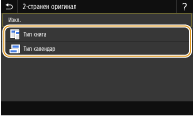
<Тип книга>
Изберете тази настройка за оригинали, чиито изображения отпред и отзад са ориентирани в една и съща посока.
Изберете тази настройка за оригинали, чиито изображения отпред и отзад са ориентирани в една и съща посока.
<Тип календар>
Изберете тази настройка за оригинали, чиито изображения отпред и отзад са ориентирани в противоположни посоки.
Изберете тази настройка за оригинали, чиито изображения отпред и отзад са ориентирани в противоположни посоки.
Към началото

За информация относно други настройки за сканиране вижте Ясно сканиране или Регулиране на баланса между размера на файла и качеството на изображението (Размер на данните).
5
Изберете <Старт>.
Сканирането на оригинала започва.
Ако искате да го отмените, изберете <Отказ> <Да>. Отмяна на изпращането на документи
<Да>. Отмяна на изпращането на документи При поставяне на оригинали в подаващото устройство на стъпка 1
Когато сканирането приключи, започва процесът на записване.
При поставяне на оригинали върху стъклото за документи на стъпка 1
Когато сканирането приключи, изпълнете процедурите по-долу (освен ако не сте избрали JPEG като файлов формат).
1 | Ако има още страници с оригинали за сканиране, поставете следващия оригинал върху стъклото за документи и изберете <Сканир. следв.>. Повторете тази стъпка, докато завършите сканирането на всички страници. Когато има само една страница за сканиране, преминете към следващата стъпка. |
2 | Изберете <Готово>. Процесът на записване започва. |
Нова папка се създава в USB паметта и сканираните документи се съхраняват в нея. Файловото име на сканирания документ се присвоява автоматично въз основа на следния формат: знаците SCAN, последвани от четирицифрен номер.файлово разширение. Знаковият низ „SCAN“ в името на файла може да се замени с различен произволен знаков низ (Конфигуриране на име на файл).
 |
Ако желаете винаги да сканирате с едни и същи настройки: Промяна на настройките по подразбиране за функциите Ако искате да запаметите комбинация от настройки, които да използвате при необходимост: Запаметяване на често използвани настройки |