Надсилання інтернет-факсів
Щоб надіслати факс на комп’ютер або на інший сумісний з інтернет-факсом пристрій, у полі адресата замість номера факсу вкажіть адресу електронної пошти. Якщо інтернет-факс надсилається на комп’ютер, він надсилається як вкладення електронної пошти у форматі TIFF. І так само, як і під час надсилання повідомлення електронної пошти на комп’ютер, можна вказати кілька адресатів, а також зазначити адресатів для копії та прихованої копії.
1
Розмістіть оригінали. Розміщення оригіналів
2
Виберіть елемент <Сканування> на екрані Головний. Екран Головний
Якщо з’явиться екран входу, укажіть ім’я користувача, пароль і сервер автентифікації. Вхід у систему для авторизованого надсилання
3
Виберіть елемент <Інтернет-факс> на екрані основних функцій сканування. Екран основних функцій сканування
4
Укажіть адресата.
Зазначення адресатів з адресної книги
Зазначення з номерів кодованого набору
Введення адресатів
Зазначення адресатів на LDAP-сервері
Зазначення адресатів з адресної книги
 | Адресна книга дає змогу вказати адресата, вибравши його зі списку зареєстрованих адресатів або скориставшись пошуком по імені адресата серед імен одержувачів. |
 |
Щоб використовувати цю функцію, потрібно зареєструвати адресатів в адресній книзі. Реєстрація адресатів |
1
Виберіть елемент <Адресна книга> на вкладці <Указати адресата>.
2
Виберіть елемент <Кому>.
3
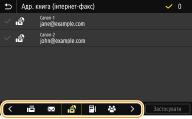
Виберіть індекс. Індекс
4
Установіть прапорець поруч із потрібним адресатом і виберіть елемент <Застосувати>.
 |
Якщо адресата вибрано з розділу <Адресна книга> на екрані Головний, може відображатись екран основних функцій факсу, доки буде вказано вибраного адресата. |
На початок
Зазначення з номерів кодованого набору
 | Адресам в адресній книзі призначаються тризначні номери (номери кодованого набору). Можна вказати адресу, просто ввівши відповідний номер кодованого набору. |
|
Для використання номерів кодованого набору необхідно заздалегідь зареєструвати адресата в адресній книзі. Реєстрація адресатів |
1
Виберіть елемент <Кодований набір> на вкладці <Указати адресата>.
2
Виберіть елемент <Кому>.
3
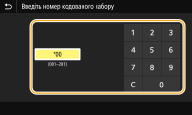
Введіть тризначний номер.
Якщо введено неправильне значення, видаліть його, натиснувши  .
.
.

Відображення екрана підтвердження
Якщо для параметра <Підтв.перед.за доп.код.набору> вибрано значення <Увімк.>, для номера буде відображено екран з інформацією про адресата та ім’я. (Для групового набору буде відображено ім’я адресата та кількість адресатів.) Перевірте правильність відображених даних і натисніть кнопку <OK>. Щоб зазначити іншого адресата, виберіть <Скасувати> і повторно введіть тризначний номер кодованого набору. Відображення адресатів в адресній книзі
На початок
Введення адресатів
Якщо адресата не зареєстровано в адресній книзі, укажіть його, ввівши адресу інтернет-факсу.
1
Виберіть елемент <Використання клавіатури> на вкладці <Указати адресата>.
2
Введіть адресу інтернет-факсу та виберіть <Застосувати>.
Інформацію про введення тексту див. в розділі Введення тексту.
На початок
Зазначення адресатів на LDAP-сервері
 | Якщо в офісі встановлено LDAP-сервер, адресата можна вказати, використовуючи інформацію користувача на сервері. Отримайте доступ до LDAP-сервера через апарат, щоб знайти інформацію відповідного користувача та вказати його як адресата. |
|
Параметри для підключення до LDAP-сервера потрібно вказати заздалегідь. Реєстрація серверів LDAP |
1
Виберіть елемент <LDAP-сервер> на вкладці <Указати адресата>.
2
Виберіть LDAP-сервер, який використовується.
3
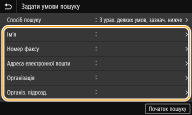
Виберіть умови для пошуку інформації про користувача.
Доступні критерії пошуку адресатів – імена, факсимільні номери, адреси електронної пошти, назви організацій та організаційних підрозділів.
4
Введіть рядок символів для пошуку та виберіть елемент <Застосувати>.
Інформацію про введення тексту див. в розділі Введення тексту.
Щоб указати кілька критеріїв пошуку, повторіть кроки 3 та 4.
5
Виберіть елемент <Спосіб пошуку>.
6
Виберіть умови для відображення результатів пошуку.
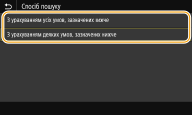
<З урахуванням усіх умов, зазначених нижче>
Здійснює пошук і відображає користувачів, які відповідають усім критеріям пошуку, зазначеним на кроках 3 та 4.
Здійснює пошук і відображає користувачів, які відповідають усім критеріям пошуку, зазначеним на кроках 3 та 4.
<З урахуванням деяких умов, зазначених нижче>
Якщо знайдено користувачів, які відповідають хоча б одному критерію, зазначеному на кроках 3 та 4, відображаються всі такі користувачі.
Якщо знайдено користувачів, які відповідають хоча б одному критерію, зазначеному на кроках 3 та 4, відображаються всі такі користувачі.
7
Виберіть елемент <Початок пошуку>.
Відображаються користувачі, які відповідають критеріям пошуку.
Якщо під час натискання кнопки <Початок пошуку> з’являється екран автентифікації, введіть ім’я користувача апарата й пароль, зареєстрований на LDAP-сервері, а потім виберіть <Застосувати>. Реєстрація серверів LDAP
8
Установіть прапорець для користувача, якого потрібно вказати як адресата, і виберіть елемент <Застосувати>.
На початок
Відображення екрана з уже визначеним адресатом
Можна надсилати лише на власну адресу електронної пошти. Щоб надіслати іншим адресатам, потрібно налаштувати параметри автентифікації функції надсилання, щоб передавання повідомлень електронної пошти не обмежувалося. Зверніться до адміністратора для отримання докладної інформації. Автентифікація на LDAP-сервері.
Зазначення адресатів із записів передавання
Також можна вказати адресатів, які вже використовувалися. Повторний виклик параметрів надсилання/збереження, що використовувалися раніше
5
За потреби вкажіть кілька адресатів, включно з адресатами для копії/прихованої копії.
На вкладці <Указати адресата> виберіть спосіб зазначення адресата, а потім укажіть адресата.
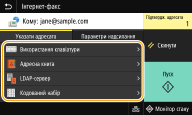
Якщо вибрати елемент <LDAP-сервер> або <Указати себе як адресата>, адресат указується в полі <Кому>.
Адреси <Копія> і <Прихована копія> можна вибрати лише за допомогою пунктів <Адресна книга> або <Кодований набір>.
 Видалення адресатів
Якщо зазначено кілька адресатів, за потреби зайвих можна видалити.
1 | Виберіть елемент <Підтвердж. адресата>. |
2 | Установіть прапорець біля адресата, якого потрібно видалити, і виберіть елемент <Видалити з адрес.>. Якщо встановити прапорець Group (Група), можна переглядати адресатів, зареєстрованих у групі, вибравши елементи <Докл. відомості>  <Адресат>. <Адресат>. |
3 | Виберіть елемент <Так>. |
6
Якщо потрібно, вкажіть необхідні параметри сканування.
Докладніше про цю функцію див. у розділі Надсилання даних електронною поштою/збереження даних у спільній папці або на FTP-сервері або Сканування з отриманням чітких зображень.
7
Укажіть тему, текст повідомлення та, якщо потрібно, зворотну адресу для повідомлення електронної пошти.
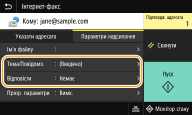
Зазначення теми/тексту повідомлення
1 | Виберіть елемент <Тема/Повідомл.> на вкладці <Параметри надсилання>. |
2 | Виберіть елемент <Тема>. |
3 | Введіть тему та виберіть елемент <Застосувати>. |
4 | Виберіть елемент <Повідомлення>. |
5 | Введіть повідомлення та виберіть елемент <Застосувати>. |
6 | Виберіть елемент <Застосувати>. |
Зазначення зворотної адреси
Зворотна адреса вказується, якщо потрібно вказати зворотну адресу для повідомлення електронної пошти, відмінну від адреси апарата. Виберіть потрібну зворотну адресу з адресатів, зареєстрованих в адресній книзі, і вкажіть її. Якщо потрібного адресата не зареєстровано в адресній книзі, див. розділ Реєстрація адресатів.
1 | Виберіть елемент <Відповісти> на вкладці <Параметри надсилання>. |
2 | Виберіть елемент <Указати з адресної книги>. |
3 | Установіть прапорець біля потрібної зворотної адреси та виберіть елемент <Застосувати>. Зворотна адреса, яку можна зазначити, завжди є однією з адрес електронної пошти, зареєстрованих в адресній книзі. |
8
Виберіть елемент <Пуск>.
Якщо відображається екран <Підтвердження адресата>, перевірте, чи адресат правильний, і виберіть <Почати сканув.>.
Почнеться сканування оригіналу.
Щоб скасувати, виберіть <Скасувати> <Так>. Скасування надсилання факсів
<Так>. Скасування надсилання факсівРозміщення оригіналів у пристрої подавання під час виконання кроку 1
Після завершення сканування надсилаються інтернет-факси. Натисніть <Закрити>, щоб завершити процедуру.
Розміщення оригіналів на склі експонування під час виконання кроку 1
Після завершення сканування виконайте дії нижче.
1 | Якщо потрібно відсканувати додаткові сторінки оригіналів, розмістіть наступну сторінку на склі експонування та виберіть елемент <Сканув.наст. оригіналу>. Повторюйте цей крок, доки всі сторінки не будуть відскановані. Коли залишиться лише одна сторінка для сканування, переходьте до наступного кроку. |
2 | Виберіть елемент <Почати надс.>. Інтернет-факс буде надіслано. |
Відображення екрана <Автентифікація SMTP>
Введіть ім’я та пароль і виберіть елемент <Застосувати>.
Ім’я файлу надісланого документа
Ім’я файлу для надісланого документа призначається автоматично в такому форматі: номер стану зв’язку (чотири цифри)_дата й час надсилання_номер документа (три цифри).розширення файлу. На початку імені файлу можна додати рядок довільних символів. Налаштування імені файлу
Перевірка стану з’єднання
Якщо для параметра <Відобр. спов. про прийн. завд.> установити значення <Увімк.>, відобразиться екран підтвердження стану з’єднання. Якщо вибрати <Монітор стану>, можна переглянути стан надсилання. <Відобр. спов. про прийн. завд.>
Якщо сталася помилка надсилання
На адресу електронної пошти, установлену для апарата, іноді надходять сповіщення про помилки. Якщо не видаляти їх, у поштовій скриньці зрештою залишиться недостатньо місця (залежно від поштового сервера). Рекомендовано періодично очищувати поштову скриньку.
Очищення поштової скриньки

Під час очищення поштової скриньки всі повідомлення в поштовій скриньці на сервері підлягають видаленню. Зазначаючи обліковий запис електронної пошти, який ви постійно використовуєте, спочатку перевірте, чи в поштовій скриньці є повідомлення, які потрібно зберегти.
1 | Запустіть Remote UI (Інтерфейс віддаленого користувача) і виконайте вхід у режимі системного адміністратора. Початок роботи з Remote UI (Інтерфейс віддаленого користувача) |
2 | Клацніть елемент [Settings/Registration] на сторінці порталу. Екран Remote UI (Інтерфейс віддаленого користувача) |
3 | Виберіть елементи [TX Settings] [E-Mail/I-Fax Settings]. |
4 | Клацніть елемент [Clear] у розділі [Clear Mail Box]. |
5 | Прочитайте повідомлення, що відображається, і натисніть кнопку [OK]. Електронна пошта видаляється з поштової скриньки. |
|
Щоб дізнатися, як виконувати надсилання з тими самими параметрами, див. розділ Змінення параметрів за промовчанням для функцій Щоб дізнатися, як зареєструвати комбінацію параметрів, щоб за потреби використовувати їх, див. розділ Реєстрація часто використовуваних параметрів Щоб дізнатися, як вказати ім’я відправника інтернет-факсу, див. розділ <Реєструвати ім’я апарата> |