De weergave-volgorde van de knoppen veranderen en de tabbladen een andere naam geven (Externe UI)
Met behulp van Externe UI vanaf een computer kunt u de weergave-volgorde van de knoppen op het scherm [Start] veranderen en de tabbladen een andere naam geven.
De weergave-volgorde van knoppen veranderen
Beheerdersrechten zijn vereist.
1
Meld u in de systeembeheerdersmodus aan bij de Externe UI.Externe UI starten
2
Klik op de Portal-pagina van de Externe UI op [Instellingen/registratie]. Portal-pagina van Externe UI
3
Klik op [Weergave-instellingen].
Het scherm [Weergave-instellingen] verschijnt.
4
In [Weergave-instellingen voor de knoppen op het startscherm opgeven en wijzigen] selecteert u [Bewerken in knopweergave] of [In lijstweergave bewerken].
Als u de weergave-volgorde wilt veranderen door de knoppen te verslepen, klikt u op [Bewerken in knopweergave].
Als u de weergave-volgorde wilt veranderen met behulp van de lijst met knopnamen, klikt u op [In lijstweergave bewerken].
5
Verander de weergave-volgorde van de knoppen.
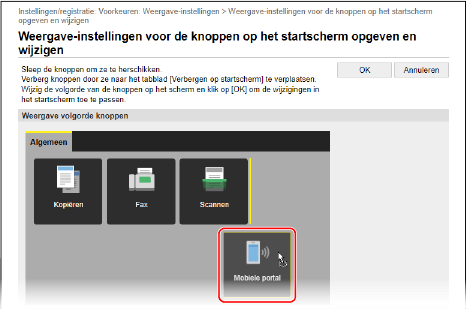
 De weergave-volgorde van de knoppen veranderen door ze te verslepen
Versleep de knop waarvan u de weergave-volgorde wilt veranderen, en laat hem los op de gewenste positie.
De weergave-volgorde veranderen met behulp van de lijst met knopnamen
Klik op [ ] of [
 ] naast de naam van de knop die u wilt verplaatsen om de knop omhoog of omlaag te verplaatsen. Klik op [
 ] om de knop naar een ander tabblad te verplaatsen.
] of [] naast de naam van de knop die u wilt verplaatsen om de knop omhoog of omlaag te verplaatsen. Klik op [] om de knop naar een ander tabblad te verplaatsen.
6
Klik op [OK].
De instellingen worden toegepast.
7
Uitloggen van Externe UI.
De naam van de tabbladen veranderen
Geef de tabbladen een andere naam met behulp van Externe UI vanaf een computer. U kunt niet de tabbladen een andere naam geven met behulp van het bedieningspaneel.
Beheerdersrechten zijn vereist.
Beheerdersrechten zijn vereist.
1
Meld u in de systeembeheerdersmodus aan bij de Externe UI.Externe UI starten
2
Klik op de Portal-pagina van de Externe UI op [Instellingen/registratie]. Portal-pagina van Externe UI
3
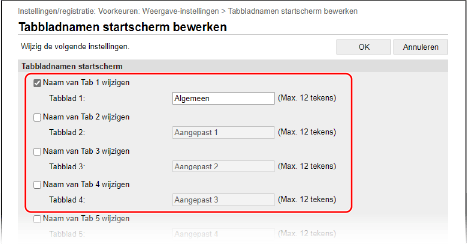
Klik op [Weergave-instellingen]  [Bewerken] in [Tabbladnamen startscherm].
[Bewerken] in [Tabbladnamen startscherm].Het scherm [Tabbladnamen startscherm bewerken] verschijnt.
4
Activeer het selectievakje van het tabblad dat u een andere naam wilt geven en voer de naam in.
5
Klik op [OK].
De instellingen worden toegepast.
6
Uitloggen van Externe UI.