Het scherm [Start] aanpassen
U kunt veelgebruikte functies snel kiezen op het scherm [Start] van het bedieningspaneel.
Sneltoetsen toevoegen
Registreer veelgebruikte scan-, fax-, of kopieerinstellingen, en wijs er sneltoetsen aan toe.
U kunt sneltoetsen toevoegen aan het scherm [Start] tot het vol is.
U kunt sneltoetsen toevoegen aan het scherm [Start] tot het vol is.
Voeg sneltoetsen toe met behulp van het bedieningspaneel. U kunt geen knoppen toevoegen met behulp van Externe UI vanaf een computer.
Beheerdersrechten zijn vereist.
Beheerdersrechten zijn vereist.
Vereiste voorbereidingen |
Registreer de instellingen waaraan u sneltoetsen wilt toewijzen, als Favoriete Instellingen. Favoriete instellingen registreren en oproepen |
1
Druk op het bedieningspaneel op [Instellingen startscherm] in het scherm [Start]. Scherm [Start]
Als het aanmeldingsscherm verschijnt, voert u ID en pincode van de beheerder in, en klikt u op [Aanmelden]. ID en pincode van de systeembeheerder
2
Druk op [Selecteer knop om te tonen].
Het scherm [Selecteer knop om te tonen] verschijnt.
3
Selecteer de functie die u wilt toevoegen als een sneltoets.
4
Selecteer de selectievakjes van de instellingen waaraan u sneltoetsen wilt toewijzen, en druk op Toepassen.
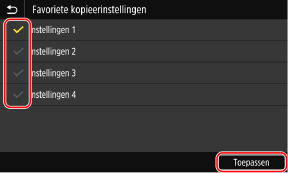
Een beschrijving van de sneltoetsen wordt weergegeven.
5
Druk op [OK].
De sneltoetsen worden toegevoegd aan het scherm [Start].
 |
Toegewezen sneltoetsen verwijderenIn stap 4 maakt u de selectievakjes leeg van de instellingen die u wilt verwijderen, en drukt u op [Toepassen]. Als het scherm [Start] vol is en u geen sneltoetsen meer kunt toevoegenVerwijder alle onnodige sneltoetsen. |
De weergave-volgorde van de knoppen veranderen
U kunt de weergave-volgorde van de knoppen op het scherm [Start] veranderen en knoppen naar andere tabbladen verplaatsen.
Dit gedeelte leert u hoe u de weergave-volgorde kiest met behulp van het bedieningspaneel.
U kunt de weergave-volgorde ook veranderen met behulp van Externe UI vanaf een computer. U kunt tabbladen ook een andere naam geven met behulp van Externe UI. De weergave-volgorde van de knoppen veranderen en de tabbladen een andere naam geven (Externe UI)
Beheerdersrechten zijn vereist.
U kunt de weergave-volgorde ook veranderen met behulp van Externe UI vanaf een computer. U kunt tabbladen ook een andere naam geven met behulp van Externe UI. De weergave-volgorde van de knoppen veranderen en de tabbladen een andere naam geven (Externe UI)
Beheerdersrechten zijn vereist.
1
Houd een knop op het scherm [Start] ingedrukt. Scherm [Start]
Als het inlogscherm verschijnt, voert u ID en pincode van de systeembeheerder in, en drukt u op [Aanmelden]. ID en pincode van de systeembeheerder
2
Bekijk de melding, en druk op [Ja].
Het scherm [Knoppen herschikken en instellen] verschijnt.
3
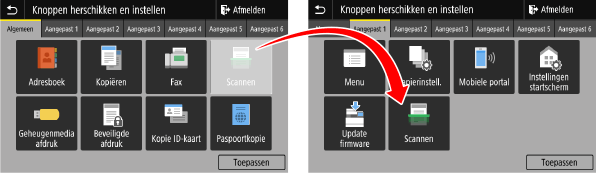
Versleep de knop waarvan u de weergave-volgorde wilt veranderen, en laat hem los op de gewenste positie.
Als u een knop naar een ander tabblad versleept, gaat die knop naar dat tabblad.
4
Druk op [Toepassen].
De locatie van de knoppen op het scherm [Start] is veranderd.