Scannen vanaf een computer (opslaan op een computer)
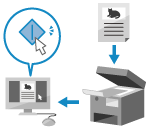 | U kunt een origineel scannen en de gescande gegevens opslaan op een op het apparaat aangesloten computer. U kunt de indeling en opslaglocatie instellen wanneer u vanaf een computer scant. Bij deze methode kunt u de gescande gegevens onmiddellijk op het computerscherm bekijken, zodat u de kwaliteit van de afbeelding kunt controleren en aanpassingen kunt maken. |
Gebruik één van de volgende toepassingen voor het scannen.
Toegewezen toepassing (MF Scan Utility)
Gemakkelijk scannen met behulp van de optimale instelling voor uw wensen. Zend gescande gegevens naar een opgegeven toepassing om ze weer te geven en per e-mail te verzenden. U kunt ook het scherm ScanGear MF gebruiken om geavanceerde instellingen te configureren.
Scannen met behulp van een toegewezen toepassing; MF Scan Utility
Scannen met behulp van een toegewezen toepassing; MF Scan Utility
Andere door TWAIN en WIA ondersteunde toepassingen
U kunt ook fotobewerkingssoftware, documentsoftware, en andere toepassingen gebruiken die TWAIN*1 of WIA*2 ondersteunen. Gescande gegevens worden rechtstreeks in de toepassing geïmporteerd voor onmiddellijke be- en verwerking.
Controleer in de handleiding van de toepassing die u gebruikt of die toepassing TWAIN of WIA ondersteunt.
Scannen met behulp van andere door TWAIN en WIA ondersteunde toepassingen
Controleer in de handleiding van de toepassing die u gebruikt of die toepassing TWAIN of WIA ondersteunt.
Scannen met behulp van andere door TWAIN en WIA ondersteunde toepassingen
*1 TWAIN is een standaard om een scanner of ander beeldinvoerapparaat op een computer aan te sluiten. *2 WIA is een standaard is in Windows opgenomen functie.. |
Andere door WSD ondersteunde toepassing (Windows)
WSD is een protocol voor het automatisch detecteren van printers en scanners op een netwerk in een Windows omgeving. Met een toepassing die WSD ondersteunt, kunt u originelen scannen zonder dat u een scannerstuurprogramma hoeft te installeren.
Controleer in de handleiding van de toepassing die u gebruikt of die toepassing WSD ondersteunt.
Scannen met behulp van andere door WSD ondersteunde toepassingen (Windows)
Controleer in de handleiding van de toepassing die u gebruikt of die toepassing WSD ondersteunt.
Scannen met behulp van andere door WSD ondersteunde toepassingen (Windows)
Scannen met behulp van een toegewezen toepassing; MF Scan Utility
Nadat u een origineel op het apparaat hebt gelegd, scant u met behulp van MF Scan Utility op een computer.
Vereiste voorbereidingen |
Installeer het scannerstuurprogramma (ScanGear MF) en toepassing (MF Scan Utility) op de computer. Software en stuurprogramma's op de computer installeren |
1
Plaats het origineel op het apparaat. Originelen plaatsen
2
Start MF Scan Utility op een computer. Starten MF Scan Utility
3
Selecteer het apparaat voor [Productnaam].
4
Klik op de knop die overeenkomt met het type origineel en start het scannen.
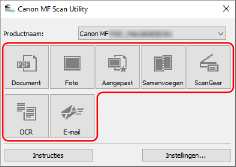
Klik op [ScanGear] om ScanGear MF weer te geven, en kies de geavanceerde scaninstellingen. Voor meer informatie klikt u op [ ] op ScanGear MF om de Help weer te geven.
] op ScanGear MF om de Help weer te geven. |
Als scannen niet mogelijk isMisschien is het apparaat niet online (stand-bymodus voor het scannen). Selecteer op het bedieningspaneel [Scannen] op het scherm [Start], en druk op [Scanner op afstand] om het apparaat online te brengen, en herhaal de bewerking dan. |
Scannen met behulp van andere door TWAIN en WIA ondersteunde toepassingen
Plaats een origineel op het apparaat en scan met behulp van andere door TWAIN en WIA ondersteunde toepassingen op de computer.
In dit gedeelte wordt de algemene procedure voor deze bewerking beschreven. Raadpleeg de handleiding van de toepassing die u gebruikt, voor het gebruik van meer gedetailleerde bewerkingen.
In dit gedeelte wordt de algemene procedure voor deze bewerking beschreven. Raadpleeg de handleiding van de toepassing die u gebruikt, voor het gebruik van meer gedetailleerde bewerkingen.
Vereiste voorbereidingen |
Installeer het scannerstuurprogramma (ScanGear MF) op de computer. Software en stuurprogramma's op de computer installeren |
1
Plaats het origineel op het apparaat. Originelen plaatsen
2
Op de computer: start de toepassing voor het importeren van de gescande gegevens.
3
Selecteer in de toepassing de opdracht voor het starten van de scanbewerking.
4
Selecteer het scannerstuurprogramma (ScanGear MF of WIA) van het apparaat, en kies de scaninstellingen.
Voor meer geavanceerde scaninstellingen selecteert u ScanGear MF. Voor meer informatie klikt u op [] op ScanGear MF om de Help weer te geven.
] op ScanGear MF om de Help weer te geven.5
Start het scannen.
Als het scannen is voltooid, worden de gescande gegevens geïmporteerd in de toepassing.
Als de volgende pagina's van het origineel niet worden gescand of wanneer er na het voltooien van het scannen een foutmelding verschijnt, plaats de originelen dan één voor één op het apparaat en scan ze.
|
Als scannen niet mogelijk isMisschien is het apparaat niet online (stand-bymodus voor het scannen). Selecteer op het bedieningspaneel [Scannen] op het scherm [Start], en druk op [Scanner op afstand] om het apparaat online te brengen, en herhaal de bewerking dan. |
Scannen met behulp van andere door WSD ondersteunde toepassingen (Windows)
Plaats een origineel op het apparaat en scan met behulp van door WSD ondersteunde toepassingen op de computer. In dit gedeelte wordt de algemene procedure voor beschreven met ‘Windows Faxen en Scannen’ als een voorbeeld.
Raadpleeg de handleiding van de toepassing die u gebruikt, voor het gebruik van meer gedetailleerde bewerkingen.
Raadpleeg de handleiding van de toepassing die u gebruikt, voor het gebruik van meer gedetailleerde bewerkingen.
Vereiste voorbereidingen |
Schakel op het apparaat het gebruik van WSD in als u wilt scannen. LPD, RAW, of WSD configureren Registreer het apparaat op de computer waarop u gescande gegevens wilt opslaan. Het apparaat als een WSD Scanner op een Computer (Windows) registreren |
1
Plaats het origineel op het apparaat. Originelen plaatsen
2
Druk op het bedieningspaneel op [Scannen] in het scherm [Start]. Scherm [Start]
3
Druk op [Scanner op afstand].
4
Op de computer selecteert u [ ] (Start)
  [Accessoires] [Windows Faxen en Scannen].
] (Start) [Accessoires] [Windows Faxen en Scannen].Het scherm [Windows Faxen en Scannen] verschijnt.
5
Klik op [Scannen].
6
Klik op [Nieuwe scan].
Het scherm [Nieuwe scan] verschijnt.
Als het dialoogvenster [Apparaat selecteren] verschijnt, selecteert u het apparaat en klikt u op [OK].
7
In [Bron] selecteert u de locatie waar u het origineel hebt geplaatst.
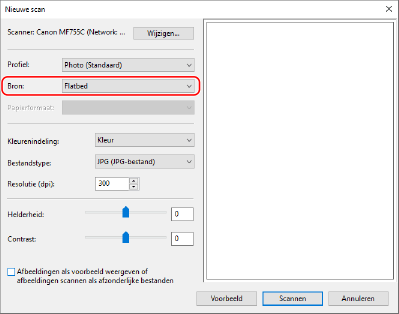
Als u het origineel op de glasplaat hebt gelegd, selecteert u [Flatbed].
Als u het origineel op de invoer hebt gelegd, selecteert u [Papierinvoer (enkelzijdig scannen)].
8
Kies de overige scaninstellingen, naar behoefte.
Bij het afstellen van de beeldkwaliteit selecteert u het type origineel uit [Profiel].
Bij het scannen van een origineel met grote volumes aan tekst selecteert u [Document]. Bij het scannen van een foto selecteert u [Foto (standaard)].
Bij het scannen van een origineel met grote volumes aan tekst selecteert u [Document]. Bij het scannen van een foto selecteert u [Foto (standaard)].
Selecteer de gescande gegevens met [Bestandstype].
Om een voorbeeld van de gescande gegevens te bekijken, klikt u op [Voorbeeld].
9
Klik op [Scannen].
Het scannen van het origineel start.
Als het scannen is voltooid, worden de gescande gegevens opgeslagen in de map [Gescande documenten] in [Documenten] en weergegeven in de bestandenlijst op het scherm [Windows Faxen en Scannen].
Als het scannen is voltooid, worden de gescande gegevens opgeslagen in de map [Gescande documenten] in [Documenten] en weergegeven in de bestandenlijst op het scherm [Windows Faxen en Scannen].
| |
Veelgebruikte instellingen opslaanMet behulp van de volgende procedure kunt u veelgebruikte scaninstellingen registreren als profielen en deze instellingen dan bij het scannen naar behoefte oproepen.
|