Gescande gegevens opslaan op een op het apparaat aangesloten computer.
U kunt de scaninstellingen configureren en de gescande gegevens op een computer opslaan met behulp van op de computer geïnstalleerde scannerstuurprogramma en toepassing.
Scannen
U kunt originelen, foto's en andere afdrukmaterialen (‘originelen’) scannen en ze converteren naar gegevens. U kunt deze geconverteerde gegevens (‘gescande gegevens’) opslaan als afbeeldings- of PDF-bestand en verzenden met behulp van de volgende methoden.
Opslaan op een computer
U kunt de volgende methoden gebruiken.
Scannen vanaf het apparaat
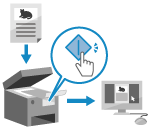 | Scannen met behulp van de indeling en opslaglocatie die zijn ingesteld bij de toepassing. Deze methode slaat gescande gegevens op op een computer door gewoon het apparaat te gebruiken, en is handig als u verscheidene originelen wilt scannen. Voorbereidingen maken om gescande gegevens op een computer op te slaan Scannen (opslaan op een computer) |
Scannen vanaf een computer
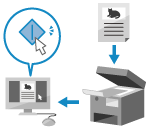 | Scannen met behulp van de indeling en opslaglocatie die zijn ingesteld bij het scannen. Bij deze methode kunt u de gescande gegevens onmiddellijk op het computerscherm bekijken, zodat u de kwaliteit van de afbeelding kunt controleren en aanpassingen kunt maken. Voorbereidingen maken om gescande gegevens op een computer op te slaan Scannen vanaf een computer (opslaan op een computer) |
* In macOS kunt u de functie AirPrint gebruiken (standaard in het OS) zodat u gegevens van een computer kunt scannen zonder dat u een scannerstuurprogramma of toepassing hoeft te installeren. De AirPrint-toepassing gebruiken om gegevens af te drukken en te scannen en om faxen te verzenden
Opslaan op een USB-geheugenapparaat
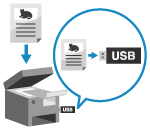 | U kunt gescande gegevens opslaan op een USB-geheugenapparaat dat op het apparaat is aangesloten. Dit is handig als u met gescande gegevens werkt op een computer zonder netwerkaansluiting of wanneer u onderweg bent. Voorbereidingen maken om gescande gegevens op te slaan op een USB-geheugenapparaat Scannen (opslaan op een USB-geheugenapparaat) |
Met e-mail verzenden
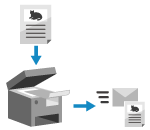 | U kunt gescande gegevens als bijlage bij een e-mail verzenden. Net als bij een gangbare e-mail kunt u een onderwerp en inhoud toevoegen, en meerdere ontvangers opgeven. Voorbereidingen maken om gescande gegevens per e-mail te verzenden Scannen (met e-mail verzenden) |
Opslaan in een gedeelde map of op een FTP-server
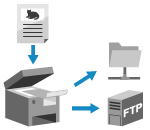 | U kunt gescande gegevens opslaan in een gedeelde map op een computer of FTP-server. Dit is handig als u de gescande gegevens van een papieren document wilt opslaan op een netwerk. Voorbereidingen maken om gescande gegevens in een gedeelde map op te slaan Voorbereidingen maken om gescande gegevens op een FTP-server map op te slaan Scannen (opslaan in een gedeelde map of op een FTP-server) |
 |
Als u gescande gegevens in PDF-indeling opslaat of verzendt, kunt u een PDF-bestand voorzien van een digitale handtekening, en moet u eerst een sleutel en certificaat aanmaken. Voorbereidingen treffen om een digitale handtekening aan een PDF-bestand toe te voegen |
Zie ook
Gescande gegevens verzenden via Internet Fax (I-Fax)
U kunt gescande gegevens verzenden met behulp van het Internet Fax (I-Fax) systeem.
De gescande gegevens worden als TIFF-bestand aan een e-mail toegevoegd. Zo kunt u een fax verzenden zonder telefoonlijn, dus goedkoper. U kunt deze functie uitsluitend gebruiken als de ontvanger I-Fax ondersteunt.
Internet Fax (I-Fax) gebruiken
De gescande gegevens worden als TIFF-bestand aan een e-mail toegevoegd. Zo kunt u een fax verzenden zonder telefoonlijn, dus goedkoper. U kunt deze functie uitsluitend gebruiken als de ontvanger I-Fax ondersteunt.
Internet Fax (I-Fax) gebruiken