Scannen (opslaan op een USB-geheugenapparaat)
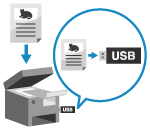 | U kunt een origineel scannen en de gescande gegevens opslaan op een op het apparaat aangesloten USB-geheugenapparaat. Dit is handig als u met gescande gegevens werkt op een computer zonder netwerkaansluiting of wanneer u onderweg bent. |
Vereiste voorbereidingen |
Bij deze instellingen kunnen gescande gegevens worden opgeslagen op een USB-geheugenapparaat. Voorbereidingen maken om gescande gegevens op te slaan op een USB-geheugenapparaat * Bij dit apparaat kunnen gegevens niet standaard worden opgeslagen. |
1
Plaats het origineel. Originelen plaatsen
2
Plaats een USB-geheugenstaafje in de USB-poort van het apparaat. Een USB-geheugenapparaat plaatsen en verwijderen
Als het bewerkingsscherm voor geheugenmedia verschijnt, drukt u op [USB-scan] en gaat u verder met stap 5.
3
Druk op het bedieningspaneel op [Scannen] in het scherm [Start]. Scherm [Start]
Het scherm voor selectie van het scantype verschijnt.
4
Druk op [USB-geheugen].
Het scanscherm verschijnt.
5
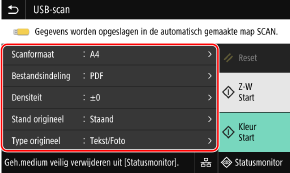
Configureer de scaninstellingen. Scaninstellingen
Gescande gegevens worden opgeslagen met de volgende bestandsnaam.
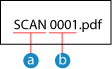
 Standaard tekenreeks (kan worden veranderd. Bestand / divisie instellen)
 Viercijferig nummer
6
Druk op [Start Z-W] of [Start Kleur].
Het scannen van het origineel start.
Om het origineel in zwart-wit te scannen, drukt u op [Start Z-W]. Om in kleur te scannen, drukt u op [Start Kleur].
Om het scannen te annuleren, drukt u op [Annuleren]  [Ja]. Het scannen annuleren
[Ja]. Het scannen annulerenAls het scannen is voltooid, wordt een map aangemaakt met de naam ’SCAN_nn’ (nn is een getal) op het USB-geheugenapparaat, en de gescande gegevens worden in die map opgeslagen.
 Als [Volg. scannen] wordt weergegeven
Als u een origineel op de glasplaat legt en scant in PDF- of TIFF-indeling, verschijnt het scherm om nog meer originelen te scannen.
Als u nog meer originelen wilt scannen, plaats ze dan op de glasplaat, en druk op [Volg. scannen].
Druk op [Voltooien] om de gescande gegevens op te slaan.
Als u nog meer originelen wilt scannen, plaats ze dan op de glasplaat, en druk op [Volg. scannen].
Druk op [Voltooien] om de gescande gegevens op te slaan.

* Als het origineel andere afmetingen heeft, kan een deel van de afbeelding ontbreken, of kan de afbeelding kleiner worden gescand.
7
Als het scannen is voltooid, verwijder dan het USB-geheugenapparaat. Het USB-geheugenapparaat verwijderen