Skannaaminen (lähettäminen sähköpostina)
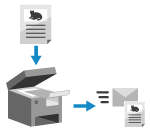 | Voit skannata alkuperäisen ja lähettää skannatun datan sähköpostin liitteenä. Samoin kuin tavallista sähköpostia lähetettäessä voit lisätä aiheen ja viestin ja määrittää useita kohteita. |
Tarvittavat valmistelut |
Määritä laitteessa sähköpostin lähettämiseen käytettävän sähköpostipalvelimen asetukset. Skannatun datan sähköpostina lähettämisen valmisteleminen |
1
Aseta alkuperäinen. Alkuperäisten asettaminen
2
Paina käyttöpaneelin [Koti]-näytössä [Skannaus]. [Koti]-näyttö
Skannaustyypin valintanäyttö tulee esiin.
3
Paina [Sähköposti].
Skannausnäyttö tulee esiin.
4
Määritä vastaanottaja [Määritt. vast.ott.] -välilehdessä. Kohteiden määrittäminen
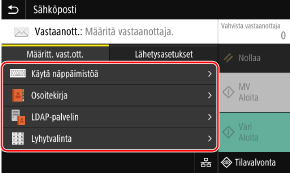
Määritä kopion tai piilokopion saajat kohdassa [Osoitekirja] tai [Lyhytvalinta].
 Jos voit määrittää vain kohdan [Määritä itsesi vastaanottajaksi]
Jos lähetyksen vastaanottajia on rajoitettu lähetystoiminnon todentamisasetusten perusteella, et voi määrittää muuta vastaanottajaa. Kysy lisätietoja järjestelmänvalvojalta.
5
Määritä skannausasetukset [Lähetysasetukset]-välilehdessä. Skannausasetukset
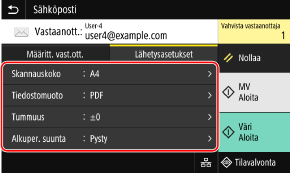
Voit määrittää myös sähköpostin aiheen ja leipätekstin [Lähetysasetukset]-välilehdessä. Sähköposti- ja I-faksiasetukset
Skannattu data lähetetään seuraavalla tiedostonimellä. Voit myös määrittää mukautetun merkkijonon ja lisätä sen alkuun käyttämällä [Lähetysasetukset]-välilehteä. Tiedoston/jaotuksen asettaminen
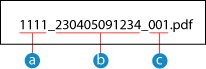
 Tiedonsiirron hallintanumero
 Lähetyspäivä (tässä esimerkissä 5. huhtikuuta 2023 klo 9.12.34)
 Tiedoston järjestysnumero (jos yksi tiedosto, niin "001")
6
Paina [Aloita MV] tai [Aloita Väri].
Alkuperäisen skannaaminen alkaa.
Jos haluat skannata alkuperäisen mustavalkoisena, paina [Aloita MV]; jos haluat skannata sen värillisenä, paina [Aloita Väri].
Voit peruuttaa skannauksen painamalla [Peruuta]  [Kyllä]. Skannauksen peruuttaminen
[Kyllä]. Skannauksen peruuttaminenKun skannaus on valmis, skannattu data lähetetään. Voit näyttää lähetyksen tilan ja lokin painamalla [Tilavalvonta].
Jos [Vahvista vastaanottaja] tulee esiin
Tarkista, että vastaanottaja on oikea, ja paina sitten [Käynn. skannaus].
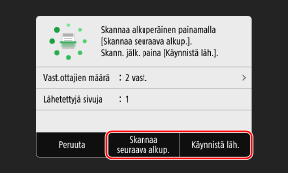
Jos [Skannaa seuraava alkup.] tulee esiin
Kun alkuperäinen on asetettu valotuslasille ja skannattu PDF- tai TIFF-muodossa, alkuperäisten lisäskannausnäyttö tulee esiin.
Jos haluat jatkaa alkuperäisten skannaamista, aseta ne valotuslasille ja paina [Skannaa seuraava alkup.].
Kun kaikki asiakirjat on skannattu, paina [Käynnistä läh.] tai [Esik. ja lähetä].
Jos haluat jatkaa alkuperäisten skannaamista, aseta ne valotuslasille ja paina [Skannaa seuraava alkup.].
Kun kaikki asiakirjat on skannattu, paina [Käynnistä läh.] tai [Esik. ja lähetä].
* Jos alkuperäisen koko on erilainen, osa kuvasta saattaa puuttua tai kuva saatetaan skannata pienempänä.
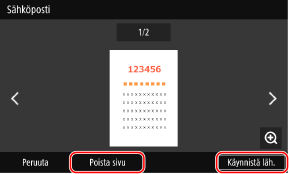
Kun esikatselunäyttö tulee esiin
Paina [Käynnistä läh.] skannatun datan esikatselun jälkeen.
Jos et halua lähettää jotakin sivua, avaa se ja paina [Poista sivu].
Jos et halua lähettää jotakin sivua, avaa se ja paina [Poista sivu].
Jos [SMTP-autentikointi] tulee esiin
Syötä SMTP-todennuksessa käytettävä käyttäjänimi ja salasana ja paina sitten [Käytä].
 |
Jos tapahtuu lähetysvirheSähköpostipalvelimen asetusten mukaan laitteeseen asetettuun sähköpostiosoitteeseen voidaan lähettää sähköposti-ilmoitus, jos tapahtuu lähetysvirhe. Jos sähköposti-ilmoitukset jätetään palvelimelle, postilaatikko saattaa täyttyä, joten se kannattaa tyhjentää määräajoin. Postilaatikon tyhjentäminen |