Skannaaminen tietokoneesta (tallentaminen tietokoneeseen)
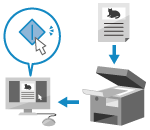 | Voit skannata alkuperäisen ja tallentaa skannatun datan laitteeseen yhdistettyyn tietokoneeseen. Muoto ja tallennussijainti voidaan asettaa, kun skannataan tietokoneesta. Tämä menetelmä näyttää skannatun datan välittömästi tietokoneen näytössä, jotta voit tarkistaa kuvanlaadun ja tehdä säätöjä. |
Suorita skannaus käyttämällä jompaakumpaa seuraavista sovelluksista.
Erillinen sovellus (MF Scan Utility)
Skannaa helposti käyttämällä tarkoitukseen sopivaa asetusta. Lähetä skannattu data määritettyyn sovellukseen sen näyttämistä ja sähköpostina lähettämistä varten. Voit myös käyttää ScanGear MF -näyttöä lisäasetusten määrittämiseen.
Erillisen sovelluksen käyttäminen skannaamiseen – MF Scan Utility
Erillisen sovelluksen käyttäminen skannaamiseen – MF Scan Utility
Muut TWAIN- ja WIA-tuetut sovellukset
Voit käyttää myös kuvankäsittelyohjelmistoa, asiakirjaohjelmistoa ja muita sovelluksia, joissa on TWAIN*1- tai WIA*2-tuki. Skannattu data tuodaan suoraan sovellukseen välitöntä muokkausta ja käsittelyä varten.
Tarkista käytettävän sovelluksen käyttöoppaasta, onko siinä TWAIN- tai WIA-tuki.
Skannaaminen käyttämällä muita TWAIN- ja WIA-tuettuja sovelluksia
Tarkista käytettävän sovelluksen käyttöoppaasta, onko siinä TWAIN- tai WIA-tuki.
Skannaaminen käyttämällä muita TWAIN- ja WIA-tuettuja sovelluksia
*1 TWAIN on standardi, jotka käytetään skannerin tai muun kuvasyöttölaitteen yhdistämiseen tietokoneeseen. *2 WIA on Windowsin vakiotoiminto. |
Muut WSD-tuetut sovellukset (Windows)
WSD on protokolla verkon tulostimien ja skannerien automaattista tunnistamista varten Windows-ympäristössä. Voit skannata alkuperäisiä WSD:tä käyttämällä ilman skanneriajurin asentamista.
Tarkista käytettävän sovelluksen käyttöoppaasta, onko siinä WSD-tuki.
Skannaus muita WSD-tuettuja sovelluksia käyttämällä (Windows)
Tarkista käytettävän sovelluksen käyttöoppaasta, onko siinä WSD-tuki.
Skannaus muita WSD-tuettuja sovelluksia käyttämällä (Windows)
Erillisen sovelluksen käyttäminen skannaamiseen – MF Scan Utility
Kun olet asettanut alkuperäisen laitteeseen, skannaa käyttämällä tietokoneen MF Scan Utility -sovellusta.
Tarvittavat valmistelut |
Asenna skanneriajuri (ScanGear MF) ja sovellus (MF Scan Utility) tietokoneeseen. Ohjelmiston ja ajurien asentaminen tietokoneeseen |
1
Aseta alkuperäinen laitteeseen. Alkuperäisten asettaminen
2
Käynnistä MF Scan Utility tietokoneessa. MF Scan Utility -sovelluksen käynnistäminen
3
Valitse laite kohdassa [Tuotenimi].
4
Aloita skannaus napsauttamalla alkuperäisen tyyppiä ja käyttötarkoitusta vastaavaa painiketta.
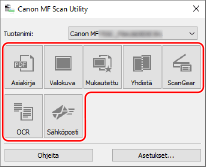
Tuo ScanGear MF esiin napsauttamalla [ScanGear] ja määritä skannauksen lisäasetukset. Jos tarvitset lisätietoja, napsauta ScanGear MF -sovelluksessa [ ].
].
]. |
Jos skannaaminen ei onnistuLaite ei välttämättä ole online-tilassa (skannauksen valmiustila). Valitse käyttöpaneelin [Koti]-näytössä [Skannaus], kytke laite online-tilaan painamalla [Etäskanneri] ja toista sitten toimenpide. |
Skannaaminen käyttämällä muita TWAIN- ja WIA-tuettuja sovelluksia
Kun alkuperäinen on asetettu laitteeseen, skannaa käyttämällä muuta TWAIN- ja WIA-tuettua sovellusta tietokoneella.
Tässä osiossa kuvataan tämän työvaiheen perusmenettely. Tarkista tarkat ohjeet käytettävän sovelluksen käyttöoppaasta.
Tässä osiossa kuvataan tämän työvaiheen perusmenettely. Tarkista tarkat ohjeet käytettävän sovelluksen käyttöoppaasta.
Tarvittavat valmistelut |
Asenna skanneriajuri (ScanGear MF) tietokoneeseen. Ohjelmiston ja ajurien asentaminen tietokoneeseen |
1
Aseta alkuperäinen laitteeseen. Alkuperäisten asettaminen
2
Käynnistä tietokoneessa skannatun datan tuomiseen käytettävä sovellus.
3
Valitse sovelluksesta komento, joka käynnistää skannauksen.
4
Valitse laitteen skanneriajuri (ScanGear MF tai WIA) ja määritä skannausasetukset.
Jos tarvitset skannauksen lisäasetuksia, valitse ScanGear MF. Jos tarvitset lisätietoja, napsauta ScanGear MF -sovelluksessa [].
].5
Aloita skannaus.
Kun skannaus on valmis, skannattu data tuodaan sovellukseen.
Jos alkuperäisen seuraavia sivuja ei skannata tai skannauksen jälkeen näytetään virheilmoitus, aseta alkuperäiset laitteeseen yksi kerrallaan ja suorita skannaus.
|
Jos skannaaminen ei onnistuLaite ei välttämättä ole online-tilassa (skannauksen valmiustila). Valitse käyttöpaneelin [Koti]-näytössä [Skannaus], kytke laite online-tilaan painamalla [Etäskanneri] ja toista sitten toimenpide. |
Skannaus muita WSD-tuettuja sovelluksia käyttämällä (Windows)
Kun alkuperäinen on asetettu laitteeseen, skannaa käyttämällä muuta WSD-tuettua sovellusta tietokoneella. Tässä osiossa kuvataan tämä työvaihe käyttämällä Windowsin faksi ja skannaus -ominaisuutta esimerkkinä.
Tarkista tarkat ohjeet käytettävän sovelluksen käyttöoppaasta.
Tarkista tarkat ohjeet käytettävän sovelluksen käyttöoppaasta.
Tarvittavat valmistelut |
Aseta laite sallimaan WSD:n käyttö skannauksessa. LPD-, RAW- tai WSD-protokollan määrittäminen Rekisteröi laite tietokoneeseen, johon skannattu data tallennetaan. Laitteen rekisteröiminen WSD-skannerina tietokoneeseen (Windows) |
1
Aseta alkuperäinen laitteeseen. Alkuperäisten asettaminen
2
Paina käyttöpaneelin [Koti]-näytössä [Skannaus]. [Koti]-näyttö
3
Paina [Etäskanneri].
4
Valitse tietokoneessa [ ] (Start)
  [Windowsin apuohjelmat] [Windowsin faksi ja skannaus].
] (Start) [Windowsin apuohjelmat] [Windowsin faksi ja skannaus].[Windowsin faksi ja skannaus] -näyttö tulee esiin.
5
Napsauta [Skannaus].
6
Napsauta [Uusi skannaus].
[Uusi skannaus] -näyttö tulee esiin.
Jos [Valitse laite] -näyttö tulee esiin, valitse laite ja napsauta sitten [OK].
7
Valitse kohdasta [Lähde] sijainti, johon asiakirja asetetaan.
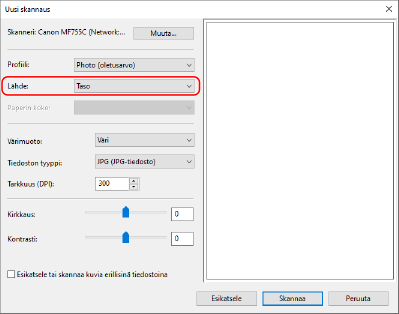
Jos alkuperäinen asetetaan valotuslasille, valitse [Taso].
Jos alkuperäinen asetetaan syöttölaitteeseen, valitse [Syöttölaite (yksipuolinen skannaus)].
8
Määritä muut skannausasetukset tarpeen mukaan.
Kun säädät kuvanlaatua, valitse alkuperäisen tyyppi kohdasta [Profiili].
Jos skannaat alkuperäistä, jossa on paljon tekstiä, valitse [Documents]. Jos skannaat valokuvaa, valitse [Photo (oletusarvo)].
Jos skannaat alkuperäistä, jossa on paljon tekstiä, valitse [Documents]. Jos skannaat valokuvaa, valitse [Photo (oletusarvo)].
Valitse skannatun datan muoto kohdasta [Tiedostotyyppi].
Jos haluat esikatsella skannattua dataa, napsauta [Esikatsele].
9
Napsauta [Skannaus].
Alkuperäisen skannaaminen alkaa.
Kun skannaus on valmis, skannattu data tallennetaan [Tiedostot]-kohdan [Skannatut tiedostot] -kansioon ja näytetään [Windowsin faksi ja skannaus] -näytön tiedostoluettelossa.
Kun skannaus on valmis, skannattu data tallennetaan [Tiedostot]-kohdan [Skannatut tiedostot] -kansioon ja näytetään [Windowsin faksi ja skannaus] -näytön tiedostoluettelossa.
| |
Usein käytettyjen asetusten tallentaminenVoit rekisteröidä usein käytettyjä skannausasetuksia profiileiksi ja käyttää näitä asetuksia tarpeen mukaan skannattaessa.
|