Skannaaminen (tallentaminen USB-muistilaitteeseen)
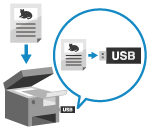 | Voit skannata alkuperäisen ja tallentaa skannatun datan laitteeseen yhdistettyyn USB-muistilaitteeseen. Tämä on kätevää, jos skannattua dataa käytetään tietokoneessa ilman verkkoyhteyttä tai jos ollaan liikkeellä. |
Tarvittavat valmistelut |
Asetukset ottavat käyttöön skannatun datan tallentamisen USB-muistilaitteeseen. Skannatun datan USB-muistilaitteeseen tallentamisen valmisteleminen * Laite ei oletusarvoisesti salli datan tallentamista. |
1
Aseta alkuperäinen. Alkuperäisten asettaminen
2
Aseta USB-muistilaite laitteen USB-porttiin. USB-muistilaitteen asettaminen ja poistaminen
Jos muistivälineen toimintonäyttö tulee esiin, paina [USB-skannaus] ja siirry vaiheeseen 5.
3
Paina käyttöpaneelin [Koti]-näytössä [Skannaus]. [Koti]-näyttö
Skannaustyypin valintanäyttö tulee esiin.
4
Paina [USB-muisti].
Skannausnäyttö tulee esiin.
5
Määritä skannausasetukset. Skannausasetukset
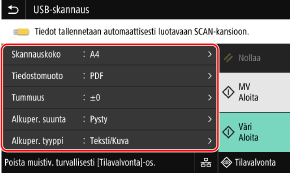
Skannattu data tallennetaan seuraavalla tiedostonimellä.
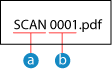
 Oletusmerkkijono (Voidaan vaihtaa. Tiedoston/jaotuksen asettaminen)
 Nelinumeroinen luku
6
Paina [Aloita MV] tai [Aloita Väri].
Alkuperäisen skannaaminen alkaa.
Jos haluat skannata alkuperäisen mustavalkoisena, paina [Aloita MV]; jos haluat skannata sen värillisenä, paina [Aloita Väri].
Voit peruuttaa skannauksen painamalla [Peruuta]  [Kyllä]. Skannauksen peruuttaminen
[Kyllä]. Skannauksen peruuttaminenKun skannaus on valmis, USB-muistilaitteeseen luodaan kansio, jonka nimi on "SCAN_nn" (jossa "nn" on numero), ja skannattu data tallennetaan tähän kansioon.
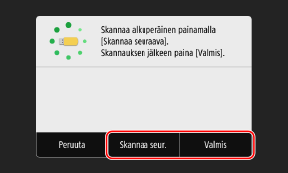
 Jos [Skannaa seur.] tulee esiin
Kun alkuperäinen on asetettu valotuslasille ja skannattu PDF- tai TIFF-muodossa, alkuperäisten lisäskannausnäyttö tulee esiin.
Jos haluat jatkaa alkuperäisten skannaamista, aseta ne valotuslasille ja paina [Skannaa seur.].
Tallenna skannattu data painamalla [Valmis].
Jos haluat jatkaa alkuperäisten skannaamista, aseta ne valotuslasille ja paina [Skannaa seur.].
Tallenna skannattu data painamalla [Valmis].
* Jos alkuperäisen koko on erilainen, osa kuvasta saattaa puuttua tai kuva saatetaan skannata pienempänä.
7
Kun skannaus on valmis, poista USB-muistilaite. USB-muistilaitteen poistaminen