Nastavení tisku z paměťového média
Na obrazovce nastavení tisku z paměťového média můžete vybrat papír, který chcete použít, nastavit oboustranný tisk a nakonfigurovat další nastavení. Můžete také zobrazit obrazovku nastavení podrobností, upravit kvalitu obrazu a nakonfigurovat další podrobná nastavení tisku.
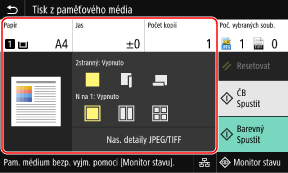
* Chcete-li začít tisknout, vyberte barvu stisknutím tlačítka [Spustit ČB] nebo [Spustit Barevný].
[Papír]
Vyberte papír, který chcete použít k tisku.
Vyberte zdroj papíru s vloženým papírem, který se má používat, a stiskněte tlačítko [Zavřít].
* Pokud papír vložený do zdroje papíru neodpovídá nastavení velikosti nebo typu papíru, můžete pomocí tlačítka [Změnit nastavení papíru] změnit nastavení papíru.
Vyberte papír, který chcete použít k tisku.
Vyberte zdroj papíru s vloženým papírem, který se má používat, a stiskněte tlačítko [Zavřít].
* Pokud papír vložený do zdroje papíru neodpovídá nastavení velikosti nebo typu papíru, můžete pomocí tlačítka [Změnit nastavení papíru] změnit nastavení papíru.
[Jas]
Slouží k nastavení jasu vytištěného obrázku.
Přetažením posuvníku doleva nebo doprava nastavte jas a pak stiskněte tlačítko [Zavřít].
Stisknutím tlačítka [+] jas zvýšíte a tlačítka [-] snížíte.
Slouží k nastavení jasu vytištěného obrázku.
Přetažením posuvníku doleva nebo doprava nastavte jas a pak stiskněte tlačítko [Zavřít].
Stisknutím tlačítka [+] jas zvýšíte a tlačítka [-] snížíte.
[Počet kopií]
Zadejte počet kopií k tisku.
Pomocí číselných tlačítek zadejte počet kopií a poté stiskněte tlačítko [Zavřít].
Zadejte počet kopií k tisku.
Pomocí číselných tlačítek zadejte počet kopií a poté stiskněte tlačítko [Zavřít].
[2stranný tisk]
Toto tlačítko použijte k výběru, zda používat oboustranný tisk.
Toto tlačítko použijte k výběru, zda používat oboustranný tisk.

|
Tiskne na jednu stranu.
|

|
Tiskne na obě strany papíru se stejnou horní a spodní orientací na přední a zadní straně.
Když je papír svázán, vytištěné stránky se otevírají horizontálně. 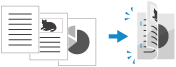
|

|
Tiskne na obě strany papíru s opačnou horní a spodní orientací na přední a zadní straně.
Když je papír svázán, vytištěné stránky se otevírají vertikálně. 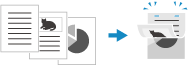
|
[N na 1] (soubor PDF nebo JPEG file)
Určete, zda se má zmenšit velikost vícestránkového dokumentu a uspořádat stránky na jedné straně listu papíru.
N na 1 je pohodlné, když chcete uspořit papír tisknutím na méně listů papíru, než je originál.
Pomocí tlačítka vyberte počet stránek, které se mají sloučit.
Určete, zda se má zmenšit velikost vícestránkového dokumentu a uspořádat stránky na jedné straně listu papíru.
N na 1 je pohodlné, když chcete uspořit papír tisknutím na méně listů papíru, než je originál.
Pomocí tlačítka vyberte počet stránek, které se mají sloučit.

|
Stránky nejsou sloučené.
|

|
Sloučí 2stránkový dokument na jednu stranu listu papíru.
|

|
Sloučí 4stránkový dokument na jednu stranu listu papíru.
|

|
Sloučí 8stránkový dokument na jednu stranu listu papíru. (pouze soubory PDF)
|
* U souboru PDF můžete pomocí možnosti [N na 1] v části nastavení podrobností tisknout 9 nebo 16 stránek na jednu stranu listu papíru. Obrazovka [Nastavit detaily PDF]
[Nastavit detaily PDF]/[Nas. detaily JPEG/TIFF]
Upravte kvalitu obrazu a nakonfigurujte další podrobné nastavení tisku.
Obrazovka [Nastavit detaily PDF]
Obrazovka [Nastavit detaily JPEG/TIFF]
Upravte kvalitu obrazu a nakonfigurujte další podrobné nastavení tisku.
Obrazovka [Nastavit detaily PDF]
Obrazovka [Nastavit detaily JPEG/TIFF]

|
Tisk se stejným nastavenímVýchozí nastavení tisku z paměťového média můžete změnit. Změna výchozích nastavení
|
Obrazovka [Nastavit detaily PDF]
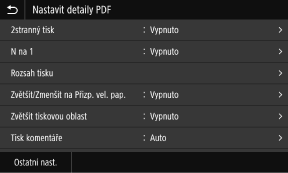
Tato obrazovka slouží ke konfiguraci podrobných nastavení tisku pro soubory PDF, například k určení stránek, které se mají vytisknout, a k úpravě kvality obrazu.
K zobrazení obrazovky stiskněte [Nastavit detaily PDF] na obrazovce nastavení tisku z paměťového média.
K zobrazení obrazovky stiskněte [Nastavit detaily PDF] na obrazovce nastavení tisku z paměťového média.
[2stranný tisk]
Určí, zda chcete použít oboustranný tisk. Při použití oboustranného tisku vyberte způsob otevírání vytištěných stránek po svázání papíru.
* Jedná se o stejné nastavení jako [2stranný tisk] na obrazovce nastavení tisku z paměťového média.
Určí, zda chcete použít oboustranný tisk. Při použití oboustranného tisku vyberte způsob otevírání vytištěných stránek po svázání papíru.
* Jedná se o stejné nastavení jako [2stranný tisk] na obrazovce nastavení tisku z paměťového média.
|
[N na 1]
Určete, zda snížit velikost vícestránkového dokumentu a uspořádat stránky na jednu stranu listu papíru. Při slučování stránek vyberte pomocí tlačítka počet stránek, které se mají sloučit. |
|
Příklad: Při sloučení 4stránkového dokumentu na jednu stranu listu papíru
Vyberte [4 na 1]. |
|
* Toto je stejné nastavení jako [N na 1] na obrazovce nastavení tisku z paměťového média. Avšak volby [9 na 1] a [16 na 1] jsou pouze dostupné pro položku [N na 1] na obrazovce [Nastavit detaily PDF].
|
[Rozsah tisku]
Vytiskne všechny stránky nebo určí řadu stránek k tisku. Při určování řady stránek stiskněte [Zadané stránky] a zadejte počáteční a koncové stránky.
Vytiskne všechny stránky nebo určí řadu stránek k tisku. Při určování řady stránek stiskněte [Zadané stránky] a zadejte počáteční a koncové stránky.
[Zvětšit/Zmenšit na Přizp. vel. pap.]
Určí, zda chcete dokument zvětšit nebo zmenšit v souladu s papírem používaným k tisku.
* Dokument se zvětší nebo zmenší při zachování poměru stran.
Určí, zda chcete dokument zvětšit nebo zmenšit v souladu s papírem používaným k tisku.
* Dokument se zvětší nebo zmenší při zachování poměru stran.
[Zvětšit tiskovou oblast]
Určí, zda chcete zvětšit oblast tisku k okraji papíru, aniž byste uváděli okraje okolo papíru.
* Pokud je možnost [Zvětšit tiskovou oblast] nastavena na [Zapnuto], část okraje vytištěného snímku se nemusí vytisknout nebo může být papír mírně rozmazaný.
Určí, zda chcete zvětšit oblast tisku k okraji papíru, aniž byste uváděli okraje okolo papíru.
* Pokud je možnost [Zvětšit tiskovou oblast] nastavena na [Zapnuto], část okraje vytištěného snímku se nemusí vytisknout nebo může být papír mírně rozmazaný.
|
[Tisk komentáře]
Určí, zda chcete vytisknout komentáře v PDF. Když vyberete možnost [Auto], dokument a komentáře*1 se vytisknou. *1 Pouze komentáře určené k tisku v souboru PDF.
|
[Vylepšení řádků]
Určí, zda chcete sjednotit tloušťku tenkých čar v dokumentu.
Když vyberete možnost [Zap (tenké)], čáry budou tenčí než v případě [Zap], ale čáry mohou být příliš tenké nebo bledé.
Určí, zda chcete sjednotit tloušťku tenkých čar v dokumentu.
Když vyberete možnost [Zap (tenké)], čáry budou tenčí než v případě [Zap], ale čáry mohou být příliš tenké nebo bledé.
[Heslo pro otevření dokumentu]
Při tisku heslem chráněného souboru PDF zadejte heslo k otevření souboru.
Při tisku heslem chráněného souboru PDF zadejte heslo k otevření souboru.
[Ostatní nast.]
Konfigurace a úpravy nastavení kvality obrazu a dalších podrobných nastavení tisku.
Konfigurace a úpravy nastavení kvality obrazu a dalších podrobných nastavení tisku.
[Polotóny]
Nastaví metodu tisku při reprodukci polotónů (mezilehlý rozsah mezi světlejšími a tmavšími oblastmi obrazu). Podrobnosti o nastavení naleznete v následujícím tématu:
[Polotóny]
Nastaví metodu tisku při reprodukci polotónů (mezilehlý rozsah mezi světlejšími a tmavšími oblastmi obrazu). Podrobnosti o nastavení naleznete v následujícím tématu:
[Polotóny]
|
[Čistý černý text]
Určí, zda chcete tisknout černý text pomocí jednobarevného černého (K) toneru. Pokud do tohoto nastavení zadáte možnost [Vypnuto], dokumenty se vytisknou v souladu s nastavením v [Výstupní profil]. * To platí pro černý text, kde jsou informace o barvě následující: R = G = B = 0 %
C = M = Y = 100 %
C = M = Y = 0 %, K = 100 %
|
[Černý přetisk]
Určí, zda se použije přetisk (tisk barev na sebe), když se na barevném pozadí objeví černý text nebo je překryt na obrázku. Podrobnosti o nastavení naleznete v následujícím tématu:
[Černý přetisk]
Určí, zda se použije přetisk (tisk barev na sebe), když se na barevném pozadí objeví černý text nebo je překryt na obrázku. Podrobnosti o nastavení naleznete v následujícím tématu:
[Černý přetisk]
[Zdrojový profil RGB]
Při tisku dat RGB vyberte vhodný profil v souladu s používaným monitorem. Podrobnosti o nastavení naleznete v následujícím tématu:
[Zdrojový profil RGB]
Při tisku dat RGB vyberte vhodný profil v souladu s používaným monitorem. Podrobnosti o nastavení naleznete v následujícím tématu:
[Zdrojový profil RGB]
[Simulační profil CMYK]
Při tisku dat CMYK vyberte cíl simulace. Zařízení převede data CMYK na barevný model CMYK závislý na zařízení na základě této simulace. Podrobnosti o nastavení naleznete v následujícím tématu:
[Simulační profil CMYK]
Při tisku dat CMYK vyberte cíl simulace. Zařízení převede data CMYK na barevný model CMYK závislý na zařízení na základě této simulace. Podrobnosti o nastavení naleznete v následujícím tématu:
[Simulační profil CMYK]
[Použít profil odstínů šedé]
Zadejte, zda chcete převést šedá data na data CMYK pomocí profilu odstínů šedé zařízení.
* I když je vybrána možnost [Zapnuto], data se vytisknou pomocí 1barevného černého (K) toneru v závislosti na nastavení položky [Výstupní profil] nebo [Čistý černý text].
Zadejte, zda chcete převést šedá data na data CMYK pomocí profilu odstínů šedé zařízení.
* I když je vybrána možnost [Zapnuto], data se vytisknou pomocí 1barevného černého (K) toneru v závislosti na nastavení položky [Výstupní profil] nebo [Čistý černý text].
[Výstupní profil]
Vyberte odpovídající profil pro tisková data. Podrobnosti o nastavení naleznete v následujícím tématu:
[Výstupní profil]
Vyberte odpovídající profil pro tisková data. Podrobnosti o nastavení naleznete v následujícím tématu:
[Výstupní profil]
[Způsob shody]
Vyberte prvek, který bude upřednostněn při nastavování barvy pomocí [Zdrojový profil RGB]. Podrobnosti o nastavení naleznete v následujícím tématu:
[Způsob shody]
Vyberte prvek, který bude upřednostněn při nastavování barvy pomocí [Zdrojový profil RGB]. Podrobnosti o nastavení naleznete v následujícím tématu:
[Způsob shody]
[Kompozitní přetisk]
Určete, zda dojde k přetisknu datové sady CMYK pro přetisk jako kompozitní výstup.
Zadáním možnosti [Vypnuto] v tomto nastavení vytiskne snímek jako by nebyl přetisk zadán.
* Přetisk se speciálními barvami se nepoužije, i když je zde zadaná možnost [Zapnuto].
Určete, zda dojde k přetisknu datové sady CMYK pro přetisk jako kompozitní výstup.
Zadáním možnosti [Vypnuto] v tomto nastavení vytiskne snímek jako by nebyl přetisk zadán.
* Přetisk se speciálními barvami se nepoužije, i když je zde zadaná možnost [Zapnuto].
[Konverze odstínů šedé]
Určí metodu konverze při tisku barevných dat v černé a bílé. Podrobnosti o nastavení naleznete v následujícím tématu:
[Konverze odstínů šedé]
Určí metodu konverze při tisku barevných dat v černé a bílé. Podrobnosti o nastavení naleznete v následujícím tématu:
[Konverze odstínů šedé]
[Kvalita tisku]
Nastaví kvalitu tisku, například sytost a rozlišení, podle dokumentu a účelu tisku.
Nastaví kvalitu tisku, například sytost a rozlišení, podle dokumentu a účelu tisku.
[Sytost]
Při tisku jednotlivých barev nastavte sytost toneru.
Pro přesnější nastavení můžete upravit úrovně tří oblastí sytosti pro každou barvu v [Jemné nastav.].
Pro přesnější nastavení můžete upravit úrovně tří oblastí sytosti pro každou barvu v [Jemné nastav.].
* Když je možnost [Úspora toneru] nastavena na [Zapnuto], nemůžete upravit sytost toneru.
[Úspora toneru]
Určí, zda tisknout s úsporou toneru.
Pro tisk po kontrole rozvržení a vzhledu, například před tiskem velké úlohy, vyberte možnost [Zapnuto].
Pro tisk po kontrole rozvržení a vzhledu, například před tiskem velké úlohy, vyberte možnost [Zapnuto].
[Gradace]
Zadejte metodu zpracování použitou k reprodukci přechodů.
Když vyberete možnost [Vysoká 2], bude tisk proveden s jemnějšími přechody než v případě možnosti [Vysoká 1].
Když vyberete možnost [Vysoká 2], bude tisk proveden s jemnějšími přechody než v případě možnosti [Vysoká 1].
* Toto nastavení je dostupné, jen pokud je možnost [Rozlišení] nastavena na hodnotu [600 dpi].
[Jemná úprava sytosti]
Upraví sytost jemných čar a drobného textu. Upraví sytost při vyblednutí jemných čar nebo drobného textu k zajištění méně vybledlého textu.
* Úprava sytosti také ovlivní rovnováhu dalších barev a objektů kromě čar a textu.
* Toto nastavení je dostupné, jen pokud je možnost [Rozlišení] nastavena na hodnotu [1200 dpi].
[Rozlišení]
Určete použité rozlišení ke zpracování tiskových dat.
Pro tisk ve vyšším rozlišení zadejte v nastavení hodnotu [1200 dpi].
Pro tisk ve vyšším rozlišení zadejte v nastavení hodnotu [1200 dpi].
[Režim speciálního vyhlazování]
Zadejte režim pro tisk dat s plynulými přechody. Podrobnosti o nastavení naleznete v následujícím tématu:
[Režim speciálního vyhlazování]
[Režim speciálního vyhlazování]
[Korekce množství toneru]
Upravuje množství toneru pro data, jako je text a řádky, tak, aby nebyla překročena mezní hodnota stroje. Podrobnosti o nastavení naleznete v následujícím tématu:
[Korekce množství toneru]
[Korekce množství toneru]
[Kontrola čar]
Zadejte způsob zpracování dat k reprodukci čar. Podrobnosti o nastavení naleznete v následujícím tématu:
[Kontrola čar]
[Kontrola čar]
[Nastavení šířky]
Určete, zda se má upravit tisk textu a filmových řádků tak, aby se zobrazovaly tučně.
Pokud v tomto nastavení určíte možnost [Zapnuto], vyberte, co se má upravit.
Pokud v tomto nastavení určíte možnost [Zapnuto], vyberte, co se má upravit.
* Když vyberete možnost [Zapnuto], rychlost tisku se může snížit nebo se změní kvalita obrazu.
[Zdokonalené vyhlazování]
Zadejte zpracování, které vytvoří hladší tiskové obrysy textu a grafiky (ilustrací vytvořených v aplikaci). Podrobnosti o nastavení naleznete v následujícím tématu:
[Zdokonalené vyhlazování]
[Zdokonalené vyhlazování]
[Vyhlazování gradace]
Zadejte zpracování, které zajistí hladší stupňování tisku obrázků, například grafiky (ilustrací vytvořených v aplikaci) a rastrových obrázků. Podrobnosti o nastavení naleznete v následujícím tématu:
[Vyhlazování gradace]
[Vyhlazování gradace]
[Zlepšit text černobílého tisku]
Při tisku dokumentu, který obsahuje barevný text v černobílém provedení, určete, zda se má upravit hustota textu, aby byl lépe čitelný.
* Pokud v nastavení při tisku dokumentu, který obsahuje světle zbarvený černobílý text, zadáte možnost [Vypnuto], text se vytiskne bledší a bude hůře vidět než v případě zadání možnosti [Zapnuto].
* Pokud text vypadá jako vylepšený i po nastavení možnosti [Vypnuto], zadejte možnost [Zdokonalené vyhlazování] k zakázání efektu vyhlazování.
Obrazovka [Nastavit detaily JPEG/TIFF]
Tato obrazovka slouží ke konfiguraci podrobných nastavení tisku pro soubory JPEG a TIFF, například k úpravě kvality obrazu.
K zobrazení obrazovky stiskněte [Nas. detaily JPEG/TIFF] na obrazovce nastavení tisku z paměťového média.
K zobrazení obrazovky stiskněte [Nas. detaily JPEG/TIFF] na obrazovce nastavení tisku z paměťového média.
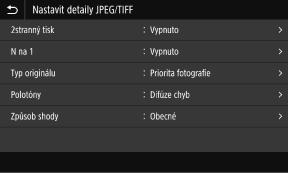
[2stranný tisk]
Určí, zda chcete použít oboustranný tisk. Při použití oboustranného tisku vyberte způsob otevírání vytištěných stránek po svázání papíru.
* Jedná se o stejné nastavení jako [2stranný tisk] na obrazovce nastavení tisku z paměťového média.
Určí, zda chcete použít oboustranný tisk. Při použití oboustranného tisku vyberte způsob otevírání vytištěných stránek po svázání papíru.
* Jedná se o stejné nastavení jako [2stranný tisk] na obrazovce nastavení tisku z paměťového média.
|
[N na 1] (soubor JPEG)
Určete, zda snížit velikost vícestránkového obrázku a uspořádat stránky na jednu stranu listu papíru. Při slučování stránek vyberte pomocí tlačítka počet stránek, které se mají sloučit. |
|
Příklad: Při sloučení 4stránkového obrázku na jednu stranu listu papíru
Vyberte [4 na 1]. |
|
* Toto je stejné nastavení jako [N na 1] na obrazovce nastavení tisku z paměťového média.
|
[Typ originálu]
Vyberte, zda má být při tisku upřednostněna plynulost fotografie nebo zřetelnost textu.
Vyberte, zda má být při tisku upřednostněna plynulost fotografie nebo zřetelnost textu.
[Polotóny]
Nastaví metodu tisku při reprodukci polotónů (mezilehlý rozsah mezi světlejšími a tmavšími oblastmi obrazu), v souladu s obsahem snímku.
Nastaví metodu tisku při reprodukci polotónů (mezilehlý rozsah mezi světlejšími a tmavšími oblastmi obrazu), v souladu s obsahem snímku.
Pro tisk snímků s jemnými přechody, například fotografie z digitálních fotoaparátů
Nastavte na [Gradace]. Reprodukuje gradaci s plynulým přechodem.
Pro tisk snímků s jemnými čarami a drobným textem, například snímky CAD
Nastavte na [Difúze chyb]. Tiskne jemné čáry a drobný text s vysokým rozlišením.
* Když nastavíte možnost [Difúze chyb], může dojít ke snížení fixace toneru a stability textury.
[Způsob shody]
Vyberte metodu korekce barevných tónů pro tisk.
Když vyberete možnost [Živá fotografie], odstín barvy se opraví na hlubší a živější barvy než u možnosti [Obecné].
Vyberte metodu korekce barevných tónů pro tisk.
Když vyberete možnost [Živá fotografie], odstín barvy se opraví na hlubší a živější barvy než u možnosti [Obecné].