In Từ Thiết Bị Bộ Nhớ USB (In Phương Tiện Bộ Nhớ)
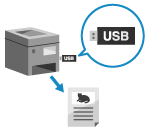 | Với In Phương Tiện Bộ Nhớ, bạn có thể in các tập tin PDF, JPEG và TIFF trực tiếp từ thiết bị bộ nhớ USB được cắm vào máy mà không cần sử dụng máy tính hoặc trình điều khiển máy in. Bạn cũng có thể xem trước các tập tin hình ảnh JPEG và TIFF trên bảng thao tác trước khi in. Điều này sẽ thuận tiện khi in các tập tin trên máy tính mà không cần kết nối mạng hoặc từ thiết bị bên ngoài. |
Chuẩn Bị Cần thiết |
Định cấu hình các cài đặt để in dữ liệu từ thiết bị bộ nhớ USB. Chuẩn Bị Để In Từ Thiết Bị Bộ Nhớ USB * Theo mặc định, MF756Cx không cho phép in. |
1
Cắm thiết bị bộ nhớ USB vào cổng USB trên máy. Cắm Và Tháo Thiết Bị Bộ Nhớ USB
Nếu màn hình thao tác phương tiện bộ nhớ xuất hiện, hãy nhấn [In Phương Tiện Bộ Nhớ], và chuyển đến bước 3.
2
Trên bảng thao tác, nhấn [In Bộ Nhớ Trung Gian] trong màn hình [Home]. Màn hình [Home]
Các tập tin và thư mục của thiết bị bộ nhớ USB được hiển thị.
3
Chọn hộp kiểm của các tập tin cần in. Màn Hình Để Chọn Các Tập Tin Trong Thiết Bị Bộ Nhớ USB
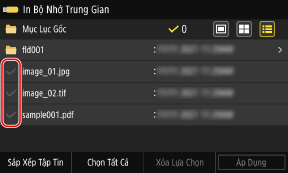
Bạn có thể chọn nhiều tập tin.
* Bạn chỉ có thể chọn cùng lúc các tập tin trong cùng một thư mục. Nếu bạn di chuyển thư mục, việc chọn tập tin sẽ bị hủy.
* Bạn không thể chọn đồng thời cả tập tin PDF và tập tin hình ảnh (tập tin JPEG hoặc TIFF).
4
Nhấn [Áp Dụng].
Màn hình các cài đặt In Phương Tiện Bộ Nhớ được hiển thị.
5
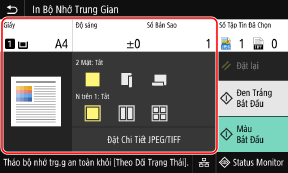
Định cấu hình các cài đặt in. Cài Đặt In Phương Tiện Bộ Nhớ
6
Nhấn [Bắt Đầu Đen Trắng] hoặc [Bắt Đầu Màu].
Việc in sẽ bắt đầu.
Để in đen trắng, hãy nhấn [Bắt Đầu Đen Trắng]. Để in màu, hãy nhấn [Bắt Đầu Màu].
Để hủy in, sử dụng bảng điều khiển để hủy in. Khi Hủy In Bằng Bảng Thao Tác
Sử dụng [Status Monitor] để xem trạng thái và nhật ký công việc in. Xem Trạng Thái Và Nhật Ký Công Việc In
7
Khi thao tác in đã hoàn tất, hãy tháo thiết bị bộ nhớ USB ra. Tháo Thiết Bị Bộ Nhớ USB