Cài Đặt In Phương Tiện Bộ Nhớ
Bạn có thể sử dụng màn hình các cài đặt In Phương Tiện Bộ Nhớ để chọn giấy cần sử dụng, thiết đặt in 2 mặt, và định cấu hình các cài đặt khác. Bạn cũng có thể hiển thị màn hình cài đặt chi tiết để điều chỉnh chất lượng hình ảnh và định cấu hình các cài đặt in chi tiết khác.
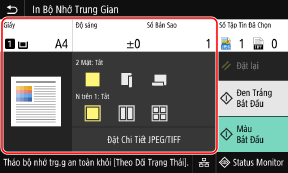
* Để bắt đầu in, hãy chọn màu để in bằng cách nhấn [Bắt Đầu Đen Trắng] hoặc [Bắt Đầu Màu].
[Giấy]
Chọn giấy cần sử dụng để in.
Chọn nguồn giấy với giấy đã nạp để sử dụng, và nhấn [Đóng].
* Nếu giấy nạp vào nguồn giấy không phù hợp với cài đặt khổ giấy hoặc loại giấy, bạn có thể sử dụng [Thay Đổi Cài Đặt Giấy] để thay đổi cài đặt giấy.
Chọn giấy cần sử dụng để in.
Chọn nguồn giấy với giấy đã nạp để sử dụng, và nhấn [Đóng].
* Nếu giấy nạp vào nguồn giấy không phù hợp với cài đặt khổ giấy hoặc loại giấy, bạn có thể sử dụng [Thay Đổi Cài Đặt Giấy] để thay đổi cài đặt giấy.
[Độ sáng]
Điều chỉnh độ sáng của hình ảnh được in.
Kéo thanh trượt sang trái hoặc phải để điều chỉnh độ sáng, sau đó nhấn [Đóng].
Nhấn [+] để tăng độ sáng và [-] để giảm độ sáng.
Điều chỉnh độ sáng của hình ảnh được in.
Kéo thanh trượt sang trái hoặc phải để điều chỉnh độ sáng, sau đó nhấn [Đóng].
Nhấn [+] để tăng độ sáng và [-] để giảm độ sáng.
[Số Bản Sao]
Chỉ định số bản sao cần in.
Sử dụng các phím số để nhập số bản sao, sau đó nhấn [Đóng].
Chỉ định số bản sao cần in.
Sử dụng các phím số để nhập số bản sao, sau đó nhấn [Đóng].
[In 2 Mặt]
Sử dụng nút để chọn có sử dụng in 2 mặt hay không.
Sử dụng nút để chọn có sử dụng in 2 mặt hay không.
 | In một mặt. |
 | In trên cả hai mặt giấy với cùng hướng trên và dưới ở mặt trước và mặt sau. Các trang in được mở theo chiều ngang khi đóng gáy giấy. 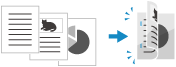 |
 | In trên cả hai mặt của giấy với hướng trên và dưới ngược nhau ở mặt trước và mặt sau. Các trang in được mở theo chiều dọc khi đóng gáy giấy. 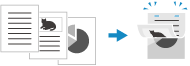 |
[N trên 1] (Tập tin PDF hoặc JPEG)
Chỉ định có giảm kích thước của tài liệu nhiều trang và sắp xếp các trang trên một mặt của tờ giấy hay không.
N trên 1 sẽ thuận tiện khi bạn muốn tiết kiệm giấy bằng cách in trên ít tờ giấy hơn so với bản gốc.
Sử dụng nút này để chọn số trang cần kết hợp.
Chỉ định có giảm kích thước của tài liệu nhiều trang và sắp xếp các trang trên một mặt của tờ giấy hay không.
N trên 1 sẽ thuận tiện khi bạn muốn tiết kiệm giấy bằng cách in trên ít tờ giấy hơn so với bản gốc.
Sử dụng nút này để chọn số trang cần kết hợp.
 | Các trang không được kết hợp. |
 | Kết hợp tài liệu 2 trang lên một mặt của tờ giấy. |
 | Kết hợp tài liệu 4 trang lên một mặt của tờ giấy. |
 | Kết hợp tài liệu 8 trang lên một mặt của tờ giấy. (Chỉ tập tin PDF) |
* Đối với tập tin PDF, bạn có thể in 9 hoặc 16 trang tài liệu lên một mặt của tờ giấy bằng cách sử dụng [N trên 1] trên màn hình các cài đặt chi tiết. Màn hình [Đặt Chi Tiết PDF]
[Đặt Chi Tiết PDF]/[Đặt Chi Tiết JPEG/TIFF]
Điều chỉnh chất lượng ảnh và cấu hình các cài đặt in chi tiết khác.
Màn hình [Đặt Chi Tiết PDF]
Màn hình [Đặt Chi Tiết JPEG/TIFF]
Điều chỉnh chất lượng ảnh và cấu hình các cài đặt in chi tiết khác.
Màn hình [Đặt Chi Tiết PDF]
Màn hình [Đặt Chi Tiết JPEG/TIFF]
 |
In Với Cùng Cài ĐặtBạn có thể thay đổi các cài đặt In Phương Tiện Bộ Nhớ mặc định. Thay Đổi Cài Đặt Mặc Định |
Màn hình [Đặt Chi Tiết PDF]
Sử dụng màn hình này để định cấu hình các cài đặt in chi tiết cho tập tin PDF, chẳng hạn như chỉ định trang để in và điều chỉnh chất lượng hình ảnh.
Để hiển thị màn hình, hãy nhấn [Đặt Chi Tiết PDF] trên màn hình các cài đặt In Phương Tiện Bộ Nhớ.
Để hiển thị màn hình, hãy nhấn [Đặt Chi Tiết PDF] trên màn hình các cài đặt In Phương Tiện Bộ Nhớ.
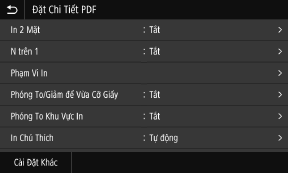
[In 2 Mặt]
Chỉ định có sử dụng in 2 mặt hay không. Khi sử dụng in 2 mặt, hãy chọn hướng các trang được mở in khi đóng gáy giấy.
* Phần này có cài đặt tương tự như [In 2 Mặt] trên màn hình các cài đặt In Phương Tiện Bộ Nhớ.
Chỉ định có sử dụng in 2 mặt hay không. Khi sử dụng in 2 mặt, hãy chọn hướng các trang được mở in khi đóng gáy giấy.
* Phần này có cài đặt tương tự như [In 2 Mặt] trên màn hình các cài đặt In Phương Tiện Bộ Nhớ.
[N trên 1] Chỉ định có giảm kích thước của tài liệu nhiều trang và sắp xếp các trang lên một mặt của tờ giấy hay không. Khi kết hợp các trang, hãy sử dụng nút này để chọn số trang cần kết hợp. |
Ví dụ: Khi kết hợp tài liệu 4 trang lên một mặt của tờ giấy Chọn [4 trên 1]. |
* Phần này có cài đặt tương tự như [N trên 1] trên màn hình các cài đặt In Phương Tiện Bộ Nhớ. Tuy nhiên, [9 trên 1] và [16 trên 1] chỉ khả dụng cho [N trên 1] trên màn hình [Đặt Chi Tiết PDF]. |
[Phạm Vi In]
In tất cả các trang hoặc chỉ định phạm vi trang cần in. Khi chỉ định phạm vi trang, nhấn [Trang Chỉ Định], và nhập trang bắt đầu và trang kết thúc.
In tất cả các trang hoặc chỉ định phạm vi trang cần in. Khi chỉ định phạm vi trang, nhấn [Trang Chỉ Định], và nhập trang bắt đầu và trang kết thúc.
[Phóng To/Giảm để Vừa Cỡ Giấy]
Chỉ định phóng to hoặc thu nhỏ tài liệu theo giấy được sử dụng để in.
* Tài liệu được phóng to hoặc thu nhỏ trong khi vẫn duy trì tỷ lệ khung hình.
Chỉ định phóng to hoặc thu nhỏ tài liệu theo giấy được sử dụng để in.
* Tài liệu được phóng to hoặc thu nhỏ trong khi vẫn duy trì tỷ lệ khung hình.
[Phóng To Khu Vực In]
Chỉ định có phóng to vùng in đến mép giấy mà không có lề giấy xung quanh hay không.
* Khi đặt [Phóng To Khu Vực In] thành [Bật], một phần của mép hình ảnh in có thể sẽ không được in, hoặc giấy có thể bị nhòe một phần.
Chỉ định có phóng to vùng in đến mép giấy mà không có lề giấy xung quanh hay không.
* Khi đặt [Phóng To Khu Vực In] thành [Bật], một phần của mép hình ảnh in có thể sẽ không được in, hoặc giấy có thể bị nhòe một phần.
[In Chú Thích] Chỉ định có in các nhận xét của PDF hay không. Khi bạn chọn [Tự động], tài liệu và nhận xét*1 sẽ được in. *1 Chỉ các nhận xét được chỉ định để in trong tập tin PDF. |
[Làm Mịn Đường Nét]
Chỉ định có làm đồng nhất độ dày của các đường nét mảnh trong tài liệu hay không.
Khi bạn chọn [Bật (Mỏng)], các đường nét sẽ mảnh hơn so với [Bật], nhưng các đường nét này có thể trở nên quá mảnh hoặc bị mờ.
Chỉ định có làm đồng nhất độ dày của các đường nét mảnh trong tài liệu hay không.
Khi bạn chọn [Bật (Mỏng)], các đường nét sẽ mảnh hơn so với [Bật], nhưng các đường nét này có thể trở nên quá mảnh hoặc bị mờ.
[Mật Mã để Mở Tài Liệu]
Khi in tập tin PDF được bảo vệ bằng mật khẩu, hãy nhập mật khẩu để mở tập tin.
Khi in tập tin PDF được bảo vệ bằng mật khẩu, hãy nhập mật khẩu để mở tập tin.
[Cài Đặt Khác]
Định cấu hình và điều chỉnh các cài đặt chất lượng hình ảnh và các cài đặt in chi tiết khác.
Định cấu hình và điều chỉnh các cài đặt chất lượng hình ảnh và các cài đặt in chi tiết khác.
[Độ trung gian]
Đặt phương pháp in khi tái hiện màu bán sắc (phạm vi trung gian giữa vùng sáng và vùng tối của hình ảnh). Để biết thêm chi tiết về các cài đặt này, vui lòng xem phần sau đây:
[Độ trung gian]
Đặt phương pháp in khi tái hiện màu bán sắc (phạm vi trung gian giữa vùng sáng và vùng tối của hình ảnh). Để biết thêm chi tiết về các cài đặt này, vui lòng xem phần sau đây:
[Độ trung gian]
[Văn Bản Đen Tuyền] Chỉ định có in văn bản màu đen bằng cách sử dụng mực đen 1 màu (K) hay không. Nếu bạn chỉ định [Tắt] trong cài đặt này, tài liệu sẽ được in theo cài đặt trong [Thông Tin Đầu Ra]. * Cài đặt này áp dụng cho văn bản màu đen có thông tin màu sắc như sau: R = G = B = 0% C = M = Y = 100% C = M = Y = 0%, K = 100% |
[In Chồng Màu Đen]
Chỉ định có sử dụng in đè (in các màu chồng lên nhau) khi văn bản màu đen xuất hiện trên nền màu hoặc phủ lên hình ảnh hay không. Để biết thêm chi tiết về các cài đặt này, vui lòng xem phần sau đây:
[In Chồng Màu Đen]
Chỉ định có sử dụng in đè (in các màu chồng lên nhau) khi văn bản màu đen xuất hiện trên nền màu hoặc phủ lên hình ảnh hay không. Để biết thêm chi tiết về các cài đặt này, vui lòng xem phần sau đây:
[In Chồng Màu Đen]
[Thông Tin Nguồn RGB]
Chọn cấu hình thích hợp theo màn hình mà bạn đang sử dụng khi in dữ liệu RGB. Để biết thêm chi tiết về các cài đặt này, vui lòng xem phần sau đây:
[Thông Tin Nguồn RGB]
Chọn cấu hình thích hợp theo màn hình mà bạn đang sử dụng khi in dữ liệu RGB. Để biết thêm chi tiết về các cài đặt này, vui lòng xem phần sau đây:
[Thông Tin Nguồn RGB]
[Thông Tin Mô Phỏng CMYK]
Chọn mục tiêu mô phỏng khi in dữ liệu CMYK. Máy sẽ chuyển đổi dữ liệu CMYK sang mẫu màu CMYK phụ thuộc vào thiết bị dựa trên mô phỏng này. Để biết thêm chi tiết về các cài đặt này, vui lòng xem phần sau đây:
[Thông Tin Mô Phỏng CMYK]
Chọn mục tiêu mô phỏng khi in dữ liệu CMYK. Máy sẽ chuyển đổi dữ liệu CMYK sang mẫu màu CMYK phụ thuộc vào thiết bị dựa trên mô phỏng này. Để biết thêm chi tiết về các cài đặt này, vui lòng xem phần sau đây:
[Thông Tin Mô Phỏng CMYK]
[Sử Dụng Thông Tin Thang Độ Xám]
Chỉ định có chuyển đổi dữ liệu màu xám sang dữ liệu CMYK bằng cách sử dụng cấu hình thước xám của máy.
* Ngay cả khi [Bật] được chọn, dữ liệu sẽ được in bằng cách sử dụng mực đen 1 màu (K), tùy thuộc vào cài đặt của [Thông Tin Đầu Ra] hoặc [Văn Bản Đen Tuyền].
Chỉ định có chuyển đổi dữ liệu màu xám sang dữ liệu CMYK bằng cách sử dụng cấu hình thước xám của máy.
* Ngay cả khi [Bật] được chọn, dữ liệu sẽ được in bằng cách sử dụng mực đen 1 màu (K), tùy thuộc vào cài đặt của [Thông Tin Đầu Ra] hoặc [Văn Bản Đen Tuyền].
[Thông Tin Đầu Ra]
Chọn cấu hình thích hợp đối với dữ liệu in. Để biết thêm chi tiết về các cài đặt này, vui lòng xem phần sau đây:
[Thông Tin Đầu Ra]
Chọn cấu hình thích hợp đối với dữ liệu in. Để biết thêm chi tiết về các cài đặt này, vui lòng xem phần sau đây:
[Thông Tin Đầu Ra]
[Phương Pháp Phù Hợp]
Chọn các yếu tố được ưu tiên khi điều chỉnh màu sắc với [Thông Tin Nguồn RGB]. Để biết thêm chi tiết về các cài đặt này, vui lòng xem phần sau đây:
[Phương Pháp Phù Hợp]
Chọn các yếu tố được ưu tiên khi điều chỉnh màu sắc với [Thông Tin Nguồn RGB]. Để biết thêm chi tiết về các cài đặt này, vui lòng xem phần sau đây:
[Phương Pháp Phù Hợp]
[In Chồng Ghép]
Chỉ định có in đè dữ liệu CMYK đã thiết đặt để in đè hay không, chẳng hạn như đầu ra kết hợp.
Việc chỉ định [Tắt] trong cài đặt này sẽ in hình ảnh như khi in đè không được chỉ định.
* In đè với màu sắc đặc biệt không được sử dụng, ngay cả khi [Bật] được chỉ định ở đây.
Chỉ định có in đè dữ liệu CMYK đã thiết đặt để in đè hay không, chẳng hạn như đầu ra kết hợp.
Việc chỉ định [Tắt] trong cài đặt này sẽ in hình ảnh như khi in đè không được chỉ định.
* In đè với màu sắc đặc biệt không được sử dụng, ngay cả khi [Bật] được chỉ định ở đây.
[Chuyển Đổi Thang Độ Xám]
Chỉ định phương pháp chuyển đổi khi in đen trắng dữ liệu màu. Để biết thêm chi tiết về các cài đặt này, vui lòng xem phần sau đây:
[Chuyển Đổi Thang Độ Xám]
Chỉ định phương pháp chuyển đổi khi in đen trắng dữ liệu màu. Để biết thêm chi tiết về các cài đặt này, vui lòng xem phần sau đây:
[Chuyển Đổi Thang Độ Xám]
[Chất Lượng In]
Điều chỉnh chất lượng in, chẳng hạn như mật độ và độ phân giải, tùy theo tài liệu và mục đích in.
Điều chỉnh chất lượng in, chẳng hạn như mật độ và độ phân giải, tùy theo tài liệu và mục đích in.
[Mật độ]
Điều chỉnh mật độ mực cho từng màu sắc trong quá trình in.
Để điều chỉnh chính xác hơn, bạn có thể điều chỉnh mức của ba vùng mật độ đối với từng màu sắc trong [Điều Chỉnh Mịn].
Để điều chỉnh chính xác hơn, bạn có thể điều chỉnh mức của ba vùng mật độ đối với từng màu sắc trong [Điều Chỉnh Mịn].
* Khi [Tiết Kiệm Mực] được đặt thành [Bật], bạn không thể điều chỉnh mật độ mực.
[Tiết Kiệm Mực]
Chỉ định có in tiết kiệm mực hay không.
Để in sau khi kiểm tra bố cục và hình thức, chẳng hạn như trước khi in công việc có khối lượng lớn, hãy chọn [Bật].
Để in sau khi kiểm tra bố cục và hình thức, chẳng hạn như trước khi in công việc có khối lượng lớn, hãy chọn [Bật].
[Thay đổi dần]
Chỉ định phương pháp xử lý được sử dụng để tái hiện độ chuyển màu.
Khi bạn chọn [Cao 2], việc in được thực hiện với độ chuyển màu đẹp hơn so với [Cao 1].
Khi bạn chọn [Cao 2], việc in được thực hiện với độ chuyển màu đẹp hơn so với [Cao 1].
* Cài đặt này chỉ khả dụng khi [Độ phân giải] được đặt thành [600 dpi].
[Điều Chỉnh Mịn Mật Độ]
Điều chỉnh mật độ của các đường nét mảnh và văn bản nhỏ. Điều chỉnh mật độ khi các đường nét mảnh hoặc văn bản nhỏ bị mờ để tạo ra bản in ít bị mờ hơn.
* Điều chỉnh mật độ cũng ảnh hưởng đến sự cân bằng màu sắc và các đối tượng không phải là đường nét và văn bản.
* Cài đặt này chỉ khả dụng khi [Độ phân giải] được đặt thành [1200 dpi].
[Độ phân giải]
Chỉ định độ phân giải được sử dụng để xử lý dữ liệu in.
Để in với độ phân giải cao hơn, hãy chỉ định [1200 dpi] trong cài đặt này.
Để in với độ phân giải cao hơn, hãy chỉ định [1200 dpi] trong cài đặt này.
[ChếĐộ Làm Phẳng Mịn Đặc Biệt]
Chỉ định chế độ để in dữ liệu có độ hoàn thiện mịn đẹp. Để biết thêm chi tiết về các cài đặt này, vui lòng xem phần sau đây:
[ChếĐộ Làm Phẳng Mịn Đặc Biệt]
[ChếĐộ Làm Phẳng Mịn Đặc Biệt]
[Hiệu Chỉnh Lượng Mực]
Điều chỉnh lượng mực đối với dữ liệu như văn bản và đường nét để không vượt quá giá trị giới hạn của máy. Để biết thêm chi tiết về các cài đặt này, vui lòng xem phần sau đây:
[Hiệu Chỉnh Lượng Mực]
[Hiệu Chỉnh Lượng Mực]
[Kiểm Soát Dòng]
Chỉ định phương pháp xử lý được sử dụng để sao chép đường nét. Để biết thêm chi tiết về các cài đặt này, vui lòng xem phần sau đây:
[Kiểm Soát Dòng]
[Kiểm Soát Dòng]
[Điều Chỉnh Độ Rộng]
Chỉ định có điều chỉnh in văn bản và đường nét mảnh để chúng xuất hiện đậm nét hay không.
Nếu bạn chỉ định [Bật] trong cài đặt này, hãy chọn những phần cần điều chỉnh.
Nếu bạn chỉ định [Bật] trong cài đặt này, hãy chọn những phần cần điều chỉnh.
* Khi bạn chọn [Bật], tốc độ in có thể giảm hoặc chất lượng hình ảnh có thể thay đổi.
[Làm Phẳng Mịn Nâng Cao]
Chỉ định thao tác xử lý sẽ tạo đường viền in mượt mà hơn đối với văn bản và ảnh đồ họa (hình minh họa được tạo trong ứng dụng). Để biết thêm chi tiết về các cài đặt này, vui lòng xem phần sau đây:
[Làm Phẳng Mịn Nâng Cao]
[Làm Phẳng Mịn Nâng Cao]
[Làm Phẳng Mịn Thay Đổi Dần]
Chỉ định thao tác xử lý sẽ tạo độ chuyển màu in mượt mà hơn trong hình ảnh chẳng hạn như ảnh đồ họa (hình minh họa được tạo trong ứng dụng) và hình ảnh bitmap. Để biết thêm chi tiết về các cài đặt này, vui lòng xem phần sau đây:
[Làm Phẳng Mịn Thay Đổi Dần]
[Làm Phẳng Mịn Thay Đổi Dần]
[Nâng Cao Văn Bản để In Đen Trắng]
Khi in đen trắng tài liệu có chứa văn bản màu, hãy chỉ định có điều chỉnh mật độ văn bản để giúp chúng dễ đọc hơn hay không.
* Nếu bạn chỉ định [Tắt] trong cài đặt này khi in đen trắng tài liệu có chứa văn bản màu sáng, văn bản được in sẽ bị mờ hơn và khó nhìn hơn so với khi chỉ định là [Bật].
* Nếu văn bản xuất hiện nổi bật ngay cả khi [Tắt] được chỉ định, hãy chỉ định [Làm Phẳng Mịn Nâng Cao] để tắt hiệu ứng làm mịn.
Màn hình [Đặt Chi Tiết JPEG/TIFF]
Sử dụng màn hình này để định cấu hình các cài đặt in chi tiết đối với tập tin JPEG và TIFF, chẳng hạn như điều chỉnh chất lượng hình ảnh.
Để hiển thị màn hình, hãy nhấn [Đặt Chi Tiết JPEG/TIFF] trên màn hình các cài đặt In Phương Tiện Bộ Nhớ.
Để hiển thị màn hình, hãy nhấn [Đặt Chi Tiết JPEG/TIFF] trên màn hình các cài đặt In Phương Tiện Bộ Nhớ.
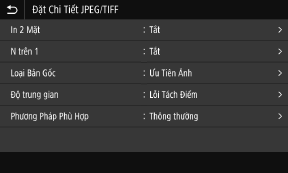
[In 2 Mặt]
Chỉ định có sử dụng in 2 mặt hay không. Khi sử dụng in 2 mặt, hãy chọn hướng các trang được mở in khi đóng gáy giấy.
* Phần này có cài đặt tương tự như [In 2 Mặt] trên màn hình các cài đặt In Phương Tiện Bộ Nhớ.
Chỉ định có sử dụng in 2 mặt hay không. Khi sử dụng in 2 mặt, hãy chọn hướng các trang được mở in khi đóng gáy giấy.
* Phần này có cài đặt tương tự như [In 2 Mặt] trên màn hình các cài đặt In Phương Tiện Bộ Nhớ.
[N trên 1] (Tập tin JPEG) Chỉ định có giảm kích thước của hình ảnh nhiều trang và sắp xếp các trang lên một mặt của tờ giấy hay không. Khi kết hợp các trang, hãy sử dụng nút này để chọn số trang cần kết hợp. |
Ví dụ: Khi kết hợp hình ảnh 4 trang lên một mặt của tờ giấy Chọn [4 trên 1]. |
* Phần này có cài đặt tương tự như [N trên 1] trên màn hình các cài đặt In Phương Tiện Bộ Nhớ. |
[Loại Bản Gốc]
Chọn có ưu tiên độ mịn của ảnh hoặc độ rõ nét của văn bản khi in hay không.
Chọn có ưu tiên độ mịn của ảnh hoặc độ rõ nét của văn bản khi in hay không.
[Độ trung gian]
Đặt phương pháp in khi tái hiện ảnh bán sắc (phạm vi trung gian giữa vùng sáng và vùng tối của hình ảnh), tùy theo nội dung hình ảnh.
Đặt phương pháp in khi tái hiện ảnh bán sắc (phạm vi trung gian giữa vùng sáng và vùng tối của hình ảnh), tùy theo nội dung hình ảnh.
In Hình Ảnh Với Độ Chuyển Màu Tốt, Chẳng Hạn Như Ảnh Chụp Bằng Máy Ảnh Kỹ Thuật Số
Đặt thành [Thay đổi dần]. Tái hiện độ chuyển màu với độ hoàn thiện mượt mà.
In Hình Ảnh Với Đường Nét Mảnh Và Văn Bản Nhỏ, Chẳng Hạn Như Hình Ảnh CAD
Đặt thành [Lỗi Tách Điểm]. In các đường nét mảnh và văn bản nhỏ với độ phân giải cao.
* Khi bạn đặt thành [Lỗi Tách Điểm], việc cố định mực và độ ổn định kết cấu có thể bị giảm xuống.
[Phương Pháp Phù Hợp]
Chọn phương pháp hiệu chỉnh tông màu để in.
Khi bạn chọn [Ảnh Rực Rỡ], tông màu sẽ được hiệu chỉnh thành màu sắc đậm hơn và sống động hơn so với [Thông thường].
Chọn phương pháp hiệu chỉnh tông màu để in.
Khi bạn chọn [Ảnh Rực Rỡ], tông màu sẽ được hiệu chỉnh thành màu sắc đậm hơn và sống động hơn so với [Thông thường].