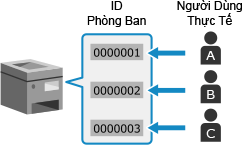
Sử dụng phương pháp này để quản lý người dùng cá nhân bằng cách gán cho mỗi người một ID Phòng Ban riêng biệt.
Điều này rất hữu ích khi có ít người sử dụng máy và bạn muốn giới hạn số trang được in và truy cập chức năng cho mỗi người dùng.
Người dùng đăng nhập bằng ID Phòng Ban riêng của họ.
Xác Thực Người Dùng và Nhóm Quản lý bằng ID Phòng Ban (Quản Lý ID Phòng Ban)
Quản lý ID Phòng Ban là một chức năng để quản lý người dùng và nhóm bằng cách phân bổ ID Phòng Ban cho từng người dùng hoặc nhóm.
Khi sử dụng Quản Lý ID Phòng Ban, bạn nên tạo một tài khoản quản trị viên và hệ thống để quản lý và vận hành bởi một người dùng cụ thể.
Khi sử dụng Quản Lý ID Phòng Ban, bạn nên tạo một tài khoản quản trị viên và hệ thống để quản lý và vận hành bởi một người dùng cụ thể.
Điều Bạn Có Thể Làm với Quản lý ID Phòng Ban
Bằng cách sử dụng Quản Lý ID Phòng Ban, bạn có thể thực hiện các việc sau:
Tăng Cường Bảo Mật
Đặt mã PIN cho ID Phòng Ban để yêu cầu xác thực bằng cách nhập ID Phòng Ban và mã PIN khi người dùng đăng nhập.
Hạn chế hoạt động đối với ID Phòng Ban không xác định.
Theo Dõi Việc Sử Dụng Thiết Bị và Quản Lý Chi Phí
Kiểm đếm và theo dõi số trang được in bằng ID Phòng Ban.
Đặt số trang tối đa có thể in bằng ID Phòng Ban để kiểm soát số tờ giấy có thể sử dụng.
Hạn chế chức năng sao chụp, in, quét hoặc fax bằng ID Phòng Ban.
Ví Dụ Vận Hành
Gán các ID Phòng Ban cho người dùng và nhóm theo môi trường và mục đích sử dụng. Ngoài ra, cài đặt mã PIN cho ID Phòng Ban có thể ngăn chặn truy cập trái phép và cho phép quản lý chặt chẽ hơn.
Ví dụ 1: Quản lý người dùng cá nhân bằng cách gán cho mỗi người một ID Phòng Ban
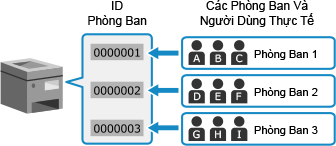
Ví dụ 2: Quản lý người dùng dưới dạng một nhóm
Sử dụng phương pháp này để quản lý nhiều người dùng trong một nhóm bằng cách gán cho mỗi nhóm một ID Phòng Ban riêng biệt.
Điều này rất hữu ích khi có nhiều người hoặc nhóm sử dụng máy, chẳng hạn như các phòng ban ở văn phòng và các lớp học ở trường.
Người dùng đăng nhập bằng ID Phòng Ban của nhóm mình.
Điều này rất hữu ích khi có nhiều người hoặc nhóm sử dụng máy, chẳng hạn như các phòng ban ở văn phòng và các lớp học ở trường.
Người dùng đăng nhập bằng ID Phòng Ban của nhóm mình.
Quy Trình Quản Lý ID Phòng Ban
Để sử dụng Quản Lý ID Phòng Ban, hãy làm theo quy trình dưới đây.
Bạn cần có quyền quản trị.
Bạn cần có quyền quản trị.
Bước 1 | Thiết lập Quản Lý ID Phòng Ban. |

Bước 2 | Bắt đầu Quản Lý ID Phòng Ban. Hạn chế hoạt động đối với các ID Phòng Ban không xác định nếu cần. |
Bước 3 | Đặt ID Phòng Ban và mã PIN trên mỗi máy tính bằng cách sử dụng máy. |
Bước 4 | Thực hiện Quản Lý ID Phòng Ban. |
Khi Sử Dụng Copy Card Reader-F Tùy Chọn
Khi cài Đầu Đọc Thẻ Sao Chụp trên máy, quy trình sử dụng Quản Lý ID Phòng Ban sẽ thay đổi như được mô tả dưới đây.
Thiết lập Quản Lý ID Phòng Ban
ID Phòng Ban được gán cho thẻ kiểm soát đã được đăng ký. Bạn không thể đăng ký ID Phòng Ban không được gán cho thẻ kiểm soát.
Bắt Đầu Quản Lý ID Phòng Ban
Kích hoạt Quản Lý ID Phòng Ban cho phép người dùng đăng nhập bằng thẻ kiểm soát và cho phép quản lý người dùng thông qua thẻ kiểm soát.
Khi cài Đầu Đọc Thẻ Sao Chụp, bạn không thể đăng nhập từ bảng thao tác bằng cách nhập ID Phòng Ban.
Khi đặt ID Người Quản Lý Hệ Thống, sau khi đăng nhập bằng thẻ kiểm soát, hãy đăng nhập vào Chế Độ Người Quản Lý Hệ Thống bằng màn hình xuất hiện khi yêu cầu quyền quản trị.
Đăng nhập vào Remote UI bằng ID Phòng Ban của thẻ kiểm soát. Khi đặt ID Người Quản Lý Hệ Thống, bạn có thể đăng nhập vào Chế Độ Người Quản Lý Hệ Thống bằng cách nhập ID Người Quản Lý Hệ Thống và mã PIN Người Quản Lý Hệ Thống.
Cài Đặt ID Phòng Ban
Đặt mã PIN và/hoặc hạn chế việc sử dụng các chức năng đối với ID Phòng Ban của thẻ kiểm soát nếu cần.
Bạn không thể giới hạn số trang được in.
Mã PIN đã đặt cho ID Phòng Ban của thẻ kiểm soát được sử dụng khi đăng nhập vào Remote UI và xác thực trình điều khiển trên máy tính.
 |
Không được xóa các ID Phòng Ban đã đăng ký trước. Điều này sẽ ngăn thẻ kiểm soát hoạt động. |