
Mã Lỗi Được Hiển Thị
Nếu không thể thực hiện in, hoặc không thể gửi hay nhận dữ liệu đã quét hoặc fax, hoặc xảy ra lỗi khác, mã lỗi (gồm ba chữ số bắt đầu bằng “#”) sẽ được hiển thị trong báo cáo hoặc nhật ký công việc.
Báo Cáo | Nhật Ký Công Việc | |
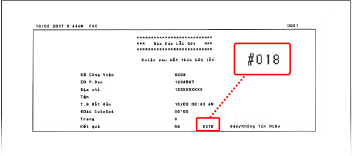 | 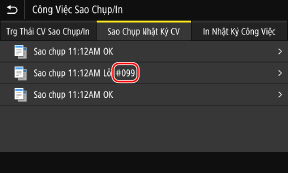 |
Chọn mã lỗi từ danh sách bên dưới, và kiểm tra cách khắc phục sự cố.
#801 đến #899
#801 #802 #804 #806 #808 #809 #810 #813 #816 #818 #819 #820 #821 #822 #827 #829 #839 #841 #844 #846 #852 #853 #861 #863
#801 #802 #804 #806 #808 #809 #810 #813 #816 #818 #819 #820 #821 #822 #827 #829 #839 #841 #844 #846 #852 #853 #861 #863
|
Nếu sự cố vẫn tiếp diễn ngay cả khi đã thử các phương pháp khắc phục sự cố, vui lòng liên hệ với đại lý hoặc đại diện cung cấp dịch vụ của bạn. Nếu Sự Cố Vẫn Tiếp Diễn |
#001
Bản gốc bị kẹt trong khay nạp.
Lấy Bản Gốc Bị Kẹt Ra.
#003
Dung lượng dữ liệu quá lớn để gửi hoặc nhận fax.
Chia Nhỏ Bản Gốc Hoặc Giảm Độ Phân Giải.
Không Thể Gửi Fax Khi gửi bản gốc có nhiều trang, hãy chia nhỏ bản gốc và gửi. Thay đổi độ phân giải đã thiết đặt xuống độ phân giải thấp hơn khi quét bản gốc.
| ||
Không Thể Nhận Fax Yêu cầu người gửi chia nhỏ bản gốc hoặc giảm độ phân giải và gửi fax lại. |
#005
Không có phản hồi từ thiết bị của bên kia trong giới hạn thời gian.
Bạn Có Chỉ Định Điểm Đích Ở Nước Ngoài Không?
Bạn có thể đã không kết nối chính xác với điểm đích. Sau khi nhập số truy cập quốc tế hoặc mã quốc gia, hãy nhập thời gian chờ (tạm dừng) hoặc giảm tốc độ bắt đầu giao tiếp trước khi gửi fax. Không Thể Gửi Fax Đến Điểm Đích Quốc Tế
Thiết Bị Của Bên Kia Có Sẵn Sàng Nhận Fax Không?
Nguồn điện cho thiết bị của bên kia có thể chưa được bật, hoặc Chế Độ RX có thể chưa được cấu hình chính xác. Vui lòng yêu cầu bên kia kiểm tra những điều này.
#012
Thiết bị nhận hết giấy (giấy ghi).
Vui lòng yêu cầu bên kia bổ sung thêm giấy.
Vui lòng yêu cầu bên kia bổ sung thêm giấy.
#018
Không có phản hồi từ thiết bị của bên kia do đang bận hoặc một lý do khác.
Bạn Có Chỉ Định Điểm Đích Ở Nước Ngoài Không?
Bạn có thể đã không kết nối chính xác với điểm đích. Sau khi nhập số truy cập quốc tế hoặc mã quốc gia, hãy nhập thời gian chờ (tạm dừng) hoặc giảm tốc độ bắt đầu giao tiếp trước khi gửi fax. Không Thể Gửi Fax Đến Điểm Đích Quốc Tế
Thiết Bị Của Bên Kia Có Sẵn Sàng Nhận Fax Không?
Nguồn điện cho thiết bị của bên kia có thể chưa được bật, hoặc Chế Độ RX có thể chưa được cấu hình chính xác. Vui lòng yêu cầu bên kia kiểm tra những điều này.
#022
Việc gửi fax từ máy tính bị hạn chế. Ngoài ra, điểm đích được chỉ định làm điểm đích chuyển tiếp có thể đã bị xóa khỏi Danh Bạ.
Để Hủy Hạn Chế Gửi Fax Từ Máy Tính, Hãy Thay Đổi Cài Đặt [Fax TX Settings].
Đăng nhập vào Remote UI trong Chế Độ Người Quản Lý Hệ Thống  [Settings/Registration] [TX Settings] [Fax TX Settings] [Edit] chọn hộp kiểm [Allow Fax Driver TX] [OK] [Settings/Registration] [TX Settings] [Fax TX Settings] [Edit] chọn hộp kiểm [Allow Fax Driver TX] [OK] |
Trên bảng thao tác, chọn [Menu] trong màn hình [Home], sau đó chọn [Cài Đặt Chức Năng] để thay đổi cài đặt. [ChoPhép Trình Đ.Khiển Gửi Fax]
Đăng Ký Điểm Đích Chuyển Tiếp Vào Danh Bạ.
Kiểm Tra Xem Bản Fax Không Thể Chuyển Tiếp Có Được Lưu Trong Bộ Nhớ Không.
Nếu bản fax được lưu trong bộ nhớ, bạn có thể thử chuyển tiếp lại. Kiểm tra các bản fax không được chuyển tiếp
#037
Việc gửi fax không thành công do bộ nhớ khả dụng không đủ hoặc đã vượt quá số lượng điểm đích tối đa có thể gửi fax. Ngoài ra, không thể thực hiện in do kích thước tập tin.
Nếu có dữ liệu đang chờ được in hoặc gửi bằng fax, vui lòng chờ cho đến khi việc xử lý hoàn tất.
Nếu có dữ liệu đang chờ được in hoặc gửi bằng fax, vui lòng chờ cho đến khi việc xử lý hoàn tất.
Kiểm Tra Dữ Liệu Đã Nhận Được Lưu Vào Bộ Nhớ.
In hoặc chuyển tiếp các dữ liệu nếu cần, và xóa tất cả những dữ liệu không cần thiết.
Xem và In Fax Đã Lưu trong Bộ Nhớ
Kiểm tra các bản fax không được chuyển tiếp
Xem và In Fax Đã Lưu trong Bộ Nhớ
Kiểm tra các bản fax không được chuyển tiếp
Khi Gửi Fax, Hãy Chia Nhỏ Bản Gốc Hoặc Giảm Độ Phân Giải.
Khi gửi bản gốc có nhiều trang, hãy chia nhỏ bản gốc và gửi.
Thay đổi độ phân giải đã thiết đặt xuống độ phân giải thấp hơn khi quét bản gốc.
Màn hình [Home] trên bảng thao tác [Fax] [Cài Đặt Gửi/Nhận] thẻ [Độ phân giải] chọn độ phân giải. |
Khi Gửi Fax Bằng Windows, Bạn Có Đang Cố Gửi Fax Đến Nhiều Điểm Đích Không?
Việc gửi fax có thể không thành công do đã vượt quá số lượng điểm đích tối đa có thể chỉ định tại một thời điểm.
Sử dụng quy trình sau đây để thay đổi cài đặt trình điều khiển fax và tăng số lượng điểm đích có thể được chỉ định tại một thời điểm.
Sử dụng quy trình sau đây để thay đổi cài đặt trình điều khiển fax và tăng số lượng điểm đích có thể được chỉ định tại một thời điểm.
1 | Đăng nhập vào máy tính bằng tài khoản quản trị viên. |
2 | [  ] (Start) [ ] (Start) [ ] (Settings) [Thiết bị] nhấp vào [Máy in và máy quét] ] (Settings) [Thiết bị] nhấp vào [Máy in và máy quét]Màn hình [Máy in và máy quét] được hiển thị. |
3 | Chọn trình điều khiển fax của máy [Manage] nhấp vào [Printer properties]Màn hình thuộc tính trình điều khiển fax được hiển thị. |
4 | Trên thẻ [Device Settings], chọn hộp kiểm [Set the number of destinations that can be specified at once to 2000]. |
5 | Nhấp vào [OK]. |
Khi In, Giảm Kích Thước Tập Tin Hoặc Chia Nhỏ Tập Tin.
Tối ưu hóa tập tin để tập tin trở nên nhỏ hơn, hoặc chia nhỏ tập tin rồi in.
#099
Công việc đã bị hủy.
Đây không phải là sự cố. Thực hiện lại thao tác nếu cần.
Đây không phải là sự cố. Thực hiện lại thao tác nếu cần.
#401
Thiết bị bộ nhớ USB không có đủ bộ nhớ trống.
Xóa Tất Cả Các Tập Tin Không Cần Thiết Khỏi Thiết Bị Bộ Nhớ USB, Hoặc Sử Dụng Thiết Bị Bộ Nhớ USB Khác.
#406
Đã xảy ra lỗi khi lưu dữ liệu vào thiết bị bộ nhớ USB.
Thiết Bị Bộ Nhớ USB Đã Được Tháo Ra Chưa?
Xác nhận hướng của thiết bị bộ nhớ USB, và cắm thiết bị vào máy chính xác. Cắm Và Tháo Thiết Bị Bộ Nhớ USB
Chia Nhỏ Bản Gốc.
Khi lưu bản gốc có nhiều trang, hãy chia nhỏ bản gốc trước khi lưu.
#408
Thiết bị bộ nhớ USB có thể đã được tháo ra, hoặc thiết bị bộ nhớ USB được định dạng bằng hệ thống tập tin không được hỗ trợ.
Thiết Bị Bộ Nhớ USB Đã Được Tháo Ra Chưa?
Xác nhận hướng của thiết bị bộ nhớ USB, và cắm thiết bị vào máy chính xác. Cắm Và Tháo Thiết Bị Bộ Nhớ USB
Thiết Bị Bộ Nhớ USB Có Được Định Dạng Bằng Hệ Thống Tập Tin Được Hỗ Trợ Không?
Bạn có thể sử dụng thiết bị bộ nhớ USB có hệ thống tập tin FAT16 hoặc FAT32.
#701
Không thể thực hiện xác thực do nhập ID Phòng Ban hoặc mã PIN không chính xác. Ngoài ra, người dùng đã cố gắng thực hiện thao tác bị giới hạn bởi Quản Lý ID Phòng Ban mà không nhập ID Phòng Ban.
Nhập ID Phòng Ban Và Mã PIN Chính Xác.
Nếu bạn làm mất ID Phòng Ban hoặc mã PIN, vui lòng liên hệ với quản trị viên hệ thống.
Để Hủy Hạn Chế, Hãy Thay Đổi Cài Đặt [Department ID Management].
Đăng nhập vào Remote UI trong Chế Độ Người Quản Lý Hệ Thống [Settings/Registration] [User Management] [Department ID Management] [Edit] chọn các hộp kiểm [Allow Print Jobs with Unknown IDs], Allow Scan Jobs with Unknown IDs] và [Allow Black & White Copy Jobs] [OK] |
Trên bảng thao tác, chọn [Menu] trong màn hình [Home], sau đó chọn [Cài Đặt Quản Lý] để thay đổi cài đặt. [Quản Lý ID Phòng Ban]
#703
Máy không có đủ bộ nhớ trống.
Có Dữ Liệu Nào Khác Đang Được Gửi Không?
Chờ quá trình gửi hoàn tất trước khi gửi lại.
Bạn Có Đang Gửi Bản Gốc Có Nhiều Trang Không?
Chia nhỏ bản gốc và gửi.
Kiểm Tra Các Bản Fax Đã Nhận Được Lưu Trong Bộ Nhớ.
In hoặc chuyển tiếp các bản fax nếu cần, và xóa tất cả những bản fax không cần thiết. Xem và In Fax Đã Lưu trong Bộ Nhớ
Khởi Động Lại Máy, Sau Đó Gửi Hoặc Lưu Dữ Liệu Lại.
#751
Máy không thể kết nối với vị trí lưu trữ, hoặc không thể kết nối với mạng do bị ngắt kết nối.
Kiểm Tra Vị Trí Lưu Trữ.
Kiểm tra để đảm bảo máy chủ FTP đã được khởi động.
Kiểm Tra Trạng Thái Mạng Và Các Cài Đặt.
Nếu máy chưa được kết nối với mạng, hãy cấu hình lại các cài đặt mạng.
Kiểm Tra Trạng Thái Mạng Và Cài Đặt
Thiết Lập Mạng
Kiểm Tra Trạng Thái Mạng Và Cài Đặt
Thiết Lập Mạng
#752
Tên máy chủ SMTP/POP3 không được cấu hình chính xác, hoặc máy không được kết nối chính xác với mạng.
Cấu Hình Tên Máy Chủ SMTP Hoặc POP3 Chính Xác.
Kiểm Tra Trạng Thái Mạng Và Các Cài Đặt.
Nếu máy chưa được kết nối với mạng, hãy cấu hình lại các cài đặt mạng.
Kiểm Tra Trạng Thái Mạng Và Cài Đặt
Thiết Lập Mạng
Kiểm Tra Trạng Thái Mạng Và Cài Đặt
Thiết Lập Mạng
#753
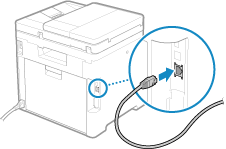
Máy không thể kết nối với mạng do cáp Ethernet bị ngắt kết nối.
Kiểm Tra Để Đảm Bảo Cáp Ethernet Được Kết Nối Đúng Cách.
#755
TCP/IP không được cấu hình chính xác, hoặc máy không thể kết nối với mạng do thời gian chờ được thiết đặt trước khi kết nối.
Kiểm Tra Trạng Thái Mạng Và Các Cài Đặt.
Nếu máy chưa được kết nối với mạng, hãy cấu hình lại các cài đặt mạng.
Kiểm Tra Trạng Thái Mạng Và Cài Đặt
Thiết Lập Mạng
Kiểm Tra Trạng Thái Mạng Và Cài Đặt
Thiết Lập Mạng
Có Thời Gian Chờ Được Thiết Đặt Trước Khi Kết Nối Không?
Kiểm tra xem thời gian chờ có được thiết đặt không.
Đăng nhập vào Remote UI trong Chế Độ Người Quản Lý Hệ Thống [Settings/Registration] [Network Settings] [Waiting Time for Connection at Startup] |
Trên bảng thao tác, chọn [Menu] trong màn hình [Home], sau đó chọn [Sở thích] để xem thông tin. [TG Chờ Kết Nối khi Khởi Động]
Nếu thời gian chờ được thiết đặt, kết nối sẽ không thể được thiết lập ngay sau khi BẬT nguồn của máy. Việc gửi sẽ bắt đầu sau khi hết thời gian chờ.
Để thay đổi thời gian chờ, nhấp vào [Edit] trên màn hình [Waiting Time for Connection at Startup] ở trên, nhập thời gian chờ, sau đó nhấp vào [OK].
#766
Chứng chỉ đã hết hạn.
Gia hạn chứng chỉ hoặc sử dụng một chứng chỉ chưa hết hạn.
Ngày và giờ hiện tại trên máy có chính xác không?
Kiểm tra cài đặt ngày và giờ. Nếu cài đặt chưa chính xác, hãy thiết đặt múi giờ, sau đó thiết đặt ngày và giờ hiện tại. Cài đặt Ngày và Giờ
#801 Mã Lỗi “#801” Được Hiển Thị
Máy không thể kết nối với máy chủ SMTP, hoặc thông tin của máy chủ SMTP hay thư mục dùng chung không được thiết đặt chính xác.
Kiểm Tra Trạng Thái Mạng Và Các Cài Đặt.
Nếu máy chưa được kết nối với mạng, hãy cấu hình lại các cài đặt mạng.
Kiểm Tra Trạng Thái Mạng Và Cài Đặt
Thiết Lập Mạng
Kiểm Tra Trạng Thái Mạng Và Cài Đặt
Thiết Lập Mạng
Thiết đặt chính xác thông tin của máy chủ SMTP hoặc thư mục dùng chung.
Khi Gửi E-mail Hoặc I-Fax
Thiết đặt chính xác thông tin của máy chủ SMTP. Cấu Hình Thông Tin Chi Tiết Của Máy Chủ E-mail (Remote UI)
Khi Lưu Vào Thư Mục Dùng Chung
Sử dụng Remote UI để hiển thị Danh Bạ, nhấp vào điểm đích khả dụng, và thiết đặt chính xác thông tin của thư mục dùng chung. Đăng ký Điểm Đích Vào Danh Bạ (Remote UI)
Khi Gửi E-mail Hoặc I-Fax, Hãy Kiểm Tra Trạng Thái Của Máy Chủ SMTP.
Nếu bạn nhận được thông báo lỗi từ máy chủ SMTP, hãy kiểm tra thông tin chi tiết và xử lý lỗi.
Kiểm tra để đảm bảo máy chủ SMTP đang hoạt động bình thường trên mạng. Để biết chi tiết về trạng thái máy chủ SMTP, vui lòng liên hệ với nhà cung cấp của bạn.
Khi Lưu Vào Thư Mục Dùng Chung, Hãy Kiểm Tra Trạng Thái Của Thư Mục Dùng Chung Và Máy tính.
Kiểm tra để đảm bảo cả thư mục dùng chung và máy tính có thư mục dùng chung đang hoạt động bình thường.
#802
Tên máy chủ SMTP, POP3 hoặc FTP không được thiết đặt chính xác.
Khi Gửi E-mail, Gửi Và Nhận I-Fax, Hãy Thiết Đặt Chính Xác Tên Máy Chủ SMTP Hoặc POP3.
Khi Lưu Vào Máy Chủ FTP, Hãy Thiết Đặt Chính Xác Tên Máy Chủ FTP.
Sử dụng Remote UI để hiển thị Danh Bạ, nhấp vào điểm đích khả dụng, và thiết đặt chính xác tên máy chủ. Đăng ký Điểm Đích Vào Danh Bạ (Remote UI)
#804
Bạn không có quyền truy cập vào thư mục dùng chung hay máy chủ FTP, hoặc điểm đích không được thiết đặt chính xác.
Người Dùng Gửi (Tên Người Dùng Được Đăng Ký Là Điểm Đích) Có Quyền Ghi Đối Với Vị Trí Lưu Trữ Không?
Nếu người dùng không có quyền, hãy cấp quyền ghi đối với vị trí lưu trữ cho người dùng gửi. Để biết chi tiết, vui lòng liên hệ với quản trị viên mạng.
Thiết Đặt Đường Dẫn Chính Xác Cho Thư Mục Dùng Chung Hoặc Máy Chủ FTP.
Sử dụng Remote UI để hiển thị Danh Bạ, nhấp vào điểm đích khả dụng, và thiết đặt chính xác tên máy chủ. Đăng ký Điểm Đích Vào Danh Bạ (Remote UI)
#806
Tên người dùng hoặc mật khẩu cần sử dụng để truy cập vào thư mục dùng chung hoặc máy chủ FTP không được thiết đặt chính xác. Ngoài ra, điểm đích của e-mail hoặc I-Fax không được thiết đặt chính xác.
Khi Lưu Vào Thư Mục Dùng Chung Hoặc Máy Chủ FTP, Hãy Thiết Đặt Chính Xác Tên Người Dùng Và Mật Khẩu Cần Sử Dụng Để Truy Cập Vào Máy Chủ.
Sử dụng Remote UI để hiển thị Danh Bạ, nhấp vào điểm đích khả dụng, thiết đặt chính xác tên người dùng và mật khẩu. Đăng ký Điểm Đích Vào Danh Bạ (Remote UI)
Khi Gửi E-mail Hoặc I-Fax, Hãy Chỉ Định Địa Chỉ E-mail Chính Xác Trước Khi Gửi.
Khi bạn đang sử dụng điểm đích trong Danh Bạ, hãy kiểm tra để đảm bảo địa chỉ e-mail đã đăng ký trong Danh Bạ là chính xác. Đăng Ký Điểm Đích (Danh Bạ)
#808
Đã xảy ra lỗi hoặc hết thời gian chờ trên máy chủ FTP.
Thiết Đặt Chính Xác Thông Tin Của Máy Chủ FTP.
Sử dụng Remote UI để hiển thị Danh Bạ, nhấp vào điểm đích khả dụng, và thiết đặt chính xác thông tin. Đăng ký Điểm Đích Vào Danh Bạ (Remote UI)
#809
Không thể lưu tập tin do tập tin có cùng tên đã tồn tại trên máy chủ FTP hoặc máy chủ SMB.
Xóa tập tin và quét lại.
Xóa tập tin và quét lại.
#810
Máy không thể kết nối với máy chủ POP3, hoặc thông tin của máy chủ POP3 không được thiết đặt chính xác.
Kiểm Tra Trạng Thái Mạng Và Các Cài Đặt.
Nếu máy chưa được kết nối với mạng, hãy cấu hình lại các cài đặt mạng.
Kiểm Tra Trạng Thái Mạng Và Cài Đặt
Thiết Lập Mạng
Kiểm Tra Trạng Thái Mạng Và Cài Đặt
Thiết Lập Mạng
Thiết Đặt Chính Xác Thông Tin Của Máy Chủ POP3.
Kiểm Tra Trạng Thái Của Máy Chủ POP3.
Kiểm tra để đảm bảo máy chủ POP3 đang hoạt động bình thường trên mạng. Để biết chi tiết về trạng thái máy chủ POP3, vui lòng liên hệ với nhà cung cấp của bạn.
#813
Tên người dùng hoặc mật khẩu cần sử dụng để xác thực máy chủ POP3 không được thiết đặt chính xác.
Thiết Đặt Chính Xác Tên Người Dùng Và Mật Khẩu.
#816
Đã đạt đến số lượng trang tối đa có thể in cho phòng ban.
Kiểm Tra Việc Sử Dụng, Và Đặt Lại Số Đếm Về Không.
#818
Dữ liệu đã nhận ở định dạng không thể in được.
Vui lòng yêu cầu người gửi thay đổi định dạng tập tin và gửi lại tập tin.
Vui lòng yêu cầu người gửi thay đổi định dạng tập tin và gửi lại tập tin.
#819
Dữ liệu đã nhận có thông tin MIME không hợp lệ và không thể được xử lý.
Vui lòng yêu cầu người gửi kiểm tra các cài đặt và gửi lại dữ liệu.
Vui lòng yêu cầu người gửi kiểm tra các cài đặt và gửi lại dữ liệu.
#820
Dữ liệu đã nhận có dữ liệu BASE64 hoặc uuencode không hợp lệ và không thể được xử lý.
Vui lòng yêu cầu người gửi kiểm tra các cài đặt và gửi lại dữ liệu.
Vui lòng yêu cầu người gửi kiểm tra các cài đặt và gửi lại dữ liệu.
#821
Dữ liệu đã nhận có lỗi phân tích TIFF và không thể được xử lý.
Vui lòng yêu cầu người gửi kiểm tra các cài đặt và gửi lại dữ liệu.
Vui lòng yêu cầu người gửi kiểm tra các cài đặt và gửi lại dữ liệu.
#822
Định dạng tập tin không được hỗ trợ, và không thể thực hiện in.
Lưu bằng định dạng tập tin được hỗ trợ.
Các định dạng tập tin sau đây có thể được in từ thiết bị bộ nhớ USB:
JPEG (DCF, Exif2.21 hoặc trước đó, JFIF)
TIFF (nén JPEG, MH, MR, MMR)
PDF
#827
Dữ liệu đã nhận có chứa thông tin MIME không được hỗ trợ và không thể được xử lý.
Vui lòng yêu cầu người gửi kiểm tra các cài đặt và gửi lại dữ liệu.
Vui lòng yêu cầu người gửi kiểm tra các cài đặt và gửi lại dữ liệu.
#829
Dữ liệu đã nhận vượt quá dung lượng tối đa mà máy có thể nhận.
Yêu Cầu Người Gửi Kiểm Tra Và Gửi Lại Dữ Liệu.
Khi Nhận Fax
Máy sẽ in hoặc lưu vào bộ nhớ các trang từ 1 đến 999, và xóa các trang từ 1.000 trở đi. Vui lòng yêu cầu người gửi gửi lại các trang từ 1.000 trở đi.
Khi Nhận I-Fax
Máy không thể nhận e-mail vượt quá 24 MB. Vui lòng yêu cầu người gửi giảm kích thước e-mail xuống không quá 24 MB và gửi lại.
#839
Tên người dùng hoặc mật khẩu cần sử dụng để xác thực SMTP không được thiết đặt chính xác.
Thiết Đặt Chính Xác Tên Người Dùng Và Mật Khẩu.
#841
Giao tiếp với máy chủ SMTP được thiết đặt thành được mã hóa, nhưng không có thuật toán mã hóa được chia sẻ với máy chủ SMTP, vì vậy giao tiếp được mã hóa không thành công. Ngoài ra, đã xảy ra lỗi xác minh chứng chỉ.
Kiểm Tra Các Thuật Toán Được Máy Chủ SMTP Hỗ Trợ Và Các Thuật Toán Được Máy Hỗ Trợ.
Để biết chi tiết về các thuật toán được máy chủ SMTP hỗ trợ, vui lòng liên hệ với nhà cung cấp của bạn.
Để biết chi tiết về thuật toán được máy hỗ trợ, vui lòng xem thông tin sau đây:
Khóa Và Chứng Chỉ
Khóa Và Chứng Chỉ
Chứng Chỉ CA Phù Hợp Có Được Đăng Ký Không?
Kiểm tra để đảm bảo chứng chỉ CA sử dụng để xác thực máy chủ SMTP được đăng ký với máy. Đăng Ký Khóa và Chứng Chỉ hoặc Chứng Chỉ CA Nhận Được từ Cơ Quan Cấp
Kiểm Tra Chứng Chỉ Máy Chủ SMTP.
Kiểm tra để đảm bảo chứng chỉ máy chủ chính xác và không phải là chứng chỉ tự ký.
Tắt Mã Hóa Khi Giao Tiếp Với Máy Chủ SMTP
#844
Giao tiếp với máy chủ POP3 được thiết đặt thành được mã hóa bằng xác thực POP trước khi gửi dữ liệu (POP trước SMTP), nhưng giao tiếp được mã hóa không thành công. Ngoài ra, đã xảy ra lỗi xác minh chứng chỉ.
Chứng Chỉ CA Phù Hợp Có Được Đăng Ký Không?
Kiểm tra để đảm bảo chứng chỉ CA sử dụng để xác thực máy chủ POP3 được đăng ký với máy. Đăng Ký Khóa và Chứng Chỉ hoặc Chứng Chỉ CA Nhận Được từ Cơ Quan Cấp
Kiểm Tra Chứng Chỉ Máy Chủ POP3.
Kiểm tra để đảm bảo chứng chỉ máy chủ chính xác và không phải là chứng chỉ tự ký.
Tắt Mã Hóa Khi Giao Tiếp Với Máy Chủ POP3
#846
Xác thực APOP được thiết đặt để sử dụng nhằm mã hóa mật khẩu khi xác thực bằng xác thực POP trước khi gửi dữ liệu (POP trước SMTP), nhưng xác thực APOP không thành công.
Tắt Xác Thực APOP.
#852
Nguồn điện của máy đã TẮT vì một số lý do.
Vui lòng đảm bảo rằng phích cắm điện được cắm chặt vào ổ điện.
Vui lòng đảm bảo rằng phích cắm điện được cắm chặt vào ổ điện.
#853
Không thể thực hiện In hoặc In Bảo Mật vì một số lý do.
Nếu thao tác bị hủy khi dữ liệu in đang được gửi từ máy tính đến máy, vui lòng thử in lại.
Nếu không, hãy kiểm tra những điều sau đây:
Nếu thao tác bị hủy khi dữ liệu in đang được gửi từ máy tính đến máy, vui lòng thử in lại.
Nếu không, hãy kiểm tra những điều sau đây:
Bạn Có Đang In Một Công Việc Lớn Không?
Dung lượng dữ liệu có thể đã vượt quá khả năng xử lý của máy. Vui lòng giảm số lượng trang in, hoặc in khi không còn dữ liệu đang được in hoặc đang chờ được in.
Dữ Liệu Cần In Có Bị Lỗi Không?
Nếu dữ liệu bị lỗi hoặc bị hỏng, hãy chỉnh sửa dữ liệu.
Bạn Có Đang Cố In Một Tập Tin PDF Từ Thiết Bị Bộ Nhớ USB Không?
Khi in tập tin PDF được bảo vệ bằng mật khẩu, hãy nhập mật khẩu trước khi in.
Màn hình [Home] trên bảng thao tác [In Bộ Nhớ Trung Gian] chọn tập tin cần in [Áp Dụng] [Đặt Chi Tiết PDF] [Mật Mã để Mở Tài Liệu] nhập mật khẩu [Áp Dụng] |
Bạn Có Đang Cố In Bằng In Bảo Mật Không?
Máy có thể được cấu hình để không sử dụng chức năng In Bảo Mật. Hãy thử một trong những cách sau đây:
Bật In Bảo Mật.
Máy phải được khởi động lại để áp dụng các cài đặt.
Đăng nhập vào Remote UI trong Chế Độ Người Quản Lý Hệ Thống [Settings/Registration] [Secure Print Settings] [Edit] chọn hộp kiểm [Secure Print] [OK] khởi động lại máy |
Trên bảng thao tác, chọn [Menu] trong màn hình [Home], sau đó chọn [Cài Đặt Chức Năng] để cấu hình các cài đặt. [In An Toàn]
In không cần sử dụng chức năng In Bảo Mật.
Có Phải Dữ Liệu In Bảo Mật Không Được In Trong Một Thời Gian Không?
Nếu việc in dữ liệu In Bảo Mật không được thực hiện sau khoảng thời gian đã thiết đặt, dữ liệu sẽ tự động bị xóa khỏi bộ nhớ. Nếu khoảng thời gian lưu kết thúc và dữ liệu tự động bị xóa, hãy thử in lại bằng In Bảo Mật.
* Bạn có thể thay đổi khoảng thời gian lưu (thời gian đến khi dữ liệu bị xóa). Thay Đổi Khoảng Thời Gian Lưu Dữ Liệu In Có Mã PIN (Dữ Liệu Bảo Mật)
#861
Bạn đang sử dụng trình điều khiển máy in không được hỗ trợ, hoặc dữ liệu bạn đang cố in bị lỗi.
Sử dụng trình điều khiển máy in của máy và thử in lại.
Dữ Liệu Cần In Có Bị Lỗi Không?
Nếu dữ liệu bị lỗi hoặc bị hỏng, hãy chỉnh sửa dữ liệu.
#863
Đã xảy ra lỗi, ngăn cản việc in.
Khởi Động Lại Máy, Sau Đó In Dữ Liệu Lại.
#934
Công việc đã bị xóa bởi chức năng Tự Động Xóa Công Việc Đã Tạm Ngừng.
Khắc Phục Lỗi Khiến Công Việc Bị Tạm Ngừng.
Khắc phục lỗi, rồi thử in hoặc sao chụp lại.
* Tắt chức năng Tự Động Xóa Công Việc Đã Tạm Ngừng, hoặc thay đổi thời gian cho đến khi dữ liệu tự động bị xóa. [Tự Động Xóa Các CV Đã Tạm Hoãn]
#995
Đã hủy việc gửi hoặc nhận công việc đang chờ.
Vui lòng thử gửi lại hoặc nhận lại nếu cần.
Vui lòng thử gửi lại hoặc nhận lại nếu cần.