즐겨찾기 설정 등록 및 호출
사용 목적과 스캔, 팩스, 복사 기능에 대한 "즐겨찾기 설정"으로 호출하려는 설정에 따라 설정을 등록할 수 있습니다.
설정에 대한 설명, 설정을 사용하는 사람, 기타 정보를 제공하도록 즐겨찾기 설정에 레이블을 지정할 수 있습니다.
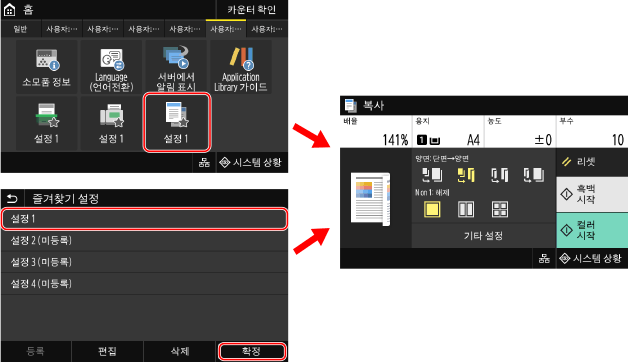
조작 패널의 [홈] 화면과 각 기능의 화면에 추가된 바로 가기 버튼을 사용하여 등록된 설정을 호출하고 작업을 빠르게 수행할 수 있습니다. 또한 설정을 호출한 후 필요에 따라 설정을 변경할 수도 있습니다.
설정에 대한 설명, 설정을 사용하는 사람, 기타 정보를 제공하도록 즐겨찾기 설정에 레이블을 지정할 수 있습니다.
조작 패널의 [홈] 화면과 각 기능의 화면에 추가된 바로 가기 버튼을 사용하여 등록된 설정을 호출하고 작업을 빠르게 수행할 수 있습니다. 또한 설정을 호출한 후 필요에 따라 설정을 변경할 수도 있습니다.
즐겨찾기 설정 등록
스캔 및 팩스 설정을 등록할 때, 등록할 세부 정보를 설정하는 동안 대상을 지정한 경우, 대상도 즐겨찾기 설정에 등록됩니다. 불필요한 대상이 지정되지 않았는지 확인하면서 설정을 등록합니다.
등록된 후에는 대상을 변경할 수 없습니다. 등록된 대상을 변경하려면 즐겨찾기 설정을 삭제한 다음 다시 등록합니다.
등록된 후에는 대상을 변경할 수 없습니다. 등록된 대상을 변경하려면 즐겨찾기 설정을 삭제한 다음 다시 등록합니다.
조작 패널을 사용하여 즐겨찾기 설정을 등록합니다. 컴퓨터에서 리모트 UI를 사용하여 즐겨찾기 설정을 등록할 수 없습니다.
이 단원에서는 복사 절차를 예로 설명합니다.
이 단원에서는 복사 절차를 예로 설명합니다.
1
조작 패널의 [홈] 화면에서 [복사]를 누릅니다. [홈] 화면
복사 화면이 표시됩니다.
2
등록할 세부 정보를 설정합니다. 복사
3
[기타 설정]  [즐겨찾기 설정]을 누릅니다.
[즐겨찾기 설정]을 누릅니다.4
등록되지 않은 항목을 선택하고 [등록]을 누릅니다.
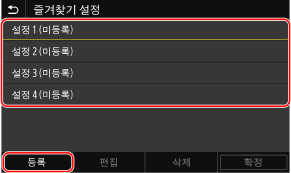
2단계에서 설정한 정보가 표시됩니다.
5
설정을 확인하고 [등록]을 클릭합니다.
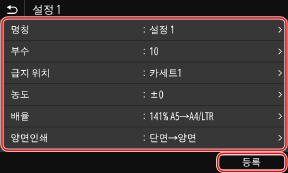
설정을 변경하려면 변경할 항목을 선택하고 설정을 변경합니다.
[명칭]을 눌러 즐겨찾기 설정의 등록된 이름을 변경합니다.
6
바로 가기 버튼을 [홈] 화면에 추가할지 여부를 선택합니다.
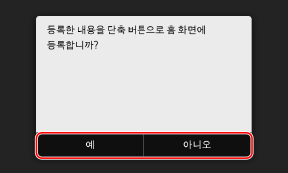
[예]를 선택하면 바로 가기 버튼에 대한 메시지가 나타납니다. [확인]를 눌러 바로 가기 버튼을 [홈] 화면에 추가합니다.
[아니오]를 선택하면 즐겨찾기 설정이 등록되지만 바로 가기 버튼이 추가되지 않습니다. 나중에 바로 가기 버튼을 [홈] 화면에 추가할 수 있습니다. 바로 가기 버튼 추가
등록된 즐겨찾기 설정 호출
스캔, 팩스, 복사 기능을 사용할 때 등록된 바로 가기 설정에서 사용 목적에 따라 설정을 호출합니다.
바로 가기 버튼을 [홈] 화면에 추가한 경우
조작 패널의 [홈] 화면에서 바로 가기 버튼을 눌러 설정을 호출합니다.
기능 화면에서 즐겨찾기 설정 호출
다음 절차를 사용하여 바로 가기 설정을 호출합니다. 이 단원에서는 복사 절차를 예로 설명합니다.
1
조작 패널의 [홈] 화면에서 [복사]를 누릅니다. [홈] 화면
복사 화면이 표시됩니다.
2
[기타 설정] [즐겨찾기 설정]을 누릅니다.
[즐겨찾기 설정]을 누릅니다.[즐겨찾기 설정] 화면이 표시됩니다.
3
사용할 설정을 선택하고 [확정]을 누릅니다.
설정이 호출됩니다.
복사 설정이 완료되었으므로, 간단히 [시작]를 눌러서 복사할 수 있습니다.
복사 설정이 완료되었으므로, 간단히 [시작]를 눌러서 복사할 수 있습니다.