
기본 설정 구성(설정 가이드)
기기를 처음으로 켜면 기기를 사용하는 데 필요한 항목을 설정하는 화면(설정 가이드)이 표시됩니다. 화면의 지침에 따라 아래 절차를 사용하여 설정을 구성합니다.
|
이러한 설정은 기기를 처음으로 시작할 때 설정 가이드를 사용하여 한 번만 구성할 수 있습니다. 설정 가이드를 사용하여 구성한 설정을 나중에 변경하려면 1~4단계의 항목을 개별적으로 설정합니다. 각 설정에 대한 자세한 내용은 다음을 참조하십시오. 날짜와 시간 설정 관리자용 부서 ID 및 PIN 설정 리모트 UI 사용에 대한 PIN 설정 그라데이션 보정 무선 LAN에 연결 |
1단계: 날짜와 시간 설정
날짜와 시간은 날짜 및 시간 정보를 사용하는 기능에서 참조로 사용되므로 정확하게 설정해야 합니다.
1
[현재 날짜/시간 설정] 화면에 날짜와 시간을 입력하고 [확정]을 누릅니다.
시간과 날짜가 설정되고, 리모트 UI 확인 화면이 표시됩니다.
2단계: 리모트 UI 설정
리모트 UI를 사용하면 컴퓨터의 웹 브라우저에서 기기의 작업 상태를 확인하고 설정을 변경하고 기타 작업을 수행할 수 있습니다.
시스템 관리자 ID와 리모트 UI 액세스 PIN을 설정하여 기기에 대한 무단 액세스를 방지합니다.
시스템 관리자 ID와 리모트 UI 액세스 PIN을 설정하여 기기에 대한 무단 액세스를 방지합니다.
1
리모트 UI 확인 화면에서 [예]를 누릅니다.
시스템 관리자 모드를 사용하여 중요한 설정을 보고 변경하려면 시스템 관리자 ID를 설정합니다. 시스템 관리자 ID와 PIN
시스템 관리자 ID를 나중에 설정하려면 [아니오]를 누르고 2로 진행합니다.
시스템 관리자 ID를 나중에 설정하려면 [아니오]를 누르고 2로 진행합니다.
 시스템 관리자 ID를 설정하는 경우
[시스템 관리자 모드 설정] 화면에서 [예]를 누르고 화면의 지침에 따라 시스템 관리자 ID와 PIN을 설정합니다.
어떠한 숫자든지 지정하여 시스템 관리자 ID와 PIN을 설정합니다. "00" 또는 "0000000"과 같이 모두 0으로 구성된 ID나 PIN은 설정할 수 없습니다.
시스템 관리자 PIN에 "7654321"을 제외하고 어떠한 숫자든지 지정합니다. "00" 또는 "0000000"과 같이 모두 0으로 구성된 PIN은 설정할 수 없습니다.
2
[일반 사용자 모드 설정] 화면에서 [예]를 누릅니다.
리모트 UI 액세스 PIN을 알고 있는 사용자로만 리모트 UI 사용을 제한합니다.
3
리모트 UI 액세스 PIN을 입력하고 [확정]을 누릅니다.
어떠한 숫자든지 지정합니다. "00" 또는 "0000000"과 같이 모두 0으로 구성된 PIN은 설정할 수 없습니다.
4
PIN을 다시 입력하고 [확정]을 누릅니다.
[설정했습니다.] 메시지가 나타난 후 컬러 수정 확인 화면이 표시됩니다.
3단계: 컬러 수정
컬러를 수정하면 복사할 때 컬러 재현성을 개선할 수 있습니다.
더 좋은 복사 결과를 얻을 수 있도록 컬러를 수정하는 것이 좋습니다.
더 좋은 복사 결과를 얻을 수 있도록 컬러를 수정하는 것이 좋습니다.
필요한 준비 |
다음과 같은 용지를 용지 카세트에 적재합니다. 용지 카세트에 용지 적재 용지 크기: A4 또는 Letter 용지 종류: 일반 용지 1 ~ 일반 용지 3, 재생 용지 1 또는 재생 용지 2, 얇은 용지 1 |
1
컬러 수정 확인 화면에서 [예]를 누릅니다.
[아니오]를 누른 경우 "4단계: 무선 LAN에 연결"로 진행합니다. 4단계: 무선 LAN에 연결
2
용지가 용지 카세트에 적재되었는지 확인한 다음 [확인]를 누릅니다.
3
작업 절차를 확인하고 [시작]를 누릅니다.
보정 이미지(보정에 사용되는 이미지)가 인쇄됩니다.
4
보정 이미지가 인쇄된 용지를 원고대 위에 놓습니다.
1 | 피더를 엽니다. |
2 | 용지의 모서리를 원고대 왼쪽 상단 모서리에 맞게 조정하면서 용지를 원고대에 가로 방향으로 배치합니다. 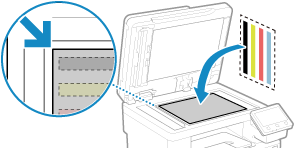 보정 이미지의 인쇄면이 아래로 향하고 검은색 띠가 기기 뒷면에 있도록 배치합니다. |
3 | 피더를 살짝 닫습니다. |
5
[스캔 시작]를 누릅니다.
컬러가 수정됩니다.
컬러 수정이 완료되면 [종료했습니다.] 메시지가 나타난 다음 무선 LAN 연결을 확인하는 화면이 표시됩니다.
컬러 수정이 완료되면 [종료했습니다.] 메시지가 나타난 다음 무선 LAN 연결을 확인하는 화면이 표시됩니다.
6
인쇄된 보정 이미지가 있는 용지를 원고대에서 제거합니다.
4단계: 무선 LAN에 연결
무선 LAN(Local Area Network)을 사용하여 네트워크에 연결합니다.
1
무선 LAN 연결을 확인하는 화면에서 [예]를 누릅니다.
기기가 무선 LAN에 연결되지 않은 경우, [아니오]를 누르고 "5단계: 응용 프로그램 라이브러리 개요와 설정 방법 보기"로 진행합니다. 5단계: Application Library 개요와 설정 방법 보기
유선 LAN에 연결하는 경우, 설정 가이드를 종료한 후 유선 LAN 연결 설정을 구성합니다. 유선 또는 무선 LAN 선택
2
무선 LAN 연결 유형을 선택하고 무선 LAN에 연결합니다.
무선 LAN에 대한 연결이 완료되면 [Application Library] 화면이 표시됩니다.
무선 LAN 라우터에 따라 연결 유형과 보안 표준이 다를 수 있습니다. 무선 LAN 라우터와 기기에서 모두 지원되는 연결 유형과 보안 표준을 확인한 다음, 연결 유형에 따라 연결을 설정합니다. 표준과 절차는 다음을 참조하십시오.
무선 LAN에 연결
무선 LAN에 연결
5단계: Application Library 개요와 설정 방법 보기
1
[Application Library] 화면에서 각 기능에 대한 설명을 볼 수 있습니다.
[각 앱 설명]을 눌러 Application Library의 각 기능에 대한 개요를 봅니다. [리모트 UI 설명]을 눌러 Application Library의 설정 방법을 봅니다.
자세한 내용은 Application Library의 설명서를 참조하십시오. [사용 설명서]를 누르고 표시되는 QR 코드를 모바일 장치로 스캔하여 설명서를 표시할 수 있습니다.
2
[종료]를 누릅니다.
설정 가이드에서 구성한 설정이 적용됩니다.
설정 가이드를 종료하면 [홈] 화면이 표시됩니다. [홈] 화면
설정 가이드를 종료하면 [홈] 화면이 표시됩니다. [홈] 화면