IPv4-adressen instellen
Het IPv4-adres van het apparaat kan automatisch worden toegewezen met behulp van DHCP, maar het kan ook handmatig worden ingevoerd.
Standaard wordt het IPv4-adres automatisch ingesteld bij aansluiting op een bedraad of draadloos LAN, maar u kunt het ook handmatig instellen of veranderen aan de hand van gebruiksomgeving en doel.
Standaard wordt het IPv4-adres automatisch ingesteld bij aansluiting op een bedraad of draadloos LAN, maar u kunt het ook handmatig instellen of veranderen aan de hand van gebruiksomgeving en doel.
Dit gedeelte leert u hoe u de instellingen kiest met behulp van het bedieningspaneel.
U kunt het IPv4-adres ook instellen met behulp van Externe UI vanaf een computer nadat het op het apparaat is ingesteld. Het apparaat vanaf een computer beheren (Externe UI)
Beheerdersrechten zijn vereist. U moet het apparaat opnieuw opstarten om de instellingen toe te passen.
U kunt het IPv4-adres ook instellen met behulp van Externe UI vanaf een computer nadat het op het apparaat is ingesteld. Het apparaat vanaf een computer beheren (Externe UI)
Beheerdersrechten zijn vereist. U moet het apparaat opnieuw opstarten om de instellingen toe te passen.
1
Druk op het bedieningspaneel op [Menu] in het scherm [Start]. Scherm [Start]
2
Druk op [Voorkeuren]  [Netwerk] [TCP/IP-instellingen] [IPv4-instellingen] [Instellingen IP-adres].
[Netwerk] [TCP/IP-instellingen] [IPv4-instellingen] [Instellingen IP-adres].Als het inlogscherm verschijnt, voert u ID en pincode van de systeembeheerder in, en drukt u op [Aanmelden]. ID en pincode van de systeembeheerder
3
Stel het IP-adres in.
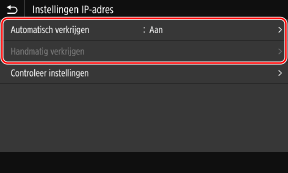
 Het IP-adres handmatig instellen
1 | Druk op [Automatisch verkrijgen]. Het scherm [Instell. IP-adres (Autom. verkrijgen)] verschijnt. |
2 | Stel [Automatisch verkrijgen] in op [Uit], en druk op [Toepassen] [OK].Het scherm [Instellingen IP-adres] verschijnt. |
3 | Druk op [Handmatig verkrijgen]. Het invoerscherm voor het IP-adres verschijnt. |
4 | Voer het IP-adres, subnetmasker en gateway-adres in en druk op [Toepassen]. |
Een IP-adres automatisch toewijzen
1 | Druk op [Automatisch verkrijgen]. Het scherm [Instell. IP-adres (Autom. verkrijgen)] verschijnt. |
2 | Stel [Automatisch verkrijgen] in op [Aan]. |
3 | Kies de instelling Automatisch ophalen, naar behoefte. [Selecteer protocol] Stel gewoonlijk in op [DHCP]. Maar als [DHCP] is ingesteld in een omgeving waar DHCP niet kan worden gebruikt, blijft het apparaat Auto Acquire in het netwerk bevestigen, wat onnodige communicatie geeft. Als u DHCP niet gebruikt, stelt u dit in op [Uit]. [Auto IP] Stel gewoonlijk in op [Aan]. IP-adressen die zijn toegewezen met behulp van DHCP, hebben voorrang, maar als er geen response van DHCP komt, wordt Auto IP gebruikt. |
4 | Druk op [Toepassen]. |
4
Druk op [OK].
5
Start het apparaat opnieuw op. Start het apparaat opnieuw op
De instellingen worden toegepast.
Verricht een verbindingstest om te controleren of het IPv4-adres juist is ingesteld. De netwerkstatus en instellingen controleren
Verricht een verbindingstest om te controleren of het IPv4-adres juist is ingesteld. De netwerkstatus en instellingen controleren
 |
Het momenteel ingestelde IP-adres controlerenOp het scherm in stap 3 drukt u op [Controleer instellingen] om de huidige IP-adresinstelling te controleren. Als het IP-adres wordt weergegeven als ‘0.0.0.0’, is het niet goed ingesteld. Als het IP-adres wordt veranderd na het installeren van het printerstuurprogrammaIn Windows moet u een nieuwe poort toevoegen. Een printerpoort kiezen (Windows) Als u niet weet welke poort u gebruikt, raadpleeg dan: De printerpoort bekijken In macOS moet u het apparaat opnieuw op de Mac registreren. Voor details over het registreren van het apparaat raadpleegt u de stuurprogramma-handleiding op de betreffende website. https://oip.manual.canon/ * Bij gebruik van DHCP om het IP-adres van het apparaat automatisch te verkrijgen, wordt het IP-adres misschien automatisch veranderd. |