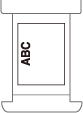
POD Deck Lite-C/Paper Deck Unit-E
Ke stroji můžete přidat velkokapacitní zásobník na papír. Je praktický pro tisk velkých tiskových úloh.
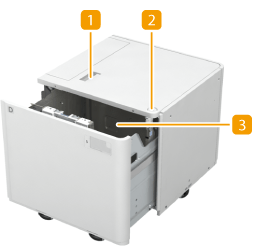 | 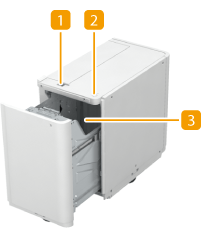 | |
POD Deck Lite-C | Paper Deck Unit-E |
 Uvolňovací tlačítko
Stiskněte toto tlačítko, chcete-li odpojit podstavec na papír od stroje.
 Otevřít
Stiskněte toto tlačítko, chcete-li otevřít podstavec na papír, např. při vkládání papíru.
 Podstavec na papír
Uložte papír.
 |
Je-li stroj v režimu spánku, může se stát, že nebudete moci otevřít podstavec na papír. V takovém případě stroj znovu aktivujte stisknutím dotekového panelu a poté stiskněte otevírací tlačítko na jednotce „POD Deck Lite-C“ nebo „Paper Deck Unit-E“. |
Vkládání papíru do jednotky POD Deck Lite-C
|
Dojde-li papír a tisk se zastaví, když tisknete v režimu sešívání, neodebírejte vytisknuté listy papíru, které čekají na sešití. (Po odstranění zachyceného papíru se tisk a sešívání obnoví.) Potřebujete-li zvedák zdvihnout (např. když vám do zásobníku na papír zapadne nějaký předmět), nezdvihejte zvedák o více než 50 mm nebo diagonálně; mohlo by dojít k poruše nebo poškození stroje. 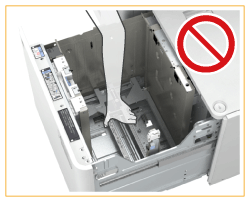 |
1
Otevřete podstavec na papír.
1 | Stiskněte otevírací tlačítko. |
2 | Otevřete podstavec na papír. Vnitřní zvedák automaticky klesne do polohy pro ukládání papíru. 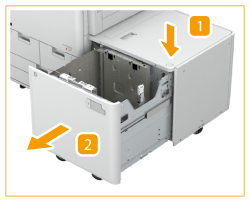 |
2
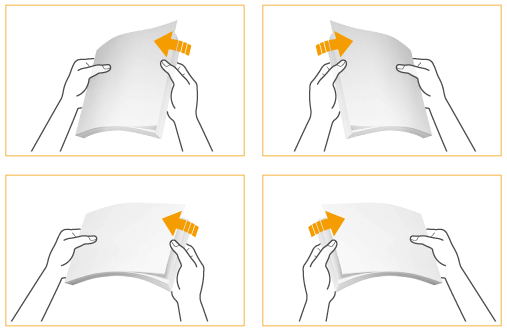
Připravte si papír, který chcete uložit.
Papíry několikrát prolistuje a pak zarovnejte jejich okraje pro snadnější podávání do stroje.
3
Vložte sadu papíru k levé stěně zásobníku.
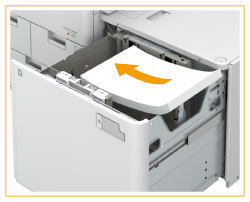

Při ukládání papíru dbejte na to, aby výška sady papíru nepřesahovala 20 mm. Bude-li výška sady papíru přesahovat 20 mm, může se stát, že se okraje papíru zkroutí či pomačkají nebo bude docházet k zachycení papíru.
Pokud vkládáte obálky nebo papír s logem, dávejte pozor na orientaci při vkládání.
Vkládání obálek do jednotky POD Deck Lite-C
Vkládání předtištěného papíru do POD Deck Lite-C
Vkládání obálek do jednotky POD Deck Lite-C
Vkládání předtištěného papíru do POD Deck Lite-C
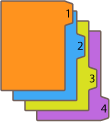
Když vkládáte tabelační papír, vkládejte jej v běžném tabelačním pořadí se štítky na opačné straně vůči směru podávání.
4
Opatrně zasuňte zásobník na papír zpět do stroje, až s cvaknutím zapadne do zavřené polohy.
Vnitřní zvedák se automaticky zvedne a připraví podstavec na papír pro podávání papíru.
|
Při prvním vkládání papíru do zásobníku označte zásobník štítkem s velikostí papíru, která odpovídá velikosti ukládaného papíru. Změna velikosti papíru pro POD Deck Lite-C Při ukládání papíru do podstavce na papír nevystavujte přidržovač zadního okraje silnému nárazu; mohlo by to vést k poruše nebo poškození stroje. 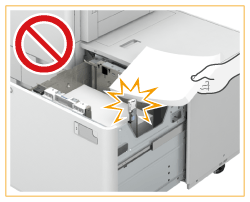 Do POD Deck Lite-C neukládejte nekompatibilní papír. Mohlo by to způsobit zachycení papíru. Dostupný papír Zvlněný papír je třeba před uložením do podstavce na papír vyrovnat. Do POD Deck Lite-C neukládejte papír, na který se již kopírovalo. Mohlo by dojít k poruše nebo poškození stroje. Chcete-li tisknout na zadní stranu papíru (2. strana 2str. kopie), pro podávání papíru vždy používejte víceúčelovou přihrádku. Nikdy nedávejte papír nebo jiný předmět do prázdného prostoru v podstavci na papír hlavní jednotky vedle sady papíru; mohlo by dojít k poruše nebo poškození stroje. Uvnitř POD Deck Lite-C je připevněn rozfukovač papíru. Do otvoru rozfukovače nevkládejte papírové spony ani jiné cizí předměty. Budete-li ukládat papír do POD Deck Lite-C v prostředí s nízkou vlhkostí, může docházet k zachycení papíru. Dojde-li k zachycení papíru, odstraňte zachycený papír podle instrukcí na displeji dotekového panelu. Ujistěte se také, že uložený papír není zkroucený (Papír zachycený v podstavci na papír / podstavci POD (volitelné)). Zvlnění a zkroucení papíru je nutné vyrovnat před jeho uložením do podstavce. Tisk a kopírování nebude možné, uložíte-li do stroje více papíru, než je limit pro ukládání (  ), nebo v případě, že zásuvka na papír nebude do podstavce zcela zasunuta. ), nebo v případě, že zásuvka na papír nebude do podstavce zcela zasunuta.Zkontrolujte, zda výška sady papíru nepřesahuje limitní značku pro vkládání papíru ( ).Vždy se přesvědčte, že je podstavec na papír uzavřen na svém místě. |
 |
Při vkládání papíru do podstavce se ujistěte, že nastavení velikosti papíru odpovídá velikosti papíru, který ukládáte. Uložte papír pod válečky přidržovače zadního okraje. 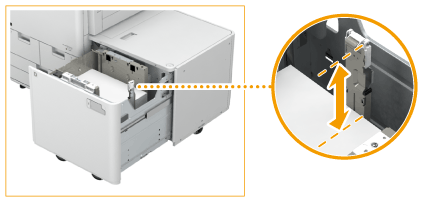 Tisk se provede na stranu, která je v podstavci na papír uložena lícem nahoru. Dochází-li při tisku k problémům, zkuste sadu papíru obrátit a opět uložit. |
Změna velikosti papíru pro POD Deck Lite-C
1
Stiskněte 
 <Možnosti> <Nastavení papíru> <Nastavení papíru> a uložte požadovanou velikost papíru.
<Možnosti> <Nastavení papíru> <Nastavení papíru> a uložte požadovanou velikost papíru.Když uložíte papír standardní velikosti, stroj velikost papíru rozpozná automaticky.
Chcete-lu uložit papír volné velikosti, viz Zadání velikosti a typu papíru v podstavci/zásuvce na papír a uložte velikost papíru. Papír pro POD Deck Lite-C se uloží v  .
.
.2
Otevřete podstavec na papír.
1 | Stiskněte otevírací tlačítko. |
2 | Otevřete podstavec na papír. Vnitřní zvedák automaticky klesne do polohy pro ukládání papíru. 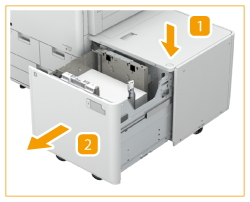 |
I po stisknutí otvíracího tlačítka se může stát, že budete muset čekat, než se podstavec na papír otevře.
3
Posuňte přidržovač zadního okraje do polohy, kdy nezachytí ukládaný papír.
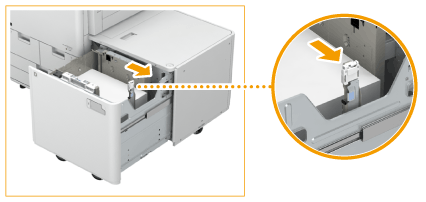
Přidržovač zadního okraje přidržujte a posouvejte.
4
Odeberte veškerý uložený papír.
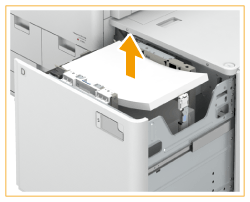
5
Po zavření podstavce na papír stisknutím otevíracího tlačítka znovu otevřete podstavec na papír.
Tímto zavřením a otevřením podstavce na papír se zvedák vrátí do polohy pro vkládání papíru.
6
Stiskněte páčku. Aniž byste stisknutí páčky povolili, posuňte vnější a vnitřní destičku pro nastavení velikosti tak, aby nezachytily ukládaný papír.
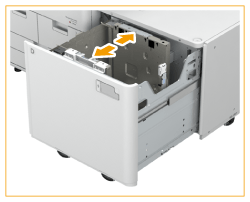
7
Uložte sadu požadovaného papíru vysokou přibližně 20 mm.
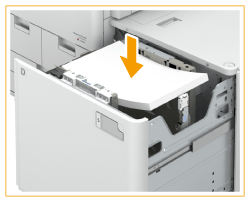
Pokud vkládáte obálky nebo papír s logem, dávejte pozor na orientaci při vkládání.
Vkládání obálek do jednotky POD Deck Lite-C
Vkládání předtištěného papíru do POD Deck Lite-C
Vkládání obálek do jednotky POD Deck Lite-C
Vkládání předtištěného papíru do POD Deck Lite-C
Když vkládáte tabelační papír, vkládejte jej v běžném tabelačním pořadí se štítky na opačné straně vůči směru podávání.
8
Posuňte vnější destičku pro nastavení velikosti a vnitřní destičku pro nastavení velikosti tak, aby byly vyrovnány s požadovanou velikostí papíru.
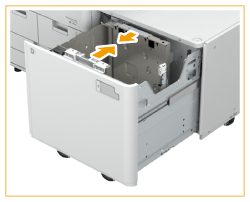
9
Posuňte přidržovač zadního okraje podle požadované velikosti papíru, jak vidíte na obrázku níže.
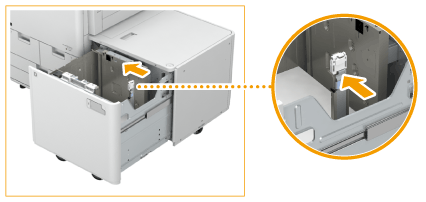

Není-li koncová zarážka řádně zarovnána, může dojít k zachycení papíru, ke snížení kvality obrazu nebo zašpinění vnitřních částí stroje. Dbejte na to, aby při ukládání papíru byla koncová zarážka řádně zarovnána se značkami pro velikost papíru na horní a spodní části podstavce na papír.
10
Uložte veškerý zbývající papír do podstavce na papír.
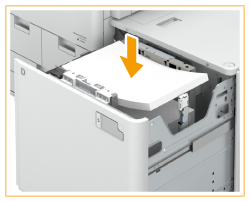
Při vkládání papíru dbejte na to, aby výška sady papíru nepřesahovala 20 mm. Bude-li výška sady papíru přesahovat 20 mm, může se stát, že se okraje papíru zkroutí nebo pomačkají a sníží se kvalita tisku.
11
Opatrně zasuňte zásobník na papír zpět do stroje, až s cvaknutím zapadne do zavřené polohy.
Vnitřní zvedák se automaticky zvedne a připraví podstavec na papír pro tisk.
12
Změňte velikost papíru na lístku a vsuňte jej do štítku.
1 | Vytáhněte lístek s označením média ze štítku. |
2 | Na lístek pro označení média nalepte novou velikost papíru. 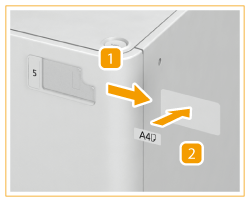 |
3 | Vsuňte lístek s označením média do štítku. |
|
Při ukládání papíru do podstavce na papír nevystavujte přidržovač zadního okraje silnému nárazu; mohlo by to vést k poruše nebo poškození stroje. Nastavte vnější destičku pro nastavení velikosti, vnitřní destičku pro nastavení velikosti a přidržovač zadního okraje správně, aby nedocházelo k zachycení papíru, zašpinění výtisků nebo vnitřních prostor stroje. Zkroucený a zvlněný papír je třeba před uložením do podstavce na papír vyrovnat. Kopírovat a tisknout nebude možné, uložíte-li do stroje více papíru, než je limit pro ukládání ( ), nebo v případě, že podstavec na papír nebude zcela zasunutý do stroje.Zkontrolujte, zda výška sady papíru nepřesahuje limitní značku pro vkládání papíru ( ).Vždy se přesvědčte, že je podstavec na papír řádně na svém místě. Nikdy nevkládejte papír nebo jiné předměty do prázdného prostoru v podstavci na papír; mohlo by dojít k poruše nebo poškození stroje. |
|
Dochází-li při tisku k problémům, zkuste sadu papíru obrátit a opět uložit. Papír s texturou, papír potažený povrchovou vrstvou na jedné straně a již potištěný papír však obrátit nelze. Použijte nový papír. |
Vkládání obálek do jednotky POD Deck Lite-C
|
Pro ukládání obálek do POD Deck Lite-C se vyžaduje volitelný Envelope Feeder Attachment-G. Volitelná zařízení |
1
Příprava na vkládání obálek. Než vložíte obálky
2
K zásuvce na papír připojte Envelope Feeder Attachment-G.
Způsob připojení je uveden v návodu pro Envelope Feeder Attachment-G.
3
Upravte polohu vodítek v zásuvce na papír.
4
Uložte obálky.
Obálky vkládejte přední stranou (bez lepidla) nahoru, jak je uvedeno níže.
Nagagata 3, Kakugata 2
Tyto obálky ukládejte tak, aby chlopně byly vpravo.
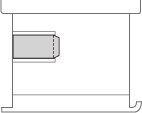
Yougatanaga 3, ISO-C5, Monarch, DL, COM10 No. 10
Zavřete chlopně a vložte obálky tak, aby jejich chlopně byly na vzdálené straně.
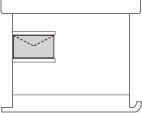
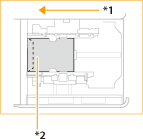
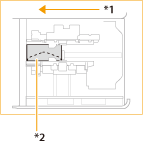
Pokud nelze obálky podávat normálně, pokud dojde k uvíznutí papíru nebo pokud se obálky zmačkají, sklopte chlopně dovnitř obálek nebo obálky otočte a vložte je dovnitř.
 |
Otočení o 180 stupňů
Nagagata 3, Kakugata 2 | No. 10 (COM10), ISO-C5, DL, Monarch | |||
 |  |
Otočení o 90 stupňů
Pokud se chlopeň přehne nebo dojde k uvíznutí papíru s vlastní velikostí 139,7 x 148 mm až 330,2 x 487,7 mm. | ||
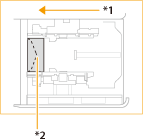 |
*1 Směr podávání
*2 Tiskovou stranou dolů
Během tisku zkontrolujte, zda orientace vloženého papíru odpovídá orientaci zobrazené na obrazovce nastavení tisku u ovladače tiskárny. Další informace získáte v online nápovědě.
Pokud kopírujete na obálky, před vložením originál otočte.
Pokud otočíte ISO-C5 o 90 stupňů, nastavte před vytvořením výstupu rozměr 229x162 mm podle vlastní velikosti.
Vkládání předtištěného papíru do POD Deck Lite-C
Používáte-li papír s předtištěným logem, při jeho ukládání dávejte pozor na jeho orientaci. Papír uložte správně tak, aby se tisk provedl na stejnou stranu, na níž se nachází logo.
|
Při kopírování dávejte pozor na orientaci vkládaného originálu. Orientace originálu při kopírování |
|
Předem nastavte <Priorita orientace obrazu> a <Priorita rychlosti pro Kopírování z podavače> na <Vyp>. <Priorita orientace obrazu> <Priorita rychlosti pro Kopírování z podavače> |
Vkládání papíru s logem s orientací na výšku

Papír s logem vkládejte čelní stranou nahoru, podle velikosti papíru, jak je uvedeno na následujícím obrázku.
A4 | A3 | |
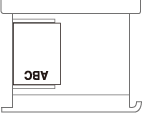 | 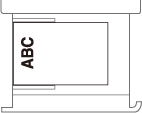 |
Vkládání papíru s logem s orientací na šířku

Papír s logem vkládejte čelní stranou nahoru, podle velikosti papíru, jak je uvedeno na následujícím obrázku.
A4 | A3 | |
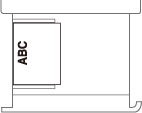 | 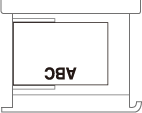 |
Vkládání papíru do jednotky Paper Deck Unit-E
|
Dojde-li papír a tisk se zastaví, když tisknete v režimu sešívání, neodebírejte vytisknuté listy papíru, které čekají na sešití. (Po odstranění zachyceného papíru se tisk a sešívání obnoví.) |
|
Velikost papíru pro Paper Deck Unit-E je fixně nastavena na velikost A4. Pokyny ohledně změny velikosti papíru, který lze ukládat do Paper Deck Unit-E, získáte u prodejce nebo servisního zástupce. |
1
Otevřete podstavec na papír.
1 | Stiskněte otevírací tlačítko. |
2 | Otevřete podstavec na papír. Vnitřní zvedák automaticky klesne do polohy pro ukládání papíru. 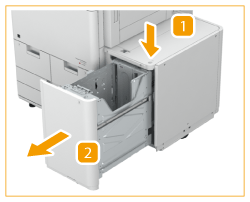 |
2
Připravte si papír, který chcete uložit.
Papíry několikrát prolistuje a pak zarovnejte jejich okraje pro snadnější podávání do stroje.
3
Uložte sadu papírů do podstavce na papír.
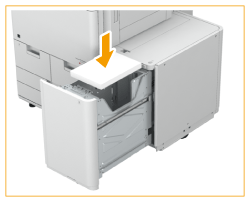
Pokud vkládáte papír s logem, dávejte pozor na orientaci při vkládání. Vkládání předtištěného papíru do Paper Deck Unit-E
4
Zavřete podstavec na papír.
Vnitřní zvedák se automaticky zvedne a připraví podstavec na papír pro podávání papíru.
|
Do Paper Deck Unit-E neukládejte nekompatibilní papír. Mohlo by to způsobit zachycení papíru. Dostupný papír Zvlněný papír je třeba před uložením do podstavce na papír vyrovnat. Do Paper Deck Unit-E neukládejte papír, na který se již kopírovalo. Mohlo by dojít k poruše nebo poškození stroje. Chcete-li tisknout na zadní stranu papíru (2. strana 2str. kopie), pro podávání papíru vždy používejte víceúčelovou přihrádku. Nikdy nedávejte papír nebo jiný předmět do prázdného prostoru v podstavci na papír hlavní jednotky vedle sady papíru; mohlo by dojít k poruše nebo poškození stroje. Tisk a kopírování nebude možné, uložíte-li do stroje více papíru, než je limit pro ukládání ( ), nebo v případě, že zásuvka na papír nebude do podstavce zcela zasunuta.Zkontrolujte, zda výška sady papíru nepřesahuje limitní značku pro vkládání papíru ( ).Vždy se přesvědčte, že je podstavec na papír uzavřen na svém místě. |
|
Tisk se provede na stranu, která je v podstavci na papír uložena lícem nahoru. Dochází-li při tisku k problémům, zkuste sadu papíru obrátit a opět uložit. |
Vkládání předtištěného papíru do Paper Deck Unit-E
Používáte-li papír s předtištěným logem, při jeho ukládání dávejte pozor na jeho orientaci. Papír uložte správně tak, aby se tisk provedl na stejnou stranu, na níž se nachází logo.
|
Při kopírování dávejte pozor na orientaci vkládaného originálu. Orientace originálu při kopírování |
|
Předem nastavte <Priorita orientace obrazu> a <Priorita rychlosti pro Kopírování z podavače> na <Vyp>. |
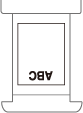
Vkládání papíru s logem s orientací na výšku
Papír s logem vkládejte čelní stranou nahoru, podle velikosti papíru, jak je uvedeno na následujícím obrázku.
Vkládání papíru s logem s orientací na šířku
Papír s logem vkládejte čelní stranou nahoru, podle velikosti papíru, jak je uvedeno na následujícím obrázku.