
Ustawienia zarządzania typem papieru
Można na nim zarejestrować i edytować szczegółowe informacje na temat często wykorzystywanych rodzajów papieru, np. <Format niestandardowy>.
Aby zarejestrować nowy typ papieru, najpierw należy powielić typ papieru, który przypomina nowy typ, aby skopiować wszystkie wewnętrzne parametry operacyjne. Powyższa procedura kopiuje odpowiednie ustawienia dla nowego rodzaju papieru, korzystając z już zarejestrowanych ustawień.
Można również zwiększyć jakość drukowania i zapobiec blokowaniu się papieru poprzez edycję papieru niestandardowego, w zależności od jego charakterystyki.
|
Aby zarejestrować niestandardowe typy papieru albo zmienić ustawienia zarejestrowanych niestandardowych typów papieru, należy zalogować się jako administrator. Logowanie do urządzenia W przypadku zarejestrowania niestandardowego rodzaju papieru, nie można określić źródła. Aby uzyskać więcej informacji dotyczących rejestrowania źródła papieru, patrz Określanie formatu i typu papieru załadowanego do szuflady/zasobnika na papier. Możesz importować/eksportować informacje o zarejestrowanym papier niestandardowym i udostępniać je innemu urządzeniu Canon. Importowanie/eksportowanie ustawień pojedynczo |
Rejestrowanie często używanych typów papieru
1
Naciśnij przycisk  (Ustawienia/Rejestracja).
(Ustawienia/Rejestracja).2
Naciśnij <Właściwości>  <Ustawienia Papieru> <Ustaw. zarządzania typem papieru>.
<Ustawienia Papieru> <Ustaw. zarządzania typem papieru>.3
Określ ustawienia.
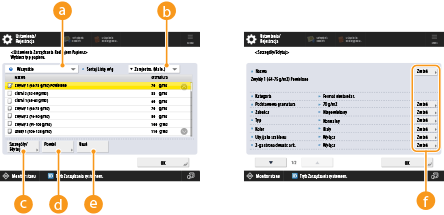
 Rozwijalna lista typu papieru
Umożliwia wybór wyświetlanego typu papieru.
 <Sortuj Listę w/g>
Umożliwia zmianę kolejności wyświetlania elementów listy.
 <Szczegóły/Edytuj>
Wyświetla szczegóły wybranego typu papieru w oknie <Szczegóły/Edytuj>. W przypadku wyboru niestandardowego typu papieru istnieje możliwość jego edycji.
 <Powiel>
Powiela wybrany typ papieru jako niestandardowy typ papieru.
 <Usuń>
Usuwa wybrany niestandardowy typ papieru.
 <Zmień>
Element widoczny w oknie <Szczegóły/Edytuj> obok każdego niestandardowego typu papieru, pozwalający zmieniać ustawienia danego papieru.

Można edytować/usuwać wyłącznie niestandardowe typy papieru.
4
Naciśnij <OK>.
Elementy, które mogą zostać określone
Poniższe elementy mogą być określane.
Nazwa
Użytkownik może zmienić nazwę niestandardowego rodzaju papieru.
|
Kiedy zostaną zarejestrowane ustawienia dla niestandardowego rodzaju papieru, należy pamiętać o zmianie nazwy. Nie można zmienić domyślnych ustawień rodzajów papieru zarejestrowanych w urządzeniu. |
Podstawowa gramatura
Użytkownik może zmienić podstawową gramaturę niestandardowego rodzaju papieru.
|
Jeżeli użytkownik wprowadzi wartość inną, niż rzeczywista gramatura skonfigurowanego papieru, może dojść do zablokowania się papieru i obniżenia jakości obrazu. |
Zakończ
Można zmienić ustawienie wykańczania dla zarejestrowanego Typu niestandardowego.
|
W przypadku wyboru rodzaju wykończenia odbiegającego od rzeczywistego wykończenia załadowanego papieru, może dojść do zablokowania papieru i obniżenia jakości obrazu. |
Typ
Można zmienić ustawienie typu dla zarejestrowanego Typu niestandardowego.
|
W przypadku wyboru typu papieru odbiegającego od rzeczywistego rodzaju załadowanego papieru, może dojść do zablokowania papieru i obniżenia jakości obrazu. |
Kolor
Użytkownik może zmienić kolor niestandardowego rodzaju papieru.
|
W przypadku wyboru koloru odbiegającego od rzeczywistej barwy załadowanego papieru, może dojść do zablokowania papieru i obniżenia jakości obrazu. |
Użyj jako szablonu
Możesz ustawić ten tryb na <Włącz>, aby użyć wstępnie zadrukowanego papieru (papieru, który ma już nadrukowane logo), np. papieru firmowego.
|
Niestandardowy papier z <Włącz> ustawiony dla <Użyj jako szablonu> nie jest automatycznie wybierany w następujących przypadkach. Jeśli rodzaj papieru do druku ustawiono na <Aut.> Jeśli ustawiono <Autom. Selekcja Źródła Papieru Włącz/Wyłącz> na <Włącz> oraz <Rozważ typ papieru> ustawiono na <Wyłącz> podczas kopiowania |
|
Metody ładowania papieru jeśli <Użyj jako szablonu> ustawiono na <Włącz>: Szuflada papieru jednostki głównej: strona z logo skierowana w dół Źródło papieru inne niż szuflada papieru jednostki głównej: strona z logo skierowana w górę |
2-ga strona dwustr. ark.
Można określić, czy druga strona niestandardowego rodzaju papieru jest już zadrukowana. Jeżeli druga strona papieru nie jest zadrukowana, należy wybrać <Wyłącz>.
Regulacja Położenia Obrazu
Możesz wyregulować pozycję drukowanego obrazu, który jest nieprawidłowo ustawiony lub zniekształcony, za pomocą stron testowych oraz określając odpowiednie wartości. Regulacja pozycji obrazu
Regulacja korekcji pełzania
Jeżeli chcesz zmienić korekcję przemieszczania dla każdej strony w broszurze, należy wyregulować szerokość korekcji dla zarejestrowanego i niestandardowego rodzaju papieru.
|
Aby uzyskać informacje na temat przesunięcia, patrz Tworzenie broszur (Kopiowanie broszury). Wartość tutaj zarejestrowana stanie się domyślną wartością korekcji szerokości, gdy wybrany rodzaj papieru zostanie zastosowany do zszywania zeszytowego z zastosowaniem trybu automatycznej „Regulacja Korekcji Pełzania (Przemieszcz.)”. |
Poziom Korekcji Wywinięcia
Użytkownik może regulować poziom korekcji dla własnego rodzaju papieru.
|
Tryb ten może wywierać wpływ na podawanie papieru. Z uwagi na to, iż mocne wywinięcie może powodować blokowanie się arkuszy, zaleca się stopniowe wywijanie papieru w małych przyrostach. W zależności od charakterystyki papieru, np.: gruby papier, funkcja korekcji zawinięcia może nie działać prawidłowo nawet po odpowiednim ustawieniu tej funkcji. |
| ||||||
Aby określić kierunek wywinięcia papieru, należy położyć papier w tym samym kierunku, w jakim jest on wyprowadzany na tacę wyprowadzającą. Wyregulować stopień wywinięcia w kierunku przeciwnym niż kierunek zadrukowania papieru.
|


Regulacja stopnia nawiewu rozdzielania kartek
Można zmienić stopień nawiewu rozdzielania kartek dla zarejestrowanego papieru niestandardowego. Ustawienie to dotyczy papieru załadowanego do POD Deck Lite-C.
|
Tryb jest wyświetlany wyłącznie, jeżeli ustawienia są udostępnione przez sprzedawcę lub przedstawiciela serwisu. Nawet, jeżeli tryb jest wyświetlany, wyłącznie administrator może zmieniać jego ustawienia. Więcej instrukcji na temat zmiany ustawień może udzielić sprzedawca lub przedstawiciel serwisu. Aby wyregulować, należy postępować zgodnie z poniższą procedurą. <-5> do <-1>: Należy zaznaczyć, jeśli wilgotność w obszarze działania powietrza nadmuchiwanego przez wentylator będzie zbyt niska z powodu czynników, takich jak warunki atmosferyczne i właściwości papieru. Efektem takiego stanu jest nierównomierne drukowanie obrazów o wysokim zabarwieniu oraz zwiększone zawijanie się zadrukowanego papieru. <0>: Ustawienie standardowe <1> do <5>: Należy zaznaczyć, jeśli podczas używania urządzenia w warunkach wysokiej temperatury i wilgotności będzie często dochodziło do zacięcia papieru. |
Reg. chłodz. do dopr. papieru
Jeżeli blokady papieru, marszczenie wyprowadzanego papieru lub jego falowanie zdarza się często, problem można rozwiązać poprzez zwiększenie poziomu przewietrzania przed utrwalaniem.
|
Wentylator należy wyregulować, gdy papier o długości krawędzi równoległej do kierunku podawania mniejszej niż 200mm jest często zacina się w podajniku przed utrwalaniem. Ustaw +1, jeżeli wykorzystywany jest zwykły lub cienki papier. Ustaw -1, jeżeli temperatura/wilgotność jest wysoka i wykorzystywany jest gruby papier. |
Dopasuj zakrzywienie papieru
Krzywizna papieru to zmiana, która pojawia się podczas regulacji pozycji obrazu. Jeżeli obraz jest drukowany skośnie, wyprowadzany papier jest pomarszczony lub też główna krawędź/koniec wydruku jest zawinięty, problem można wyeliminować regulując wartość zawinięcia papieru.
|
Tryb jest wyświetlany wyłącznie, jeżeli ustawienia są udostępnione przez sprzedawcę lub przedstawiciela serwisu. Nawet, jeżeli tryb jest wyświetlany, wyłącznie administrator może zmieniać jego ustawienia. Więcej instrukcji na temat zmiany ustawień może udzielić sprzedawca lub przedstawiciel serwisu. Aby zmniejszyć przekrzywienie obrazu, należy zwiększyć wartość tego ustawienia. Aby zmniejszyć marszczenie papieru, ślady po zawijaniu lub zawijanie przy krawędzi wiodącej/na końcu papieru, należy zmniejszyć wartość tego ustawienia. |
Dop. prędkość przemiesz. papieru
Jeżeli prędkość ponownego wyrównywania papieru nie jest prawidłowa, drukowany obraz może niewyraźny lub też koniec papieru może ulec zmianie. Można dopasować prędkość przemieszczania papieru, tak aby rozwiązać problem z obrazem.
|
Tryb jest wyświetlany wyłącznie, jeżeli ustawienia są udostępnione przez sprzedawcę lub przedstawiciela serwisu. Nawet, jeżeli tryb jest wyświetlany, wyłącznie administrator może zmieniać jego ustawienia. Więcej instrukcji na temat zmiany ustawień może udzielić sprzedawca lub przedstawiciel serwisu. Jeśli obraz jest niewyraźny, należy nacisnąć <->. Jeśli kolor na końcu papieru zmienia się, należy nacisnąć <->. Jeśli działanie urządzenia nie ulegnie poprawie, należy nacisnąć <+>. |
Regulacja Połysku
Tryb ten umożliwia regulację połysku na niestandardowym formacie papieru. Można zmienić połysk drukowanego obrazu podczas korzystania ze zwykłego papieru lub powlekanego papieru poprzez regulację temperatury modułu utrwalania. Naciśnij na <+>, aby zwiększyć połysk, wciśnij <->, aby zmniejszyć połysk.
|
W zależności od papieru, jeżeli wartość zostanie podwyższona, mogą występować zablokowania się papieru. Jeżeli wartość zostanie obniżona, jakość obrazu również może zostać obniżona lub też toner może nie być prawidłowo nałożony na obraz. Należy się upewnić, czy wartości są zmieniane powoli (radykalna zmiana może powodować usterki). |
|
Przeprowadzenie regulacji w tym trybie może wywierać wpływ na stan wywinięcia papieru. Ustawić ponownie parametr <Poziom Korekcji Wywinięcia> w razie konieczności. |
Dop. górny/dolny margines
Można dostosować krawędź główną i marginesy na końcu wydruku.
W zależności od rodzaju papieru oraz jeżeli krawędź główna i marginesy są niewielkie, papier może być trudno zdejmowany z rolek modułu utrwalania. Z tego powodu, jakość obrazu może być obniżona, wyprowadzany papier może być złożony lub zagięty w rogach lub też mogą się pojawić problemy z podawaniem papieru.
W takim przypadku można poprawić warunki, rozszerzając margines.
W zależności od rodzaju papieru oraz jeżeli krawędź główna i marginesy są niewielkie, papier może być trudno zdejmowany z rolek modułu utrwalania. Z tego powodu, jakość obrazu może być obniżona, wyprowadzany papier może być złożony lub zagięty w rogach lub też mogą się pojawić problemy z podawaniem papieru.
W takim przypadku można poprawić warunki, rozszerzając margines.
Wyregu. temp. aby zapo. falowaniu
Można zmienić poziom korekcji marszczenia w ustawieniach zarejestrowanego użytkownika, jeśli występuje marszczenie lub papier wydaje się cienki i wytarty. Zmiana poziomu korekcji marszczenia
Reg. głów. napięcia przenoszące.
W przypadku normalnego działania, nie należy zmieniać tego ustawienia, ponieważ może to spowodować odchylenia kolorów.
|
Tryb jest wyświetlany wyłącznie, jeżeli ustawienia są udostępnione przez sprzedawcę lub przedstawiciela serwisu. Nawet, jeżeli tryb jest wyświetlany, wyłącznie administrator może zmieniać jego ustawienia. Więcej instrukcji na temat zmiany ustawień może udzielić sprzedawca lub przedstawiciel serwisu. Jeśli występują odchylenia zabarwienia czarnych obszarów obrazu, zwiększenie głównego napięcia przenoszącego dla koloru czarnego może poprawić działanie urządzenia. Należy w miarę możliwości unikać modyfikowania głównego napięcia przenoszącego dla kolorów żółtego, karmazynowego i cyjankowego, ponieważ może to doprowadzić do odchyleń w kolorach. |
Reg. drugorzędne napięcie przeno.
Istnieje możliwość regulacji drugorzędnego napięcia przenoszącego (napięcia odpowiedzialnego za transfer proszku tonera na papier) w przypadku otrzymywania zamazanego obrazu. Regulacja dodatkowego napięcia przenoszącego
Reg. dr. nap. prze. kra. pro.
Jeśli obraz przy krawędzi wiodącej wygląda na wyblakły lub jest nieregularny w porównaniu do wydruków na papierze standardowym, można zmienić drugorzędne napięcie przenoszące dla krawędzi wiodącej (napięcie odpowiedzialne za transfer tonera na papier) dla zarejestrowanego papieru niestandardowego.
|
Tryb jest wyświetlany wyłącznie, jeżeli ustawienia są udostępnione przez sprzedawcę lub przedstawiciela serwisu. Nawet, jeżeli tryb jest wyświetlany, wyłącznie administrator może zmieniać jego ustawienia. Więcej instrukcji na temat zmiany ustawień może udzielić sprzedawca lub przedstawiciel serwisu. Jeśli cały obraz będzie bledszy lub uszkodzony, a nie tylko krawędź wiodąca, należy zmienić wartość <Reg. drugorzędne napięcie przeno.>. Zmiana <Reg. drugorzędne napięcie przeno.> może wpłynąć na konfigurację <Korekcja aplikacji resztki tonera> i <Regulacja Położenia Obrazu>. Ustawić ponownie te parametry w razie potrzeby. Aby wyregulować, należy postępować zgodnie z poniższą procedurą. <Poziom dopasowania>: Zwiększenie tego ustawienia poprawia efekt w przypadku problemów z obrazem przy krawędzi wiodącej. Jeśli wartość ta zostanie zanadto zwiększona, w obszarach o wysokim zabarwieniu może nie być tonera. <Wartość Korekcji>: Zwiększenie tego ustawienia rozszerza odcinek, na którym kontrolowana jest jakość obrazu przy krawędzi wiodącej papieru. Odległość od krawędzi zwiększa się w odstępach co +0,1 mm. |
Korekcja aplikacji resztki tonera
Jeśli stosowany jest papier zawinięty lub z tendencją do zawijania kopiowania/drukowania dwustronnego, toner może nie zostać prawidłowo naniesiony lub na końcu papieru (patrząc od strony podawania) kolor może być blady. W przypadku obrazów o niskim zabarwieniu, kolor może stać się bledszy lub bardziej zabarwiony. W takim wypadku należy zmienić ustawienia <Korekcja aplikacji resztki tonera> dla niestandardowego typu papieru.
|
Tryb jest wyświetlany wyłącznie, jeżeli ustawienia są udostępnione przez sprzedawcę lub przedstawiciela serwisu. Nawet, jeżeli tryb jest wyświetlany, wyłącznie administrator może zmieniać jego ustawienia. Więcej instrukcji na temat zmiany ustawień może udzielić sprzedawca lub przedstawiciel serwisu. Jeśli cały obraz będzie bledszy lub uszkodzony, a nie tylko krawędź wiodąca, należy zmienić wartość <Reg. drugorzędne napięcie przeno.>. Zmiana <Adjust Lead Edge Secondary Transfer Voltage> może wpłynąć na konfigurację <Korekcja aplikacji resztki tonera> i <Regulacja Położenia Obrazu>. Ustawić ponownie te parametry w razie potrzeby. Aby wyregulować, należy postępować zgodnie z poniższą procedurą. <Poziom dopasowania>: Zwiększenie tego ustawienia poprawia efekt w przypadku problemów z obrazem przy końcu arkusza. Jeśli wartość ta zostanie zanadto zwiększona, w obszarach o wysokim zabarwieniu może nie być tonera. <Wartość Korekcji>: Zwiększenie tej wartości rozszerza odcinek, na którym kontrolowana jest jakość obrazu przy końcu papieru, w kierunku krawędzi wiodącej, patrząc od końca arkusza papieru. Odległość od krawędzi zwiększa się w odstępach co 0,1 mm. Jeśli modyfikacja ustawienia nie poprawia działania urządzenia, należy zmienić wartość <Reg. drugorzędne napięcie przeno.> lub <Reg. dr. nap. prze. kra. pro.>. W tym przypadku zmniejszenie bieżącej wartości drugorzędnego napięcia przenoszącego może przynieść skutek, ale regulację należy przeprowadzać stopniowo, ponieważ może mieć wpływ na jakość obrazu. |
Tryb redukcji ilości tonera
Można dostosować całkowitą ilość tonera użytą dla każdego typu papieru.
Jeżeli tryb zostanie ustawiony na <Włącz>, można zredukować całkowitą ilość tonera zachowując wartości CMYK określone w ustawieniach Balansu kolorów. W wyniku tego, można zapobiec obniżeniu jakości obrazu, zredukować ilość blokad papieru oraz problemów z podawaniem papieru.
Jeżeli tryb zostanie ustawiony na <Włącz>, można zredukować całkowitą ilość tonera zachowując wartości CMYK określone w ustawieniach Balansu kolorów. W wyniku tego, można zapobiec obniżeniu jakości obrazu, zredukować ilość blokad papieru oraz problemów z podawaniem papieru.
|
W zależności od rodzaju papieru, jeżeli całkowita ilość tonera zostanie zredukowana, zabarwienie, kolor i połysk mogą ulec zmianie. |
Głębokość tłoczenia
Wybierz <Głębokie> podczas drukowania na papierze z teksturą, który cechuje się znaczną nierównomiernością.
|
Wybranie opcji <Głębokie> może sprawić, że szybkość drukowania stanie się mniejsza niż zwykle. |
Regulacja pozycji zaginania
Jeśli pozycja składania zeszytowego jest przesunięta względem środka papieru, można ją wyregulować dla zarejestrowanego niestandardowego typu papieru.
Ten tryb można włączyć, jeśli podłączony jest moduł Booklet Finisher-AG/Booklet Finisher-AC. Staple Finisher-AG/Booklet Finisher-AG/Staple Finisher-AC/Booklet Finisher-AC
|
Tryb jest wyświetlany wyłącznie, jeżeli ustawienia są udostępnione przez sprzedawcę lub przedstawiciela serwisu. Nawet, jeżeli tryb jest wyświetlany, wyłącznie administrator może zmieniać jego ustawienia. Więcej instrukcji na temat zmiany ustawień może udzielić sprzedawca lub przedstawiciel serwisu. Można użyć opcji <Dostosuj, wprowadzając wartość>, aby bezpośrednio wprowadzić wartość. Aby wyregulować, należy postępować zgodnie z poniższą procedurą. Aby przesunąć pozycję składania w lewo, należy zwiększyć wartość ustawienia. Aby przesunąć pozycję składania w prawo, należy zmniejszyć wartość ustawienia. Użyj opcji <Regulacja poprzez pomiar szybkości wydruku> i naciśnij <Start>, aby wydrukować stronę testową, sprawdź bieżący stan pozycji składania i szerokości przesunięcia na stronie testowej, a następnie dokonaj regulacji. Regulacja pozycji zszywania zeszytowego |
Regulacja Pozycji Zaginania i Zszywania/Zmień Pozycję Zaginania/Zszywania
Wyreguluj pozycję składania przy zszywaniu zeszytowym lub pozycję zszywania tak, aby znajdowały się na środku papieru. Użyj opcji <Regulacja Pozycji Zaginania i Zszywania>, aby dostosować pozycję składania papieru bez zmiany pozycji zszywek, lub użyj opcji <Zmień Pozycję Zaginania/Zszywania>, aby dostosować zarówno pozycję zszywek, jak i pozycję składania papieru.
Ten tryb można włączyć, jeśli podłączony jest moduł Booklet Finisher-AG/Booklet Finisher-AC. Staple Finisher-AG/Booklet Finisher-AG/Staple Finisher-AC/Booklet Finisher-AC
|
Tryb jest wyświetlany wyłącznie, jeżeli ustawienia są udostępnione przez sprzedawcę lub przedstawiciela serwisu. Nawet, jeżeli tryb jest wyświetlany, wyłącznie administrator może zmieniać jego ustawienia. Więcej instrukcji na temat zmiany ustawień może udzielić sprzedawca lub przedstawiciel serwisu. Można użyć opcji <Dostosuj, wprowadzając wartość>, aby bezpośrednio wprowadzić wartość. Aby wyregulować, należy postępować zgodnie z poniższą procedurą. Aby przesunąć pozycję składania w prawo (stojąc twarzą do papieru), należy zwiększyć wartość ustawienia. Aby przesunąć pozycję składania w lewo (stojąc twarzą do papieru), należy zmniejszyć wartość ustawienia. Użyj opcji <Regulacja poprzez pomiar szybkości wydruku> i naciśnij <Start>, aby wydrukować stronę testową, sprawdź bieżący stan pozycji składania i szerokości przesunięcia na stronie testowej, a następnie dokonaj regulacji. Regulacja pozycji składania przy zszywaniu zeszytowym i pozycji zszywania/Regulacja pozycji zszywania zeszytowego |
Reg. pozycji dziurkowania
Jeśli pozycja dziurkowania jest różna w zależności od typu papieru, można ją wyregulować dla zarejestrowanego niestandardowego typu papieru. Na przykład, jeśli pozycje otworów w stosie papieru różnego rodzaju w trybie wstawiania arkuszy nie są identyczne, za pomocą tego trybu można dokonać dokładnej regulacji
|
Tryb jest wyświetlany wyłącznie, jeżeli ustawienia są udostępnione przez sprzedawcę lub przedstawiciela serwisu. Nawet, jeżeli tryb jest wyświetlany, wyłącznie administrator może zmieniać jego ustawienia. Więcej instrukcji na temat zmiany ustawień może udzielić sprzedawca lub przedstawiciel serwisu. Aby wyregulować, należy postępować zgodnie z poniższą procedurą. Aby przesunąć pozycję otworów w dół, zwiększ wartość. Aby przesunąć pozycję otworów w górę, zmniejsz wartość. |
Reg. przen. pap. przed utrwale.
Jeśli podczas drukowania występują problemy z obrazem lub zacięcia papieru, regulacja prędkości podawania papieru w obszarze przed utrwalaniem tonera może poprawić działanie urządzenia.
|
Tryb jest wyświetlany wyłącznie, jeżeli ustawienia są udostępnione przez sprzedawcę lub przedstawiciela serwisu. Nawet, jeżeli tryb jest wyświetlany, wyłącznie administrator może zmieniać jego ustawienia. Więcej instrukcji na temat zmiany ustawień może udzielić sprzedawca lub przedstawiciel serwisu. Tryb ten może wywierać wpływ na podawanie papieru. Z uwagi na to, iż mocne wywinięcie może powodować blokowanie się arkuszy, zaleca się stopniowe wywijanie papieru w małych przyrostach. |
Dos. prze. pap. w obsz. in./wyp.
Jeśli podczas drukowania występują problemy z obrazem lub zacięcia papieru, regulacja prędkości podawania papieru w obszarze druku dwustronnego/wyprowadzania może poprawić działanie urządzenia.
|
Tryb jest wyświetlany wyłącznie, jeżeli ustawienia są udostępnione przez sprzedawcę lub przedstawiciela serwisu. Nawet, jeżeli tryb jest wyświetlany, wyłącznie administrator może zmieniać jego ustawienia. Więcej instrukcji na temat zmiany ustawień może udzielić sprzedawca lub przedstawiciel serwisu. Tryb ten może wywierać wpływ na podawanie papieru. Z uwagi na to, iż mocne wywinięcie może powodować blokowanie się arkuszy, zaleca się stopniowe wywijanie papieru w małych przyrostach. |