
Inställningar för hantering av papperstyp
På den här skärmen kan du registrera och redigera detaljerad information om papperstyper som du använder ofta, som <Egen typ>.
Om du vill registrera en ny papperstyp ska du först duplicera den papperstyp som liknar den nya typen för att kopiera alla inställningar för interna åtgärder. Med den här proceduren kopieras enkelt lämpliga inställningar till den nya papperstypen från det registrerade egna papperet.
Du kan också förbättra utskriftskvaliteten och minska pappersmatningsproblem genom att redigera det egna papperet, beroende på egenskaper.
|
Du måste logga in som administratör för att kunna registrera egna papperstyper eller ändra inställningarna för registrerade egna papperstyper. Logga in på maskinen När du registrerar en egen papperstyp, kan du inte välja papperskälla. För mer information om hur du registrerar papperskälla, se Ange pappersformat och papperstyp för pappersmagasinet/lådan. Du kan importera/exportera information om registrerad egen papperstyp och dela den med en annan Canon-maskin. Importera/exportera inställningar individuellt |
Registrera vanligen använd papperstyp
1
Tryck på  (Inställningar/Registrering).
(Inställningar/Registrering).2
Tryck på <Preferenser>  <Pappersinställningar> <Inställningar för hantering av papperstyp>.
<Pappersinställningar> <Inställningar för hantering av papperstyp>.3
Så här anger du inställningar.
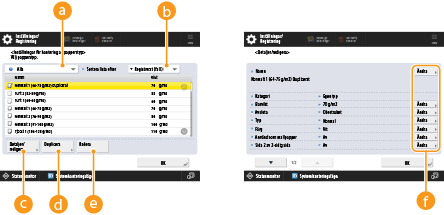
 Listruta med papperstyp
Låter dig välja vilken papperstyp som ska visas.
 <Sortera lista efter>
Låter dig välja hur listan ska sorteras.
 <Detaljer/redigera>
Visar uppgifterna om den valda papperstypen i skärmen <Detaljer/redigera>. Om du väljer en egen papperstyp kan du redigera den.
 <Duplicera>
Kopierar den valda papperstypen som en egen papperstyp.
 <Radera>
Raderar den valda egna papperstypen.
 <Ändra>
Visas på skärmen <Detaljer/redigera> för egna papperstyper och låter dig ändra inställningarna för det valda objektet.

Du kan bara redigera/radera egna papperstyper.
4
Tryck på <OK>.
Objekt som kan anges
Följande objekt kan anges.
Namn
Du kan ändra namnet på den egna papperstypen.
|
När du registrerar inställningarna för den egna papperstypen ser du till att ändra dess namn. Du kan inte ändra inställningarna för grundinställda papperstyper som har registrerats på maskinen. |
Basvikt
Du kan ändra basvikt för den egna papperstypen.
|
Om du anger ett värde som skiljer sig från det påfyllda papperets faktiska vikt, kan pappersstopp inträffa och bildkvaliteten påverkas negativt. |
Avsluta
Du kan ändra efterbehandlingsinställningen för den egna papperstyp du har registrerat.
|
Om du väljer en yttyp som är en annan än den för påfyllt papper, kan pappersstopp inträffa och bildkvaliteten påverkas negativt. |
Typ
Du kan ändra typinställningen för den egna papperstyp du har registrerat.
|
Om du väljer en papperstyp som är en annan än den för påfyllt papper, kan pappersstopp inträffa och bildkvaliteten påverkas negativt. |
Färg
Du kan ändra färg för den egna papperstypen.
|
Om du väljer en färg som är en annan än den för påfyllt papper, kan pappersstopp inträffa och bildkvaliteten påverkas negativt. |
Använd som mallpapper
Du kan ställa in det här arbetssättet på <På> för att använda förtryckt papper (papper med logotyp), t.ex. ett brevhuvud.
|
Den egna papperstypen med <På> inställt för <Använd som mallpapper> väljs inte automatiskt i följande fall. När papperstypen för utskrift har ställts in på <Auto> Om <På/av för automatiskt papperslådval> har ställts in på <På> och <Beakta papperstyp> har ställts in på <Av> vid kopiering |
|
Metoder för påfyllning av papper om <Använd som mallpapper> har ställts in på <På>: Papperslåda på huvudenheten: den sida som har logotypen vänd nedåt En annan papperskälla än en papperslåda på huvudenheten: den sida som har logotypen vänd uppåt |
Sida 2 av 2-sidig sida
Du kan ange om baksidan av den egna papperstypen redan har skrivits ut på eller inte. Om baksidan av papperet är tom, välj <Av>.
Justera bildplacering
Du kan justera den utskrivna bildpositionen om den är feljusterad eller förvrängd genom att bekräfta provsidor eller ange inställningsvärden. Justera bildpositionen
Justera krypningskorrigering
Om du vill ändra krypningskorrigeringen (förskjutning) för varje sida i ett häfte, justerar du krypningskorrigeringsbredden för den registrerade egna pappertypen.
|
För mer information om krypning (misspassning), se Skapa häften (Kopiering av häfte). Värdet som du anger här används som grundinställt korrigeringsavstånd när den valda papperstypen används vid sadelhäftning med automatisk "Justera krypningskorrigering (förskjutning)". |
Utslätningsnivå
Du kan justera utslätningsnivån för egna papperstyper.
|
Detta läge kan påverka pappersmatningen. Eftersom ökning av värdet i hög grad kan leda till pappersstopp, rekommenderas justering av värdena i små steg. Beroende på papperstypens egenskaper, som t.ex. tjockt papper, kan det hända att det inte går att korrigera skrynklingen korrekt även om du justerar utslätningsnivån. |
| ||||||
Du kan ta reda på skrynklingsriktningen på papperet genom att placera papperet i samma riktning som det matas ut till utmatningsfacket. Justera utslätningsnivån i motsatt riktning mot det utskrivna papperet.
|


Justera papperssepareringens fläktnivå
Du kan ändra papperssepareringens fläktnivå för registrerade egna papperstyper. Den här inställningen används för papper som är påfyllt i POD Deck Lite-C.
|
Det här arbetssättet visas endast om inställningen öppnas av en återförsäljare eller servicerepresentant. Även om den visas, ska andra användare än administratörer inte ändra inställningarna. Kontakta en återförsäljare eller servicerepresentant för information om att ändra inställningarna. Följ riktlinjerna nedan för att utföra justering. <-5> till <-1>: Välj detta när fuktnivån blir för låg på området som träffas av luft från fläkten, till följd av väderförhållanden och pappersegenskaper, och det leder till att bilder med hög densitet inte får en jämn utskrift eller om papperet böjs, för att öka nivån. <0>: Normal inställning. <1> till <5>: Välj detta om det ofta inträffar pappersstopp eller när maskinen används i miljöer med höga temperaturer och hög luftfuktighet. |
Just. fläkt för pappersöverföring
Om du ofta får pappersstopp eller om det utmatade papperet är skrynkligt och vågigt kan du behöva öka fläktnivån för pappersöverföringen för fixeringen.
|
Justera fläkten när ett papper vars längd för den parallella kanten till matningsriktningen är kortare än 200 mm upprepade gånger fastnar i pappersöverföringen före fixering. Ställ in på +1 när ett normalt papper eller ett tunt papper används. Ställ in på -1 när temperaturen/luftfuktigheten är hög och tjockt papper används. |
Justera papperskurva
Papperskurvan är en böjning som uppstår i papperet vid justering av bildpositionen. Om den utskrivna bilden är sned, det utmatade papperet skrynkligt eller om framkanten/bakkanten på papperet skrynklas, kan du korrigera genom att justera inställningsvärdet för papperskurvan.
|
Det här arbetssättet visas endast om inställningen öppnas av en återförsäljare eller servicerepresentant. Även om den visas, ska andra användare än administratörer inte ändra inställningarna. Kontakta en återförsäljare eller servicerepresentant för information om att ändra inställningarna. Öka inställningsvärdet för att åtgärda skevhet i bilder. Minska inställningsvärdet för att åtgärda problem med att papperet skrynklar sig, färgerna är ojämna eller om papperet rullar sig i någon ände. |
Justera hastigh för omjust. papper
Om omjusteringshastigheten för papperet inte är korrekt kan den utskrivna bilden se grov ut eller färgen ändras på papperets slutkant. Du kan anpassa hastigheten för omjustering av papperet efter problem med bilden.
|
Det här arbetssättet visas endast om inställningen öppnas av en återförsäljare eller servicerepresentant. Även om den visas, ska andra användare än administratörer inte ändra inställningarna. Kontakta en återförsäljare eller servicerepresentant för information om att ändra inställningarna. Om bilden är grovkornig trycker du på <->. Om färgerna ändras i bakkanten trycker du på <->. Om problemet kvarstår trycker du på <+>. |
Justera glättning
I det här läget kan du justera glättningen för en egen papperstyp. Du kan ändra glättningen för en utskriven bild när du använder normalt eller bestruket papper genom att justera fixeringsenhetens temperatur. Tryck på <+> för att öka glättningen och på <-> för att minska glättningen.
|
Beroende på papperet kan pappersstopp uppstå om värdet ökas i detta läge. Om värdet minskas kan bildkvaliteten påverkas negativt eller tonern inte appliceras korrekt på bilden. Var noga att ändra värdet i små steg, eftersom för stora ändringar kan orsaka problem. |
|
Om du ändrar det här läget kan papperets skrynkling påverkas. Justera inställningen <Utslätningsnivå> om det behövs. |
Just. marg. för framk./slutk.
Du kan justera marginalerna för fram- och bakkanten.
Beroende på papperstypen kan papperet vara svårt att avlägsna från valsytan på fixeringsenheten om marginalerna på fram- och bakkanten är små. Det kan leda till att den utskrivna bilden får sämre kvalitet, att det utmatade papperet viks eller böjs i hörnen eller att pappersstopp uppstår.
I så fall kan du förbättra villkoren genom att öka marginalen.
Beroende på papperstypen kan papperet vara svårt att avlägsna från valsytan på fixeringsenheten om marginalerna på fram- och bakkanten är små. Det kan leda till att den utskrivna bilden får sämre kvalitet, att det utmatade papperet viks eller böjs i hörnen eller att pappersstopp uppstår.
I så fall kan du förbättra villkoren genom att öka marginalen.
Just temp. för att undvika veck
Du kan ändra skrynkelkorrigeringsnivån i registrerade användarinställningar om ojämnheter uppstår eller om papperet ser tunt eller slitet ut. Ändra skrynkelkorrigeringsnivån
Justera primär överföringsspänning
Normalt ska den här inställningen inte ändras eftersom det kan orsaka variationer i färgerna.
|
Det här arbetssättet visas endast om inställningen öppnas av en återförsäljare eller servicerepresentant. Även om den visas, ska andra användare än administratörer inte ändra inställningarna. Kontakta en återförsäljare eller servicerepresentant för information om att ändra inställningarna. Om det förekommer variationer i täthet för svarta bildområden kan det hjälpa om du ökar den primära överföringsspänningen för svart. Undvik att ändra den primära överföringsspänningen för gul, magenta och cyan om möjligt, eftersom det kan orsaka variationer i färgen. |
Justera sekundär överf.spänning
Du kan justera den sekundära överföringsspänningen (den spänning som överför toner till papperet) när bilden blir suddig. Justera Sekundär överföringsspänning
Just. bakkant sek. transf.spänning
Om bilden är blek och flammig i framkant jämfört med utskrifter på vanligt papper kan du ändra den sekundära överföringsspänningen för framkanten (sekundär överföringsspänning) på det registrerade egna papperet.
|
Det här arbetssättet visas endast om inställningen öppnas av en återförsäljare eller servicerepresentant. Även om den visas, ska andra användare än administratörer inte ändra inställningarna. Kontakta en återförsäljare eller servicerepresentant för information om att ändra inställningarna. Om hela bilden blir blek eller skadad snarare än bara framkanten ändrar du <Justera sekundär överf.spänning>. Justering av <Justera sekundär överf.spänning> kan påverka inställningarna av <Korrigera tonerapplicering slutkant> och <Justera bildplacering>. Justera om dessa inställningar vid behov. Följ riktlinjerna nedan för att utföra justering. <Justeringsnivå>: Om värdet ökas i positiv riktning ökas effekten för problem med bildens framkant. Om värdet ökas för mycket kan det leda till att toner saknas på områden med hög täthet. <Korrigeringsmängd>: Om värdet ökas i positiv riktning ökas avståndet där kontroll utförs från papperets framkant. Avståndet ökas i steg om +0,1 mm. |
Korrigera tonerapplicering slutkant
Om böjt papper eller papper som lätt böjs används för tvåsidig kopiering/utskrift kan toner inte användas på rätt sätt eller så färgen kan bli blek i änden (i matningsriktningen) på papperet. Färgen kan bli blekare eller tätare för bilder med låg täthet. I sådana fall ska inställningarna <Korrigera tonerapplicering slutkant> ändras för den egna papperstypen.
|
Det här arbetssättet visas endast om inställningen öppnas av en återförsäljare eller servicerepresentant. Även om den visas, ska andra användare än administratörer inte ändra inställningarna. Kontakta en återförsäljare eller servicerepresentant för information om att ändra inställningarna. Om hela bilden blir blek eller skadad snarare än bara framkanten ändrar du <Justera sekundär överf.spänning>. Justering av <Adjust Lead Edge Secondary Transfer Voltage> kan påverka inställningarna av <Korrigera tonerapplicering slutkant> och <Justera bildplacering>. Justera om dessa inställningar vid behov. Följ riktlinjerna nedan för att utföra justering. <Justeringsnivå>: Om värdet ökas i positiv riktning ökas effekten för problem med bildens bakkant. Om värdet ökas för mycket kan det leda till att toner saknas på områden med hög täthet. <Korrigeringsmängd>: Om värdet ökas i positiv riktning ökas avståndet där kontroll utförs från papperets bakkant i riktning mot framkanten sett från änden på papperet. Avståndet ökas i steg om 0,1 mm. Om det inte hjälper med att utföra den justeringen justerar du <Justera sekundär överf.spänning> eller <Just. bakkant sek. transf.spänning>. I det här fallet kan det ha effekt att minska den andra överföringsspänningen från det nuvarande värdet, men justeringen ska utföras gradvis eftersom det kan påverka bilden. |
Reduceringsläge tonermängd
Du kan justera den totala mängden toner som används för respektive papperstyp.
Om du ställer in det här läget på <På>, kan du minska den totala mängden toner som används utan att ändra de angivna CMYK-värdena i inställningarna för färgbalans. Detta gör att du kan förhindra att bildkvaliteten påverkas negativt samtidigt som du minskar problem med pappersmatning och pappersstopp.
Om du ställer in det här läget på <På>, kan du minska den totala mängden toner som används utan att ändra de angivna CMYK-värdena i inställningarna för färgbalans. Detta gör att du kan förhindra att bildkvaliteten påverkas negativt samtidigt som du minskar problem med pappersmatning och pappersstopp.
|
Beroende på papperstyp kan täthet, färg och glättning förändras om du minskar den totala mängder toner som ska användas. |
Reliefdjup
Du kan välja <Djup> vid utskrift på strukturpapper som är mycket ojämnt.
|
Om du väljer <Djup> kan utskriftshastigheten bli lägre än normalt. |
Justera sadelfalsningens placering
Om sadelfalsningens position inte är exakt centrerad på papperet kan du justera sadelfalsningen för den registrerade egna papperstypen.
Det här läget kan ställas in när Booklet Finisher-AG/Booklet Finisher-AC har monterats. Staple Finisher-AG/Booklet Finisher-AG/Staple Finisher-AC/Booklet Finisher-AC
|
Det här arbetssättet visas endast om inställningen öppnas av en återförsäljare eller servicerepresentant. Även om den visas, ska andra användare än administratörer inte ändra inställningarna. Kontakta en återförsäljare eller servicerepresentant för information om att ändra inställningarna. Du kan använda <Justera genom att ange värde> för att ange värdet direkt. Följ riktlinjerna nedan för att utföra justering. Om du vill flytta vikningens position till vänster ökar du inställningsvärdet. Om du vill flytta vikningens position till höger minskar du inställningsvärdet. Du kan använda <Justera genom att mäta utmatat papper> och trycka på <Start> för att skriva ut en provsida. Läs av nuvarande falsningsposition och förskjutningsbredd på provsidan och utför justeringarna. Justera sadelhäftningspositionen |
Justera placering av sadelhäftningsfalsning/Ändra placering för falsning/häftning
Justera sadelhäftningens falsningsposition och sadelhäftningspositionen så att de är i mitten av pappret. Använd <Justera placering av sadelhäftningsfalsning> för att justera falsningspositionen för pappret utan att ändra häftningspositionen eller <Ändra placering för falsning/häftning> för att justera både häftningspositionen och falsningspositionen för pappret.
Det här läget kan ställas in när Booklet Finisher-AG/Booklet Finisher-AC har monterats. Staple Finisher-AG/Booklet Finisher-AG/Staple Finisher-AC/Booklet Finisher-AC
|
Det här arbetssättet visas endast om inställningen öppnas av en återförsäljare eller servicerepresentant. Även om den visas, ska andra användare än administratörer inte ändra inställningarna. Kontakta en återförsäljare eller servicerepresentant för information om att ändra inställningarna. Du kan använda <Justera genom att ange värde> för att ange värdet direkt. Följ riktlinjerna nedan för att utföra justering. Om du vill att vikningens position ska flyttas till höger (med papperet vänt mot dig) ökar du inställningsvärdet. Om du vill att vikningens position ska flyttas till vänster (med papperet vänt mot dig) minskar du inställningsvärdet. Du kan använda <Justera genom att mäta utmatat papper> och trycka på <Start> för att skriva ut en provsida. Läs av nuvarande förskjutningsbredd på falsningspositionen och häftningsposition på provsidan och utför justeringarna. Justera sadelhäftningspositionen och häftningspositionen/Justera sadelhäftningspositionen |
Justera hålslagens placering
Om hålslagspositionen inte är exakt centrerad på papperet, kan du justera hålslagspositionen för den registrerade egna papperstypen. Om hålens placering exempelvis skiljer sig åt på flera papperstyper i läget Iläggsblad, kan du göra finjusteringar av placeringen i det här läget.
|
Det här arbetssättet visas endast om inställningen öppnas av en återförsäljare eller servicerepresentant. Även om den visas, ska andra användare än administratörer inte ändra inställningarna. Kontakta en återförsäljare eller servicerepresentant för information om att ändra inställningarna. Följ riktlinjerna nedan för att utföra justering. Om du vill att positionen för hålslagningen ska skiftas mot nederkanten, ökar du inställningens värde. Om du vill att positionen för hålslagningen ska skiftas mot överkanten, minskar du inställningens värde. |
Just. pappersöverf. innan fixering
Om det inträffar problem med bilden eller pappersstopp under utskriften, justerar du papperets matningshastighet i området, och sedan kan det hjälpa med tonerfixering.
|
Det här arbetssättet visas endast om inställningen öppnas av en återförsäljare eller servicerepresentant. Även om den visas, ska andra användare än administratörer inte ändra inställningarna. Kontakta en återförsäljare eller servicerepresentant för information om att ändra inställningarna. Detta läge kan påverka pappersmatningen. Eftersom ökning av värdet i hög grad kan leda till pappersstopp, rekommenderas justering av värdena i små steg. |
Just. papp.överf. i inv./utmatn.omr.
Om det inträffar problem med bilden eller pappersstopp under utskriften kan det hjälpa om du justerar papperets matningshastighet i området för duplex/utskrift.
|
Det här arbetssättet visas endast om inställningen öppnas av en återförsäljare eller servicerepresentant. Även om den visas, ska andra användare än administratörer inte ändra inställningarna. Kontakta en återförsäljare eller servicerepresentant för information om att ändra inställningarna. Detta läge kan påverka pappersmatningen. Eftersom ökning av värdet i hög grad kan leda till pappersstopp, rekommenderas justering av värdena i små steg. |