
Beseitigen von Papierstaus
Wenn ein Papierstau auftritt, werden eine Meldung, die Lage des Papierstaus und das Verfahren zur Beseitigung des Papierstaus auf dem Bildschirm angezeigt. Wenn Sie nicht wissen, wie Sie den Papierstau anhand der Anzeige auf dem Bildschirm beseitigen können, schauen Sie unter Papierstaupositionen nach, um den Papierstau zu beheben. Weitere Informationen zu Vorsichtsmaßnahmen bei Beseitigung des Papierstaus finden Sie unter Wichtige Sicherheitshinweise.
|
Entfernen Sie das gestaute Papier nicht mit Gewalt aus dem Gerät. Durch gewaltsames Entfernen von Papier kann eine Verletzung verursacht oder können Teile des Geräts beschädigt werden. Wenn Sie das Papier nicht entfernen können, wenden Sie sich an Ihren Händler oder Kundendienstvertreter. Wenn alle Papierstaus beseitigt sind, nehmen Sie Ihre Hände unverzüglich aus dem Gerät und dem optionalen Zubehör heraus, so dass sich Ihre Kleidung oder Hände nicht in den Rollen verfangen. |
 |
Vorsichtsmaßnahmen beim Beseitigen von PapierstausWenn Sie einen Papierstau beheben, schalten Sie das Gerät nicht aus. Daten, die gedruckt werden, werden gelöscht, wenn Sie das Gerät ausschalten. Wenn das Papier zerrissen wird, entfernen Sie es vollständig, so dass keine Stücke zurückbleiben. Die Ausdrucke werden möglicherweise über das optionale Zubehör ausgegeben, während Sie die Papierstaus beseitigen. Gehen Sie beim Handhaben des am Gerät installierten optionalen Zubehörs vorsichtig vor. |
Wenn Papierstaus häufig auftreten 
Wenn Papierstaus häufig auftreten, obwohl keine Probleme beim Gerät oder bei seinem optionalen Zubehör vorliegen, überprüfen Sie folgende Punkte.
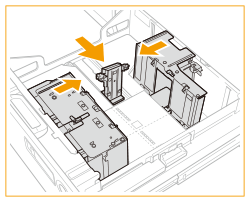
Sind die Hinterkantenhalterung und die Papierformatplatte falsch ausgerichtet?
Richten Sie die Hinterkantenhalterung und die Papierformatplatte am eingelegten Papier aus.
Ist der Papiertyp korrekt?
Prüfen Sie den Papiertyp auf dem Bildschirm <Statusmonitor>. Bildschirm <Statusmonitor>
Wenn sich das in eine Papierzufuhr eingelegte Papier von der Einstellung des Papiertyps unterscheidet, schauen Sie unter Einlegen von Papier nach, und stellen Sie den Papiertyp erneut ein.
Sind Papierfetzen im Gerät verblieben?
Papierfetzen können nach Beseitigung eines Papierstaus im Gerät verbleiben. Öffnen Sie die Stelle, an der sich das Papier gestaut hatte, und entfernen Sie alle Papierfetzen (ziehen Sie das Papier beim Entfernen nicht gewaltsam heraus).
Papierstaupositionen
Informationen darüber, wo ein Papierstau auftreten kann und wie er beheben wird, finden Sie unter  bis
bis  in der nachfolgenden Abbildung und in der Referenz.
bis in der nachfolgenden Abbildung und in der Referenz.Die Symbole  bis
bis  am oberen Rand der Abbildung zeigen die Nummer der bei einem Papierstau auf dem Bildschirm angezeigten Einheit an.
bis am oberen Rand der Abbildung zeigen die Nummer der bei einem Papierstau auf dem Bildschirm angezeigten Einheit an.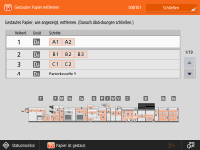
Überprüfung des Bereichs des Hauptgeräts und der Papierquelle
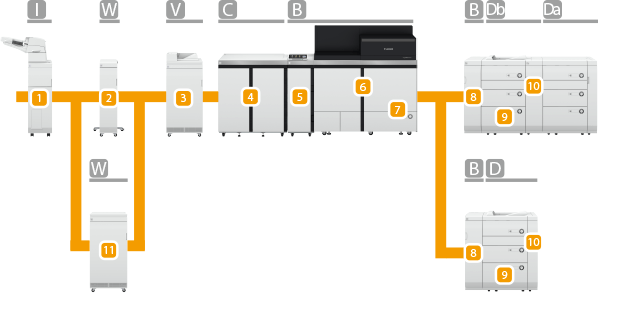
Ort des Papierstaus | Gerätenummer | Gerätename | Referenz |
|  | Zuschiesseinheit R | |
 | | Inspection Unit B | Siehe das Benutzerhandbuch für den "Inspection Unit B". |
 |  | Sensing Unit B | |
 |  | Fixierstation | |
 | | Pufferdurchlaufstation | |
 | | Druckmodul | |
 | | Druckmodul (Papierquelle) | |
 | | POD Papiermagazin E (Pufferdurchlaufeinheit) | |
 |    | POD Papiermagazin E/Zweites POD Papiermagazin E (Papiermagazin) | |
 | | POD Papiermagazin E/Zweites POD Papiermagazin E (Vordere rechte Abdeckung/horizontaler Weg) | |
| | Inspection Unit C | Siehe das Benutzerhandbuch für den "Inspection Unit C". |
Ausgabebereich
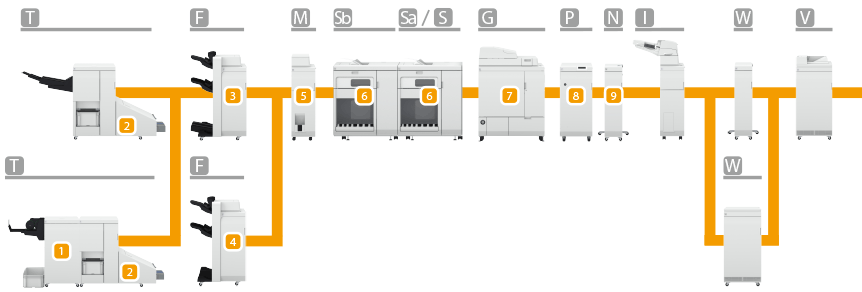
Ort des Papierstaus | Gerätenummer | Gerätename | Referenz |
|  | Zwei-Seiten Trimmer B | Siehe die Bedienungsanleitung für den "Zwei-Seiten Trimmer B". |
| | Broschüren-Trimmer G | Siehe die Bedienungsanleitung für den "Broschüren-Trimmer G". |
|  | Broschüren Finisher AF | |
| | Finisher AF | |
|  | Falzeinheit K | |
|    | Stapelablage J | Siehe die Bedienungsanleitung für den "Stapelablage J". |
|  | Perfect Binder F | Siehe die Bedienungsanleitung für den "Perfect Binder F". |
|  | Multi Function Professional Puncher-C | Siehe die Bedienungsanleitung für den "Multi Function Professional Puncher-C". |
|  | Static Eliminator-A | Siehe die Bedienungsanleitung für den "Static Eliminator-A". |
 |
Möglicherweise befindet sich in der Position, die Sie prüfen, kein Papier. Befolgen Sie auch in diesem Fall die Anweisungen auf dem Bildschirm, um alle Positionen zu überprüfen. Der Bildschirm mit der Papierstaumeldung wird wiederholt angezeigt, bis Sie den Papierstau beseitigt haben. Wenn Sie <Schließen> auf dem Bildschirm mit der Papierstaumeldung drücken, können Sie möglicherweise mit den Vorgängen fortfahren und die Einstellungen festlegen, ohne den Papierstau sofort entfernen zu müssen. Entfernen Sie kein Papier an einer anderen Position, als der am Bildschirm als Papierstauposition angezeigten. Das kann einen Papierstau an anderen Positionen oder das Fehlen von Seiten in den Ausgabedokumenten verursachen. |