
扫描设置 (触控面板型号)
用本机扫描时,可以使用扫描画面设置原稿尺寸并调节图像质量。
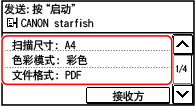
如果扫描数据未按预期显示,可以更改设置并再次扫描。
* 要将扫描数据保存到计算机,请使用计算机上安装的 MF Scan Utility 或 ScanGear MF 配置设置。无法使用操作面板配置设置。
* 要将扫描数据保存到计算机,请使用计算机上安装的 MF Scan Utility 或 ScanGear MF 配置设置。无法使用操作面板配置设置。
|
将常用扫描设置注册为默认设置可以根据常用扫描设置更改默认扫描设置。更改默认设置 调用过去的设置 - 发送作业日志可以使用发送作业日志来调用之前用于发送或保存扫描数据的扫描设置。指定目的地(发送作业日志) |
设置原稿尺寸和方向
根据要扫描的原稿设置尺寸和方向。
[扫描尺寸]
选择所放置原稿的尺寸。
选择所放置原稿的尺寸。
[原稿方向]
根据放置的原稿选择 [纵向] 或 [横向]。
根据放置的原稿选择 [纵向] 或 [横向]。
[纵向] | [横向] | |
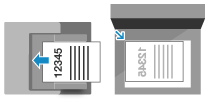 | 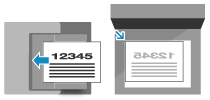 |
调整图像质量
当扫描数据图像不清晰或文本难以阅读时,可以调整图像质量。
[色彩模式]
选择扫描色彩模式(黑白/彩色)。
选择扫描色彩模式(黑白/彩色)。
[浓度]
调整浓度以适合原稿。
按 [+] 可增加浓度,按 [-] 则可降低浓度。
调整浓度以适合原稿。
按 [+] 可增加浓度,按 [-] 则可降低浓度。
[原稿类型]
选择原稿类型。
将使用适合原稿内容的图像质量执行扫描。
选择原稿类型。
将使用适合原稿内容的图像质量执行扫描。
[清晰度]
调整清晰度。
强化轮廓和线条,使其更清晰,或弱化轮廓和线条,使其更柔和。
调整清晰度。
强化轮廓和线条,使其更清晰,或弱化轮廓和线条,使其更柔和。
调整示例: 使模糊文本或形状变得更清晰 按下 [+]。  |
减少图像中的波纹(垂直模式噪声) 按下 [-]。 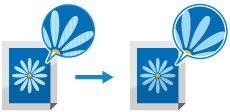 |
|
扫描数据的文件格式为 JPEG 时根据在 [数据量] 中选择的压缩比,图像质量会有所不同。设置文件/分割 |
双面扫描设置
扫描双面原稿时,请将原稿放在输稿器上,并设置 [双面原稿]。
* 此设置仅适用于 MF269dw II。
* 此设置仅适用于 MF269dw II。
[双面原稿]
扫描双面原稿时,请选择 [书本类型] 或 [日历类型]。根据放置原稿的正反面的顶部和底部方向选择此选项。
扫描双面原稿时,请选择 [书本类型] 或 [日历类型]。根据放置原稿的正反面的顶部和底部方向选择此选项。
[书本类型] | [日历类型] | |
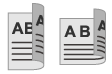 | 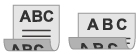 | |
顶部和底部方向相同 | 顶部和底部方向相反 |
要取消扫描双面原稿,请选择 [关闭]。
设置文件/分割
设置扫描数据格式和文件名。
可以压缩数据并识别原稿中的文本。也可以将多份原稿合并为一个文件,或者为每份原稿创建单独的文件。
可以压缩数据并识别原稿中的文本。也可以将多份原稿合并为一个文件,或者为每份原稿创建单独的文件。
[文件格式]
根据用途和环境,从 PDF、JPEG 或 TIFF 中选择扫描数据格式。
根据用途和环境,从 PDF、JPEG 或 TIFF 中选择扫描数据格式。
降低数据大小
使用 PDF 格式时
选择 [PDF(压缩)]。
数据大小将减小,但图像质量和一次可以扫描的纸张数也可能会降低,具体取决于原稿类型。
选择 [PDF(压缩)]。
数据大小将减小,但图像质量和一次可以扫描的纸张数也可能会降低,具体取决于原稿类型。
使用 JPEG 格式时
选择 [JPEG],然后将 [数据量] 设置为 [小:存储器优先]。
选择 [JPEG],然后将 [数据量] 设置为 [小:存储器优先]。
将多个原稿合并为一个文件
选择 PDF 或 TIFF 格式。
将原稿分割成单独的文件
使用 PDF 格式或 TIFF 格式时
选择 [设置PDF/TIFF详细信息] 选择 PDF 格式或 TIFF 格式 按 [分割为多页] 中的 [打开]。
选择 [设置PDF/TIFF详细信息]
选择 PDF 格式或 TIFF 格式 按 [分割为多页] 中的 [打开]。使用 JPEG 格式时
选择 [JPEG]。
选择 [JPEG]。
[数据量]
将扫描数据保存为 JPEG 格式时,请选择数据大小。压缩率因所选数据大小而异。
将扫描数据保存为 JPEG 格式时,请选择数据大小。压缩率因所选数据大小而异。
[小:存储器优先]
提高压缩比,但会降低图像质量。
提高压缩比,但会降低图像质量。
[大:图像质量优先]
降低压缩比,但会增加数据大小。
降低压缩比,但会增加数据大小。
[文件名]
指定要添加到扫描数据文件名开头的字符串。
指定要添加到扫描数据文件名开头的字符串。
电子邮件设置
通过电子邮件发送扫描数据时,可以配置电子邮件设置。
[主题/消息]
选择电子邮件的主题和正文。
选择电子邮件的主题和正文。
[回复地址]
从地址簿中选择电子邮件地址(回复)作为要回复的电子邮件收件人。
如果在这里没有选择电子邮件地址,则会使用机器的电子邮件地址作为回复电子邮件地址。
* 如果没有在地址簿中注册要使用的电子邮件地址,请进行注册,然后再选择。地址簿功能
从地址簿中选择电子邮件地址(回复)作为要回复的电子邮件收件人。
如果在这里没有选择电子邮件地址,则会使用机器的电子邮件地址作为回复电子邮件地址。
* 如果没有在地址簿中注册要使用的电子邮件地址,请进行注册,然后再选择。地址簿功能
[优先级]
选择优先级别。
选择优先级别。
| |
电子邮件发件人无论 [回复地址] 设置如何,机器的电子邮件地址都会成为发件人电子邮件地址(发件人)。 若要将发件人的名称连同机器的电子邮件地址一起发送,请使用以下步骤设置单位名称。
在操作面板上,选择 [主页] 画面中的 [菜单],然后选择 [功能设置] 以配置设置。[注册单位名称(电子邮件)] 电子邮件发件人是与机器共享的设置。 |