
Konfiguration af indstillinger for administration af afdelings-ID
Du kan organisere og administrere brugere i grupper baseret på afdelings-ID. Følg proceduren herunder for at konfigurere administration af afdelings-ID og aktivere maskinen til at tælle antallet af sider, der anvendes til printning.
|
Sørg for, at afdelings-ID'er er blevet indstillet for de brugere, der registreres i maskinen. Registrering af brugerinformationer i den lokale enhed Administration af afdelings-ID er kun gyldigt for brugere, der er registreret på den lokale enhed. Hvis du logger på som en bruger med administratorrettigheder, tildeles der automatisk et Systemadministrator-ID og en Systemadministrator-PIN-kode, og administreres som afdelings-id. |
 |
Få oplysninger om antallet af afdelings-id'er, som du kan registrere, under Administrationsfunktioner. |
Aktivering af administration af afdelings-ID
1
Start Remote UI (Brugerinterface til fjernbetjening). Start af Remote UI (Brugerinterface til fjernbetjening)
2
Klik på [Indstillinger/Registr.] på portalsiden. Skærmbilledet Remote UI (Brugerinterface til fjernbetjening)
3
Klik på [Brugeradministration]  [Administration af Afdelings-ID].
[Administration af Afdelings-ID].4
Klik på [Redigér].
5
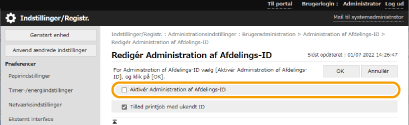
Vælg [Aktivér Administration af Afdelings-ID].
6
Klik på [OK].
Registrering af afdelings-ID'er og PIN-koder
1
Start Remote UI (Brugerinterface til fjernbetjening). Start af Remote UI (Brugerinterface til fjernbetjening)
2
Klik på [Indstillinger/Registr.] på portalsiden. Skærmbilledet Remote UI (Brugerinterface til fjernbetjening)
3
Klik på [Brugeradministration] [Administration af Afdelings-ID].
[Administration af Afdelings-ID].4
Klik på [Registrér ny afdeling].

Sådan redigeres indstillinger for afdelings-ID
Klik på det afdelings-ID, der skal redigeres for visning af redigeringsskærmen.
Sådan slettes indstillinger for afdelings-ID
Klik på [Slet] for det afdelings-ID, der skal slettes [OK].
[OK].5
Angiv de nødvendige oplysninger, og klik på [OK].
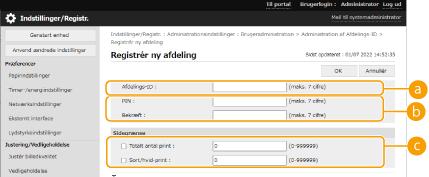
 [Afdelings-ID]
Indtast et nummer på syv eller færre cifre for afdelings-ID'et.
 [PIN]
[PIN]Indtast PIN (højst syv cifre). Indtast PIN igen i [Bekræft]. Hvis du ikke ønsker at indstille en PIN, skal du lade feltet stå tomt.
 [Sidegrænse]
Du kan begrænse det antal sider, som en registreret afdeling kan udskrive. Vælg måltyper, og indtast de samlede antal sider.
Du kan ikke registrere et afdelings-ID id eller en PIN, der kun består af nuller, f.eks. "00" eller "0000000".
Selv hvis du indtaster færre end syv cifre, tilføjes 0'er i starten af nummeret, så der angives syv cifre.
Du kan også gøre det til et krav, at der skal angives syv cifre til afdelings-ID'er og PIN'er. For yderligere information skal du kontakte din forhandler eller servicerepræsentant.
|
Sådan tjekkes sideantalleneHvis du vil tjekke det samlede sideantal, hvert afdelings-ID har brugt til print og scanninger, skal du sætte flueben i [Sidetotaler for Afdelings-ID] på den skærm, der blev vist i trin 4. Sideantallet indeholder ikke tomme sider eller prøveprint til tjek af elementer, som f.eks. justering af nuancer. Logon med afdelings-id og pinkodeHvis en bruger tilmeldes med det samme navn som et afdelings-ID, kan login foretages med et tilmeldt afdelings-ID og PIN. Registrering af brugerinformationer i den lokale enhed |