ปัญหาเกี่ยวกับผลลัพธ์ในการพิมพ์
ภาพที่พิมพ์อยู่ผิดตำแหน่งหรือเอียง
 การจัดวางแผงนำกระดาษไม่ตรงแนวใช่หรือไม่
ปรับแผงนำกระดาษให้ตรงกับกระดาษที่ใส่ในแหล่งจ่ายกระดาษ
มีลายริ้วสีขาวปรากฏขึ้น/ความเข้มในการพิมพ์ไม่สม่ำเสมอ

คุณทำความสะอาดชิ้นส่วนชุดยึดแล้วหรือยัง
ทำความสะอาดชิ้นส่วนชุดยึด
หมึกพิมพ์ใกล้หมดใช่หรือไม่?
ตรวจสอบปริมาณหมึกพิมพ์ที่เหลือ และเปลี่ยนตลับหมึกพิมพ์หากจำเป็น
ตลับหมึกพิมพ์หมดอายุการใช้งานแล้วใช่หรือไม่?
ด้านในตลับหมึกพิมพ์อาจเสื่อมสภาพ ให้เปลี่ยนตลับหมึกพิมพ์
คุณใช้เครื่องในสภาพแวดล้อมที่มีความชื้นสูงหรือไม่?
เปลี่ยนการตั้งค่า [Humid Environment Mode] การตั้งค่าเป็น [High Humidity] อาจแก้ไขปัญหานี้ได้

หากคุณเลือก [High Humidity] และใช้เครื่องในสภาพแวดล้อมที่มีความชื้นต่ำ อาจมีรอยเปื้อนที่รูปภาพหรือข้อความที่พิมพ์
รูปภาพไม่ได้พิมพ์บนกระดาษในด้านที่ต้องการ
การวางแนวของกระดาษที่ใส่เข้าเครื่องถูกต้องหรือไม่
ตรวจสอบการวางแนวและด้านของกระดาษที่หงายขึ้น ใส่กระดาษอีกครั้งหากวางไม่ถูกต้อง
รูปภาพไม่ได้พิมพ์ตามขนาดที่ต้องการ
ขนาดต้นฉบับและขนาดของกระดาษที่ใส่ไว้ตรงกันหรือไม่
เปลี่ยนกระดาษที่ใส่ไว้ในเครื่องด้วยกระดาษตามขนาดที่คุณต้องการพิมพ์
ปรับ [ขนาดผลงาน] ในไดรเวอร์เครื่องพิมพ์ให้ตรงกับขนาดกระดาษที่จะพิมพ์
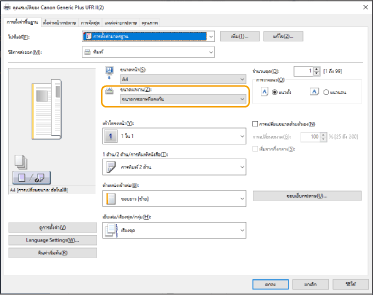
การวางแนวไม่ตรงกันทั้งสองด้านของกระดาษเมื่อใช้การพิมพ์สองด้าน
การตั้งค่าสำหรับการพิมพ์สองด้านถูกต้องหรือไม่
ทำตามขั้นตอนด้านล่างเพื่อตรวจสอบการตั้งค่าการพิมพ์
1 | เลือกการวางแนวของต้นฉบับบนหน้าจอการตั้งค่าการพิมพ์ของแอปพลิเคชัน |
2 | บนหน้าจอ [การตั้งค่าพื้นฐาน] ของไดรเวอร์ ให้ตั้งค่า [การวางแนว] เป็นแนวเดียวกันกับตำแหน่งที่คุณตั้งค่าไว้ในขั้นตอนที่ 1 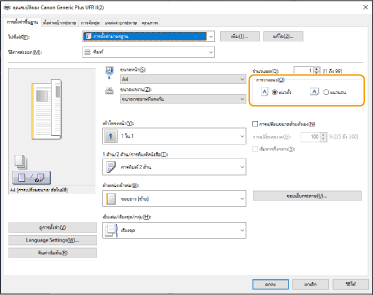 |
3 | ขณะที่ตรวจสอบตัวอย่างก่อนพิมพ์ ให้ตั้งค่า [เค้าโครงหน้า]  [ลำดับหน้า] [1 ด้าน/2 ด้าน/การพิมพ์หนังสือ] [ตำแหน่งเข้าเล่ม] [ลำดับหน้า] [1 ด้าน/2 ด้าน/การพิมพ์หนังสือ] [ตำแหน่งเข้าเล่ม]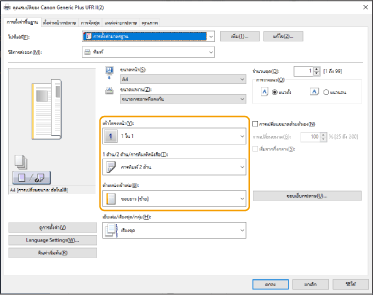 |
 |
[ลำดับหน้า] จะปรากฏขึ้นเมื่อตั้งค่า [เค้าโครงหน้า] เป็น [2 ใน 1] หรือสูงกว่า |
มีรอยเปื้อนปรากฏบนงานพิมพ์

คุณใช้กระดาษที่เหมาะสมหรือไม่?
ตรวจสอบกระดาษที่ใช้ได้ และเปลี่ยนเป็นกระดาษที่เหมาะสม
มีรอยเปื้อนปรากฏบนงานพิมพ์เมื่อคุณใช้เครื่องในสภาพแวดล้อมที่มีความชื้นต่ำหรือไม่?
เปลี่ยนการตั้งค่า [Humid Environment Mode] การตั้งค่าเป็น [Low Humidity] อาจแก้ไขปัญหานี้ได้
หากคุณเลือก [Low Humidity] และใช้เครื่องในสภาพแวดล้อมที่มีความชื้นสูง ความเข้มของงานพิมพ์อาจจางลงหรือไม่สม่ำเสมอ
มีรอยเปื้อนและรอยกระเซ็นของหมึกพิมพ์ปรากฏอยู่

คุณใช้กระดาษที่เหมาะสมหรือไม่?
ตรวจสอบกระดาษที่ใช้ได้ และเปลี่ยนเป็นกระดาษที่เหมาะสม
มีรอยเปื้อนปรากฏบนงานพิมพ์เมื่อคุณใช้เครื่องในสภาพแวดล้อมที่มีความชื้นต่ำหรือไม่?
เปลี่ยนการตั้งค่า [Humid Environment Mode] การตั้งค่าเป็น [Low Humidity] อาจแก้ไขปัญหานี้ได้
หากคุณเลือก [Low Humidity] และใช้เครื่องในสภาพแวดล้อมที่มีความชื้นสูง ความเข้มของงานพิมพ์อาจจางลงหรือไม่สม่ำเสมอ
มีภาพติดตาปรากฏบนพื้นที่ว่าง
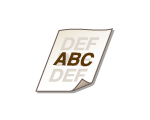
คุณใช้กระดาษที่เหมาะสมหรือไม่?
ตรวจสอบกระดาษที่ใช้ได้ และเปลี่ยนเป็นกระดาษที่เหมาะสม
ตลับหมึกพิมพ์หมดอายุการใช้งานแล้วใช่หรือไม่?
ด้านในตลับหมึกพิมพ์อาจเสื่อมสภาพ ให้เปลี่ยนตลับหมึกพิมพ์
อุณหภูมิในการจ่ายหมึกพิมพ์เหมาะสมหรือไม่?
เปลี่ยนการตั้งค่า [Adjust Fixing Temperature] การตั้งค่าเป็น [Low 1] หรือ [Low 2] อาจแก้ไขปัญหานี้ได้
งานพิมพ์ซีดจาง/มีลายริ้ว
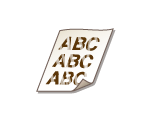
หมึกพิมพ์ใกล้หมดใช่หรือไม่?
ตรวจสอบปริมาณหมึกพิมพ์ที่เหลือ และเปลี่ยนตลับหมึกพิมพ์หากจำเป็น
คุณใช้กระดาษที่เหมาะสมหรือไม่?
ตรวจสอบกระดาษที่ใช้ได้ และเปลี่ยนเป็นกระดาษที่เหมาะสม นอกจากนี้ให้ตั้งค่าขนาดและประเภทกระดาษที่ถูกต้องด้วย
บางส่วนเหลือเป็นสีขาว

คุณใช้กระดาษที่ดูดซับความชื้นหรือไม่?
เปลี่ยนเป็นกระดาษที่เหมาะสม
คุณใช้กระดาษที่เหมาะสมหรือไม่?
ตรวจสอบกระดาษที่ใช้ได้ และเปลี่ยนเป็นกระดาษที่เหมาะสม
ตลับหมึกพิมพ์หมดอายุการใช้งานแล้วใช่หรือไม่?
ด้านในตลับหมึกพิมพ์อาจเสื่อมสภาพ ให้เปลี่ยนตลับหมึกพิมพ์
มีจุดดำปรากฏบนงานพิมพ์

คุณทำความสะอาดชิ้นส่วนชุดยึดแล้วหรือยัง
ทำความสะอาดชิ้นส่วนชุดยึด
ด้านหลังกระดาษมีรอยเปื้อน
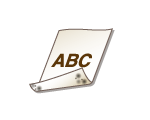
กระดาษที่ใส่ในเครื่องมีขนาดเล็กกว่าขนาดที่ระบุในข้อมูลการพิมพ์หรือไม่?
ตรวจสอบว่าขนาดที่ระบุในข้อมูลการพิมพ์ตรงกับขนาดกระดาษที่ใส่ไว้หรือไม่
คุณทำความสะอาดชิ้นส่วนชุดยึดแล้วหรือยัง
ทำความสะอาดชิ้นส่วนชุดยึด
มีลายริ้วหรือจุดเลอะ เช่น หยดน้ำกระจาย ปรากฏบนงานพิมพ์
มีลายริ้วหรือจุดเลอะปรากฏบนงานพิมพ์เมื่อตั้งค่าโหมดการพิมพ์สองด้านหรือไม่?
เปลี่ยนการตั้งค่า <โหมดป้องกันลายหยดน้ำ> การตั้งค่าเป็น <เปิด> อาจช่วยแก้ไขปัญหานี้ได้
หากคุณตั้งค่านี้เป็น <เปิด> อาจทำให้ความเร็วในการพิมพ์ช้าลง
หมึกพิมพ์บนรูปภาพที่พิมพ์หลุดลอก
คุณใช้กระดาษที่เหมาะสมหรือไม่?
ตรวจสอบกระดาษที่ใช้ได้ และเปลี่ยนเป็นกระดาษที่เหมาะสม
กระดาษมีรอยยับ
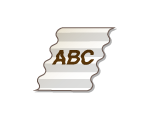
ใส่กระดาษถูกต้องหรือไม่?
อาจเกิดรอยยับได้ หากการป้อนกระดาษผ่านสูงกว่าเครื่องหมายจำกัดจำนวนหรือตัวระบุจำกัดจำนวน หรือใส่กระดาษที่มุม
คุณใช้กระดาษที่ดูดซับความชื้นหรือไม่?
เปลี่ยนเป็นกระดาษที่เหมาะสม
คุณใช้กระดาษที่เหมาะสมหรือไม่?
ตรวจสอบกระดาษที่ใช้ได้ และเปลี่ยนเป็นกระดาษที่เหมาะสม
กระดาษม้วนงอ
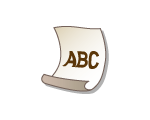
คุณใช้กระดาษที่ดูดซับความชื้นหรือไม่?
เปลี่ยนเป็นกระดาษที่เหมาะสม
หากตั้งค่าประเภทกระดาษเป็น <ธรรมดา 2> ให้เปลี่ยนการตั้งค่าเป็น <ธรรมดา 1>
คุณใช้กระดาษที่เหมาะสมหรือไม่?
ตรวจสอบกระดาษที่ใช้ได้ และเปลี่ยนเป็นกระดาษที่เหมาะสม นอกจากนี้ให้ตั้งค่าขนาดและประเภทกระดาษที่ถูกต้องด้วย
ใส่กระดาษอีกครั้งโดยกลับด้านหน้ากระดาษที่จะพิมพ์

อาการนี้อาจแย่ลงในบางกรณี ขึ้นอยู่กับกระดาษที่คุณใช้ ในกรณีนี้ ให้วางกระดาษกลับตามแนวเดิม
เครื่องไม่ป้อนกระดาษ/ป้อนกระดาษหลายแผ่นพร้อมกัน
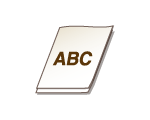
ใส่กระดาษถูกต้องหรือไม่?
คลี่ปึกกระดาษออกให้ทั่วทั้งปึก เพื่ือไม่ให้กระดาษติดกัน
ตรวจสอบว่าใส่กระดาษถูกต้องหรือไม่
ตรวจสอบว่าจำนวนแผ่นของกระดาษที่ใส่เหมาะสมหรือไม่ และใช้กระดาษที่เหมาะสมหรือไม่
ตรวจสอบว่าได้ใส่กระดาษในขนาดและประเภทต่าง ๆ ปนกันหรือไม่