Het volume aanpassen (Model aanraakscherm)
U kunt het volume aanpassen van geluiden die het apparaat maakt.
U kunt ook instellen of het apparaat geluiden maakt die u informeren over handelingen en statussen.
U kunt ook instellen of het apparaat geluiden maakt die u informeren over handelingen en statussen.
Het faxvolume aanpassen
U kunt het volume aanpassen van de toon die klinkt bij het verzenden en ontvangen van faxen.
Dit gedeelte leert u hoe u het volume aanpast met behulp van het bedieningspaneel.
Ook kunt u het volume aanpassen met behulp van Externe UI vanaf een computer. Het apparaat vanaf een computer beheren (Externe UI)
Ook kunt u het volume aanpassen met behulp van Externe UI vanaf een computer. Het apparaat vanaf een computer beheren (Externe UI)
1
Selecteer op het bedieningspaneel [Menu] op het scherm [Start]. Scherm [Start]
2
Druk op [Voorkeuren]  [Volume-instellingen].
[Volume-instellingen].Het scherm [Volume-instellingen] verschijnt.
3
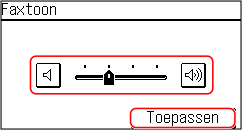
Druk op [Faxtoon].
4
Beweeg de schuif naar links of rechts om het volume aan te passen, en druk op [Toepassen].
Het volume is ingesteld.
De schuif naar rechts verplaatsen verhoogt het volume.
De schuif helemaal naar links verplaatsen zet het geluid uit.
Geluiden van andere faxfuncties aanpassen
U kunt het volume aanpassen van het geluid voor een inkomende fax en de geluiden die u informeren dat er faxen zijn verzonden en ontvangen, en wanneer originelen zijn gescand.
Ook kunt u de instellingen [TX gereed signaal], [Signaal RX gereed], en [Scan gereed signaal] kiezen om uitsluitend een geluid te maken als er een fout optreedt.
Ook kunt u de instellingen [TX gereed signaal], [Signaal RX gereed], en [Scan gereed signaal] kiezen om uitsluitend een geluid te maken als er een fout optreedt.
Dit gedeelte leert u hoe u het volume aanpast met behulp van het bedieningspaneel.
Ook kunt u het volume aanpassen met behulp van Externe UI vanaf een computer. Het apparaat vanaf een computer beheren (Externe UI)
Ook kunt u het volume aanpassen met behulp van Externe UI vanaf een computer. Het apparaat vanaf een computer beheren (Externe UI)
1
Selecteer op het bedieningspaneel [Menu] op het scherm [Start]. Scherm [Start]
2
Druk op [Voorkeuren] [Volume-instellingen].
[Volume-instellingen].Het scherm [Volume-instellingen] verschijnt.
3
Selecteer het item waarvan u het volume wilt aanpassen.
[Belsignaal]
Pas het volume aan van het geluid dat u informeert over inkomende faxen.
[TX gereed signaal]
Pas het volume aan van het geluid dat u informeert dat een fax is verzonden.
[Signaal RX gereed]
Pas het volume aan van het geluid dat u informeert dat een fax is ontvangen.
[Scan gereed signaal]
Pas het volume aan van het geluid dat u informeert dat een faxorigineel is gescand.
4
Beweeg de schuif naar links of rechts om het volume aan te passen, en druk op [Toepassen].
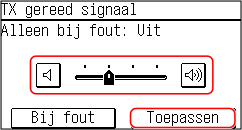
De schuif naar rechts verplaatsen verhoogt het volume.
De schuif helemaal naar links verplaatsen zet het geluid uit.
Om uitsluitend een voltooiingsgeluid te maken als er een fout optreedt, drukt u op [Bij fout] [Aan].
[Aan].5
Druk op [Toepassen].
Het volume is ingesteld.
De attentiegeluiden voor handelingen en statussen instellen
U kunt ook instellen of het apparaat geluiden maakt die u informeren over handelingen en statussen, bijvoorbeeld als u het bedieningspaneel gebruikt en er fouten worden waargenomen.
Dit gedeelte leert u hoe u de instellingen kiest met behulp van het bedieningspaneel.
U kunt de instellingen ook kiezen met behulp van Externe UI vanaf een computer. Het apparaat vanaf een computer beheren (Externe UI)
U kunt de instellingen ook kiezen met behulp van Externe UI vanaf een computer. Het apparaat vanaf een computer beheren (Externe UI)
1
Selecteer op het bedieningspaneel [Menu] op het scherm [Start]. Scherm [Start]
2
Druk op [Voorkeuren] [Volume-instellingen].
[Volume-instellingen].Het scherm [Volume-instellingen] verschijnt.
3
Selecteer het item dat u wilt instellen.
4
Stel in of er attentiegeluiden worden gemaakt. [Volume-instellingen] Scherm (Model aanraakscherm)
Om attentiegeluiden te maken, selecteert u [Aan].