
De netwerkstatus en instellingen controleren
U kunt een verbindingstest met apparaten in het netwerk verrichten om te controleren of het apparaat goed op het netwerk is aangesloten.
Informatie over het IP-adres van het apparaat en het MAC-adres zijn vereist voor gebruik van Externe UI en het gebruik van de Firewallinstellingen. Controleer de huidige instellingen.
Informatie over het IP-adres van het apparaat en het MAC-adres zijn vereist voor gebruik van Externe UI en het gebruik van de Firewallinstellingen. Controleer de huidige instellingen.
|
Als het IP-adres wordt weergegeven als ’0.0.0.0’, is het niet juist geconfigureerd. Stel het IP-adres opnieuw in. IPv4-adressen instellen IPv6-adressen instellen Het apparaat aansluiten op een switching hub kan bijvoorbeeld verbinding met het netwerk verhinderen, ook als het IP-adres juist is geconfigureerd. In dat geval moet u een wachttijd instellen tot het apparaat begint te communiceren, en het opnieuw proberen. [Wachttijd voor verbinding bij opstart] U kunt de systeembeheerders-gegevenslijst afdrukken met behulp van de netwerkinstellingen. Rapporten en lijsten afdrukken en bekijken |
Controleren of het apparaat verbinding kan maken met netwerkapparatuur
In de met het netwerk verbonden webbrowser van de computer voert u het IPv4- of IPv6-adres van het apparaat in. Als het inlogscherm met Externe UI verschijnt, wordt het apparaat goed met het netwerk verbonden. Externe UI starten
Als u een IPv4-adres gebruikt, kunt u de volgende procedure gebruiken om vanaf het bedieningspaneel een ping-opdracht te verzenden om te controleren of het apparaat verbinding kan maken met een netwerkapparaat.
Model aanraakscherm
Vereiste voorbereidingen |
Zorg dat u het IPv4-adres van een apparaat in het netwerk waarmee u verbinding wilt maken, bij de hand hebt. |
1
Druk op het bedieningspaneel op [Menu] in het scherm [Start]. Scherm [Start]
2
Druk op [Voorkeuren]  [Netwerk] [TCP/IP-instellingen] [IPv4-instellingen] [PING-opdracht].
[Netwerk] [TCP/IP-instellingen] [IPv4-instellingen] [PING-opdracht].Als het inlogscherm verschijnt, voert u ID en pincode van de systeembeheerder in, en drukt u op [Aanmelden]. ID en pincode van de systeembeheerder
3
Voer het IPv4-adres van een netwerkapparaat in, en druk op [Toepassen].
Als het apparaat juist is aangesloten op het netwerk, verschijnt [Respons ontvangen van host.].
vijfregelig LCD-model
Vereiste voorbereidingen |
Zorg dat u het IPv4-adres van een apparaat in het netwerk waarmee u verbinding wilt maken, bij de hand hebt. |
1
Op het bedieningspaneel selecteert u [Menu] op het scherm [Start] en drukt u op  . Scherm [Start]
. Scherm [Start]2
Druk op [Voorkeuren] [Netwerk] [TCP/IP-instellingen] [IPv4-instellingen] [PING-opdracht] .
[Netwerk] [TCP/IP-instellingen] [IPv4-instellingen] [PING-opdracht] .Als het aanmeldingsscherm verschijnt, voert u ID en pincode van de systeembeheerder in, en drukt u op [<Inloggen>] . ID en pincode van de systeembeheerder
. ID en pincode van de systeembeheerder3
Voer het IPv4-adres van een netwerkapparaat in, en druk op .
.Als het apparaat juist is aangesloten op het netwerk, verschijnt [Respons ontvangen van host.].
Het IP-adres van het apparaat bekijken
U kunt de instelling van het IP-adres voor het apparaat bekijken, zoals het IPv4-adres en het IPv6-adres.
In dit gedeelte leert u hoe u het IP-adres kunt bekijken met behulp van het bedieningspaneel.
U kunt deze informatie ook controleren met behulp van Externe UI vanaf een computer. Het apparaat vanaf een computer beheren (Externe UI)
U kunt deze informatie ook controleren met behulp van Externe UI vanaf een computer. Het apparaat vanaf een computer beheren (Externe UI)
Model aanraakscherm
1
Druk op  op het bedieningspaneel.
op het bedieningspaneel.Het scherm [Statusmonitor] verschijnt.
2
Druk op [Netwerkinformatie] [IPv4] of [IPv6].
[IPv4] of [IPv6].3
Bekijk de instelling.
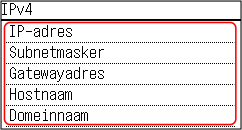
Voor IPv6 selecteert u het item dat u wilt bekijken, en de instelling van dat item wordt weergegeven.
vijfregelig LCD-model
1
Druk op [Statusmonitor] op het scherm [Start]. Scherm [Start]
Het scherm [Statusmonitor] verschijnt.
2
Druk op [Netwerkinformatie] [IPv4] of [IPv6] .
[IPv4] of [IPv6] .3
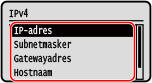
Bekijk de instelling en druk op .
.
Het MAC-adres van het bedraad LAN bekijken
U kunt het voor het apparaat ingestelde MAC-adres bekijken, als het apparaat is aangesloten op het bedraad LAN.
In dit gedeelte leert u hoe u deze informatie bekijkt met behulp van het bedieningspaneel.
U kunt het MAC-adres ook bekijken met behulp van Externe UI vanaf een computer. Het apparaat vanaf een computer beheren (Externe UI)
Beheerdersrechten zijn vereist.
U kunt het MAC-adres ook bekijken met behulp van Externe UI vanaf een computer. Het apparaat vanaf een computer beheren (Externe UI)
Beheerdersrechten zijn vereist.
Model aanraakscherm
1
Druk op het bedieningspaneel op [Menu] in het scherm [Start]. Scherm [Start]
2
Druk [Voorkeuren] [Netwerk] [Instellingen Ethernet-stuurprogramma].
[Netwerk] [Instellingen Ethernet-stuurprogramma].Als het inlogscherm verschijnt, voert u ID en pincode van de systeembeheerder in, en drukt u op [Aanmelden]. ID en pincode van de systeembeheerder
3
Bekijk het MAC-adres.
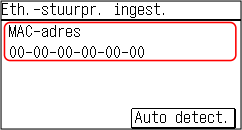
vijfregelig LCD-model
1
Op het bedieningspaneel selecteert u [Menu] op het scherm [Start] en drukt u op . Scherm [Start]
. Scherm [Start]2
Druk op [Voorkeuren] [Netwerk] [Instellingen Ethernet-stuurprogramma] .
[Netwerk] [Instellingen Ethernet-stuurprogramma] .Als het aanmeldingsscherm verschijnt, voert u ID en pincode van de systeembeheerder in, en drukt u op [<Inloggen>] . ID en pincode van de systeembeheerder
. ID en pincode van de systeembeheerder3
Bekijk het MAC-adres.
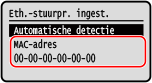
Het MAC-adres en verbindingsinformatie van het draadloos LAN bekijken
Naast het MAC-adres en verbindingsinformatie van het draadloos LAN (als het apparaat is aangesloten op het draadloos LAN) kunt u ook de beveiligingsinstellingen bekijken.
In dit gedeelte leert u hoe u deze informatie kunt bekijken met behulp van het bedieningspaneel.
U kunt deze informatie ook controleren met behulp van Externe UI vanaf een computer. Het apparaat vanaf een computer beheren (Externe UI)
Beheerdersrechten zijn vereist.
U kunt deze informatie ook controleren met behulp van Externe UI vanaf een computer. Het apparaat vanaf een computer beheren (Externe UI)
Beheerdersrechten zijn vereist.
Model aanraakscherm
1
Druk op het bedieningspaneel op [Inst. draadloos LAN] in het scherm [Start]. Scherm [Start]
Het scherm [Selecteer netwerk] verschijnt.
Als het inlogscherm verschijnt, voert u ID en pincode van de systeembeheerder in, en drukt u op [Aanmelden]. ID en pincode van de systeembeheerder
2
Druk op [Verbindingsinstellingen] [Verbindingsinfo].
[Verbindingsinfo].3
Bekijk het MAC-adres en de instellingen.
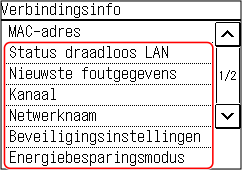
Druk op [Nieuwste foutgegevens] om foutinformatie over de draadloos LAN-verbinding weer te geven.
Druk op [Beveiligingsinstellingen] om details van WEP of WPA/WPA2-PSK weer te geven.
| |
Informatie bekijken met het scherm [Statusmonitor]U kunt ook de draadloos LAN-status en foutinformatie bekijken met de volgende procedure:
|
vijfregelig LCD-model
1
Op het bedieningspaneel selecteert u [Inst. draadloos LAN] op het scherm [Start] en drukt u op . Scherm [Start]
. Scherm [Start]Het scherm [Selecteer netwerk] verschijnt.
Als het aanmeldingsscherm verschijnt, voert u ID en pincode van de systeembeheerder in, en drukt u op [<Inloggen>] . ID en pincode van de systeembeheerder
. ID en pincode van de systeembeheerder2
Druk op [Verbindingsinstellingen] [Verbindingsinfo] .
[Verbindingsinfo] .3
Bekijk het MAC-adres en de instellingen.
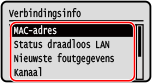
Selecteer [Nieuwste foutgegevens] en druk op om foutinformatie over de draadloos LAN-verbinding weer te geven.
om foutinformatie over de draadloos LAN-verbinding weer te geven.Selecteer [Beveiligingsinstellingen] en druk op om details van WEP of WPA/WPA2-PSK weer te geven.
om details van WEP of WPA/WPA2-PSK weer te geven. | |
Informatie bekijken met het scherm [Statusmonitor]U kunt ook de draadloos LAN-status en foutinformatie bekijken met de volgende procedure:
|