Anpassa skärmen Hem
Ordna om objekten på skärmen [Hem] så att det blir enklare att använda de objekt som du ofta använder.
Ändra visningsordning för objekt (Pekskärmsmodell)
1
Tryck på [Heminst.] på skärmen [Hem]. Skärmen [Hem]
Om inloggningsskärmen visas anger du systemansvarig-ID och PIN-kod och klickar sedan på [Logga in]. Systemansvarig-ID och PIN-kod
2
Tryck på [Ange visningsordning].
3
Markera knappen som ska flyttas.
4
Välj [Föreg.] eller [Nästa] för att flytta knappen och tryck på [Använd].
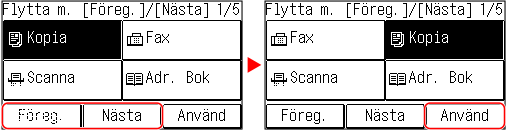
Knappen flyttar sig så många gånger som du har tryckt.
Håll [Föreg.] eller [Nästa] intryckt för att flytta den markerade knappen kontinuerligt.
5
Upprepa steg 3 och 4 för att flytta alla knappar som ska flyttas.
6
Tryck på [Använd].
Objektens placering på skärmen [Hem] ändras.
Infoga ett mellanrum (Pekskärmsmodell)
1
Tryck på [Heminst.] på skärmen [Hem]. Skärmen [Hem]
När systemansvarig-ID har angetts kan inloggningsskärmen öppnas på grund av att vissa inställningar väljs. Endast användare som känner till systemansvarig-ID och PIN-kod kan logga in och ändra sådana inställningar.
2
Tryck på [Infoga och radera tom].
3
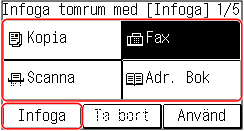
Markera knappen där du vill infoga ett mellanrum och välj [Infoga].
När du vill ta bort ett infogat mellanrum markerar du det och väljer [Ta bort]. Fortsätt sedan med steg 5.
4
Tryck på [Använd].
Ändra visningsordning för objekt (LCD-modell med 5 rader)
1

2
Använd  eller
eller  för att välja det objekt som du vill flytta och tryck sedan på
  .
.
eller för att välja det objekt som du vill flytta och tryck sedan på .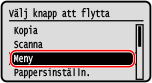
3
Använd eller för att flytta objektet och tryck sedan på .
eller för att flytta objektet och tryck sedan på .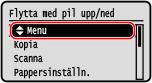
4
Tryck på .
.Objektens placering på skärmen [Hem] ändras.