
Kontrollera nätverksstatus och inställningar
Du kan göra ett anslutningstest med enheterna i nätverket för att kontrollera att enheten är rätt ansluten till nätverket.
Enhetens IP-adress och MAC-adress behövs för att använda fjärranvändargränssnittet och ange brandväggsinställningar. Kontrollera de aktuella inställningarna.
Enhetens IP-adress och MAC-adress behövs för att använda fjärranvändargränssnittet och ange brandväggsinställningar. Kontrollera de aktuella inställningarna.
|
Om IP-adressen visas som "0.0.0.0" är den inte rätt angiven. Ange IP-adressen igen. Ange IPv4-adresser Ange IPv6-adresser Om enheten ansluts till t.ex. ett växlingsnav kan anslutning till nätverket förhindras även om IP-adressen är rätt angiven. Ange i så fall en väntetid för enheten innan kommunikationen startas och försök sedan att ansluta på nytt. [Väntetid för anslutning vid start] Du kan skriva ut systemansvarigs datalista för att granska nätverksinställningarna. Skriva ut och granska rapporter och listor |
Kontrollera om enheten kan ansluta till nätverksenheter
Ange IPv4- eller IPv6-adressen till enheten i en webbläsare på en dator som är ansluten till nätverket. Om fjärranvändargränssnittets skärm öppnas är enheten rätt ansluten till nätverket. Starta fjärranvändargränssnittet
När du använder en IPv4-adress kan du skicka ett ping-kommando från kontrollpanelen på följande sätt för att kontrollera om enheten kan ansluta till en nätverksenhet.
Pekskärmsmodell
Nödvändiga förberedelser |
Förbered IPv4-adressen till en enhet i nätverket som du vill ansluta till och ha uppgiften till hands. |
1
Tryck på [Meny] på skärmen [Hem] på kontrollpanelen. Skärmen [Hem]
2
Tryck på [Preferenser]  [Nätverk] [TCP/IP-inställningar] [IPv4-inställningar] [PING-kommando].
[Nätverk] [TCP/IP-inställningar] [IPv4-inställningar] [PING-kommando].Om inloggningsskärmen visas anger du systemansvarig-ID och PIN-kod och trycker sedan på [Logga in]. Systemansvarig-ID och PIN-kod
3
Ange IPv4-adressen till nätverksenheten och tryck på [Använd].
Om enheten är rätt ansluten till nätverket visas [Mottaget svar från värd.].
LCD-modell med 5 rader
Nödvändiga förberedelser |
Förbered IPv4-adressen till en enhet i nätverket som du vill ansluta till och ha uppgiften till hands. |
1
Välj [Meny] på skärmen [Hem] på kontrollpanelen och tryck på  . Skärmen [Hem]
. Skärmen [Hem]2
Tryck på [Preferenser] [Nätverk] [TCP/IP-inställningar] [IPv4-inställningar] [PING-kommando] .
[Nätverk] [TCP/IP-inställningar] [IPv4-inställningar] [PING-kommando] .Om inloggningsskärmen visas anger du systemansvarig-ID och PIN-kod och trycker sedan på [<Logga in>] . Systemansvarig-ID och PIN-kod
. Systemansvarig-ID och PIN-kod3
Ange IPv4-adressen till nätverksenheten och tryck på .
.Om enheten är rätt ansluten till nätverket visas [Mottaget svar från värd.].
Visa enhetens IP-adress
Du kan se enhetens inställning av IP-adresser, dvs. IPv4-adressen och IPv6-adressen.
I det här avsnittet beskrivs hur du visar IP-adressen med kontrollpanelen.
Du kan även kontrollera den här informationen med fjärranvändargränssnittet på en dator. Hantera enheten från en dator (fjärranvändargränssnittet)
Du kan även kontrollera den här informationen med fjärranvändargränssnittet på en dator. Hantera enheten från en dator (fjärranvändargränssnittet)
Pekskärmsmodell
1
Tryck på  på kontrollpanelen.
på kontrollpanelen.Skärmen [Statusmonitor] visas.
2
Tryck på [Nätverksinformation] [IPv4] eller [IPv6].
[IPv4] eller [IPv6].3
Se inställningen.
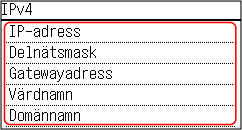
För IPv6 väljer du det alternativ som du vill se och inställningen för detta alternativ visas.
LCD-modell med 5 rader
1
Tryck på [Statusmonitor] på skärmen [Hem]. Skärmen [Hem]
Skärmen [Statusmonitor] visas.
2
Tryck på [Nätverksinformation] [IPv4] eller [IPv6] .
[IPv4] eller [IPv6] .3
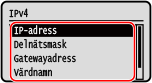
Visa inställningen och tryck på .
.
Visa MAC-adressen för trådbundet LAN
Du kan se enhetens MAC-adress när enheten är ansluten till trådbundet LAN.
I det här avsnittet beskrivs hur du kontrollerar den här informationen med kontrollpanelen.
Det går även att använda fjärranvändargränssnittet för att visa MAC-adressen. Hantera enheten från en dator (fjärranvändargränssnittet)
Du måste ha administratörsbehörighet.
Det går även att använda fjärranvändargränssnittet för att visa MAC-adressen. Hantera enheten från en dator (fjärranvändargränssnittet)
Du måste ha administratörsbehörighet.
Pekskärmsmodell
1
Tryck på [Meny] på skärmen [Hem] på kontrollpanelen. Skärmen [Hem]
2
Tryck på [Preferenser] [Nätverk] [Inställningar för Ethernet-drivrutin].
[Nätverk] [Inställningar för Ethernet-drivrutin].Om inloggningsskärmen visas anger du systemansvarig-ID och PIN-kod och trycker sedan på [Logga in]. Systemansvarig-ID och PIN-kod
3
Se MAC-adressen.
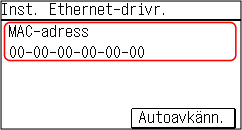
LCD-modell med 5 rader
1
Välj [Meny] på skärmen [Hem] på kontrollpanelen och tryck på . Skärmen [Hem]
. Skärmen [Hem]2
Tryck på [Preferenser] [Nätverk] [Inställningar för Ethernet-drivrutin] .
[Nätverk] [Inställningar för Ethernet-drivrutin] .Om inloggningsskärmen visas anger du systemansvarig-ID och PIN-kod och trycker sedan på [<Logga in>] . Systemansvarig-ID och PIN-kod
. Systemansvarig-ID och PIN-kod3
Se MAC-adressen.
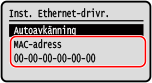
Visa MAC-adressen och anslutningsinformationen för trådlöst LAN
Förutom MAC-adressen och anslutningsinformationen för trådlöst LAN, när enheten är ansluten till trådlöst LAN, kan du även visa säkerhetsinställningarna.
I det här avsnittet beskrivs hur du visar den här informationen med kontrollpanelen.
Du kan även kontrollera informationen med fjärranvändargränssnittet på en dator. Hantera enheten från en dator (fjärranvändargränssnittet)
Du måste ha administratörsbehörighet.
Du kan även kontrollera informationen med fjärranvändargränssnittet på en dator. Hantera enheten från en dator (fjärranvändargränssnittet)
Du måste ha administratörsbehörighet.
Pekskärmsmodell
1
Tryck på [Trådlös LAN-inst.] på skärmen [Hem] på kontrollpanelen. Skärmen [Hem]
Skärmen [Välj nätverk] visas.
Om inloggningsskärmen visas anger du systemansvarig-ID och PIN-kod och trycker sedan på [Logga in]. Systemansvarig-ID och PIN-kod
2
Tryck på [Anslutningsinställningar] [Anslutningsinformation].
[Anslutningsinformation].3
Se MAC-adressen och inställningarna.
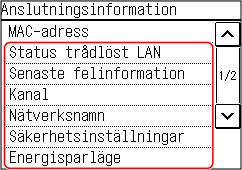
Tryck på [Senaste felinformation] när du vill visa felinformation som är relaterad till den trådlösa LAN-anslutningen.
Tryck på [Säkerhetsinställningar] när du vill visa information om WEP eller WPA/WPA2-PSK.
| |
Visa information på skärmen [Statusmonitor]Du kan även visa status och felinformation för trådlöst LAN på följande sätt:
|
LCD-modell med 5 rader
1
Välj [Trådlös LAN-inst.] på skärmen [Hem] på kontrollpanelen och tryck på . Skärmen [Hem]
. Skärmen [Hem]Skärmen [Välj nätverk] visas.
Om inloggningsskärmen visas anger du systemansvarig-ID och PIN-kod och trycker sedan på [<Logga in>] . Systemansvarig-ID och PIN-kod
. Systemansvarig-ID och PIN-kod2
Tryck på [Anslutningsinställningar] [Anslutningsinformation] .
[Anslutningsinformation] .3
Se MAC-adressen och inställningarna.
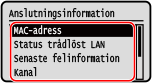
Välj [Senaste felinformation] och tryck på när du vill se felinformation som är relaterad till den trådlösa LAN-anslutningen.
när du vill se felinformation som är relaterad till den trådlösa LAN-anslutningen.Välj [Säkerhetsinställningar] och tryck på när du vill se information om WEP eller WPA/WPA2-PSK.
när du vill se information om WEP eller WPA/WPA2-PSK. | |
Visa information på skärmen [Statusmonitor]Du kan även visa status och felinformation för trådlöst LAN på följande sätt:
|