Сканиране (Запазване на компютър)
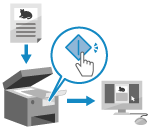 | Можете да сканирате оригинал и да запишете сканираните данни на компютър, свързан към устройството. Само като работите с устройството, можете да запишете сканирани данни на компютър. Оригиналът се сканира и данните се запазват според настройките на MF Scan Utility (Помощна програма за сканиране на MF), инсталирана на компютъра. |
Необходима подготовка |
Подгответе се, като инсталирате драйвера на скенера (ScanGear MF) и приложението (MF Scan Utility (Помощна програма за сканиране на MF)) към компютъра, който се използва като място за запазване. Подготовка за запазване на сканирани данни на компютър Ако на компютъра, използван като място за запазване, се появи екранът ScanGear MF, затворете екрана. |
Модел със сензорен панел
1
Поставете оригинала. Поставяне на оригинали
2
На операционния панел натиснете [Сканиране] на екрана [Начало]. Екран [Начало]
Показва се екранът за избор на тип сканиране.
3
Натиснете [Компютър].
Показва се екранът за избор на компютъра, който ще се използва като място за записване.
Когато използвате устройството само с компютър, свързан с USB, се показва екранът за сканиране.
Когато използвате устройството само с компютър, свързан с USB, се показва екранът за сканиране.
4
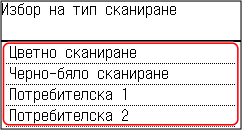
Изберете настройката за сканиране и натиснете  .
.
.
Започва сканирането на оригинала.
Форматът на сканираните данни, местоположението за запис на компютъра и други настройки се задават за всяка настройка за сканиране. Оригиналът се сканира според избраната настройка за сканиране.
За да отмените сканирането, натиснете [Отказ]  [Да] . Отменяне на сканиране
[Да] . Отменяне на сканиранеКогато сканирането приключи, папката на местоназначение се показва на екрана на избрания компютър.
* По подразбиране се създава подпапка с датата на сканиране в папка [Документи] (Windows) или в папка [Pictures] (macOS), и сканираните данни се записват в тази папка.
* По подразбиране се създава подпапка с датата на сканиране в папка [Документи] (Windows) или в папка [Pictures] (macOS), и сканираните данни се записват в тази папка.
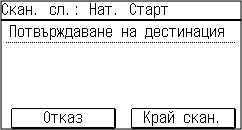
 Когато се появи [Скан. сл.: Нат. Старт]
Когато даден оригинал е поставен върху стъклото за сканиране и е сканиран, се показва екранът за сканиране на допълнителни оригинали.
За да продължите със сканирането на оригинали, поставете ги върху стъклото за сканиране и натиснете.
Натиснете [Край скан.], за да запишете сканираните данни.
За да продължите със сканирането на оригинали, поставете ги върху стъклото за сканиране и натиснете
.Натиснете [Край скан.], за да запишете сканираните данни.
* Ако размерът на оригинала е различен, част от изображението може да липсва или изображението може да бъде сканирано по-малко.
модел на LCD дисплей с 5 реда
1
Поставете оригинала. Поставяне на оригинали
2
Показва се екранът за избор на тип сканиране.
3
Натиснете [Компютър]  .
.
.Показва се екранът за избор на компютъра, който ще се използва като място за записване.
Когато използвате устройството само с компютър, свързан с USB, се показва екранът за сканиране.
Когато използвате устройството само с компютър, свързан с USB, се показва екранът за сканиране.
4
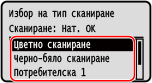
Изберете настройката за сканиране и натиснете .
.
Започва сканирането на оригинала.
Форматът на сканираните данни, местоположението за запис на компютъра и други настройки се задават за всяка настройка за сканиране. Оригиналът се сканира според избраната настройка за сканиране.
Когато сканирането приключи, папката на местоназначение се показва на екрана на избрания компютър.
* По подразбиране се създава подпапка с датата на сканиране в папка [Документи] (Windows) или в папка [Pictures] (macOS), и сканираните данни се записват в тази папка.
* По подразбиране се създава подпапка с датата на сканиране в папка [Документи] (Windows) или в папка [Pictures] (macOS), и сканираните данни се записват в тази папка.
Когато се появи [Скан. сл.: Нат. Старт]
Когато даден оригинал е поставен върху стъклото за сканиране и е сканиран, се показва екранът за сканиране на допълнителни оригинали.
За да продължите със сканирането на оригинали, поставете ги върху стъклото за сканиране и натиснете .
.
Натиснете [<Край на сканирането>] , за да запишете сканираните данни.
За да продължите със сканирането на оригинали, поставете ги върху стъклото за сканиране и натиснете
.Натиснете [<Край на сканирането>]
, за да запишете сканираните данни.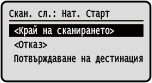
* Ако размерът на оригинала е различен, част от изображението може да липсва или изображението може да бъде сканирано по-малко.
 |
Проверка или промяна на настройката за сканиране или на местоположението за запазванеМожете да проверите и промените настройката за сканиране, избрани в стъпка 5, като използвате MF Scan Utility (Помощна програма за сканиране на MF) от компютъра, използван за местоположение за запазване. Стартиране на MF Scan Utility (Помощна програма за сканиране на MF) |