
Kontrola stavu siete a nastavení
Môžete vykonať testy pripojenia so zariadeniami v sieti, a tak skontrolovať, či je zariadenie správne pripojené k sieti.
IP adresa zariadenia a informácie o adrese MAC sú potrebné na použitie vzdialeného používateľského rozhrania a na konfiguráciu nastavení brány firewall. Skontrolujte tieto nastavenia.
IP adresa zariadenia a informácie o adrese MAC sú potrebné na použitie vzdialeného používateľského rozhrania a na konfiguráciu nastavení brány firewall. Skontrolujte tieto nastavenia.
|
|
|
Ak sa IP adresa zobrazuje v podobe „0.0.0.0“, nie je nakonfigurovaná správne. Znova nastavte IP adresu.
Nastavenie IPv4 adries Nastavenie IPv6 adries Napríklad pripojenie zariadenia k rozbočovaču môže zabrániť pripojeniu k sieti, aj keď je IP adresa nakonfigurovaná správne. V tomto prípade nastavte čas čakania, kým zariadenie nezačne komunikovať, a pokúste sa vytvoriť pripojenie znova. [Čakanie na pripojenie pri spustení]
Aj si chcete prezrieť nastavenia siete, môžete vytlačiť zoznam dát správcu systému. Tlač a prezeranie hlásení a zoznamov
|
Kontrola schopnosti zariadenia pripojiť sa k sieťovým zariadeniam
Vo webovom prehliadači počítača pripojeného k sieti zadajte adresu IPv4 alebo IPv6 zariadenia. Keď sa zobrazí prihlasovacia obrazovka vzdialeného používateľského rozhrania Remote UI, zariadenie je k sieti pripojené správne. Spustenie vzdialeného PR
Ak používate adresu IPv4, môžete použiť nasledujúci postup na odoslanie príkazu PING z ovládacieho panela, a tak skontrolovať, či sa zariadenie dokáže pripojiť k sieťovému zariadeniu.
Model s dotykovým panelom
|
Požadované prípravy
|
|
Pripravte si adresu IPv4 zariadenia v sieti, ku ktorému sa chcete pripojiť, a majte ju poruke.
|
1
Na ovládacom paneli stlačte [Ponuka] na obrazovke [Domov]. Obrazovka [Domov]
2
Stlačte [Predvoľby]  [Sieť] [Nastavenia TCP/IP] [Nastavenia IPv4] [Príkaz PING].
[Sieť] [Nastavenia TCP/IP] [Nastavenia IPv4] [Príkaz PING].Ak sa zobrazí prihlasovacia obrazovka, zadajte ID a PIN správcu systému a potom stlačte [Prihlásiť sa]. ID a kód PIN správcu systému
3
Zadajte adresu IPv4 sieťového zariadenia a stlačte tlačidlo [Použiť].
Keď je zariadenie pripojené k sieti správnym spôsobom, zobrazí sa hlásenie [Bola prijatá odozva od hostiteľa.].
Model s 5-riadkovým displejom LCD
|
Požadované prípravy
|
|
Pripravte si adresu IPv4 zariadenia v sieti, ku ktorému sa chcete pripojiť, a majte ju poruke.
|
1
Na ovládacom paneli vyberte [Ponuka] v obrazovke [Domov] a stlačte  . Obrazovka [Domov]
. Obrazovka [Domov]2
Stlačte možnosť [Predvoľby] [Sieť] [Nastavenia TCP/IP] [Nastavenia IPv4] [Príkaz PING] .
[Sieť] [Nastavenia TCP/IP] [Nastavenia IPv4] [Príkaz PING] .Ak sa zobrazí prihlasovacia obrazovka, zadajte ID a kód PIN správcu systému a potom stlačte tlačidlo [<Prihlásiť sa>] . ID a kód PIN správcu systému
. ID a kód PIN správcu systému3
Zadajte adresu IPv4 sieťového zariadenia a stlačte tlačidlo .
.Keď je zariadenie pripojené k sieti správnym spôsobom, zobrazí sa hlásenie [Bola prijatá odozva od hostiteľa.].
Zobrazenie adresy IP nastavenej pre zariadenie
Môžete zobraziť nastavenie adresy IP priradenej zariadeniu, ako je adresa IPv4 a IPv6.
V tejto časti nájdete opis spôsobu prezerania adresy IP pomocou ovládacieho panela.
Tieto informácie môžete skontrolovať aj z počítača pomocou vzdialeného používateľského rozhrania. Riadenie zariadenia z počítača (vzdialené PR)
Tieto informácie môžete skontrolovať aj z počítača pomocou vzdialeného používateľského rozhrania. Riadenie zariadenia z počítača (vzdialené PR)
Model s dotykovým panelom
1
Na ovládacom paneli stlačte tlačidlo  .
.
.Zobrazí sa obrazovka [Monitor stavu].
2
Stlačte položku [Sieťové informácie] [IPv4] alebo [IPv6].
[IPv4] alebo [IPv6].3
Prezrite si nastavenie.
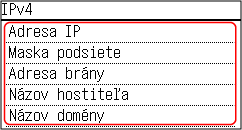
V prípade IPv6 vyberte položku, ktorú si chcete prezrieť, a zobrazí sa nastavenie tejto položky.
Model s 5-riadkovým displejom LCD
1
Stlačte tlačidlo [Monitor stavu] na obrazovke [Domov]. Obrazovka [Domov]
Zobrazí sa obrazovka [Monitor stavu].
2
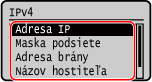
Stlačte [Sieťové informácie] [IPv4] alebo [IPv6] .
[IPv4] alebo [IPv6] .3
Prezrite si nastavenie a stlačte možnosť .
.
Zobrazenie adresy MAC káblovej siete LAN
Môžete si prezrieť adresu MAC priradenú zariadeniu, keď je zariadenie pripojené ku káblovej sieti LAN.
V tejto časti nájdete opis spôsobu prezerania tejto informácie pomocou ovládacieho panela.
Na prezeranie adresy MAC z počítača môžete použiť aj vzdialené používateľské rozhranie Remote UI. Riadenie zariadenia z počítača (vzdialené PR)
Vyžadujú sa oprávnenia správcu.
Na prezeranie adresy MAC z počítača môžete použiť aj vzdialené používateľské rozhranie Remote UI. Riadenie zariadenia z počítača (vzdialené PR)
Vyžadujú sa oprávnenia správcu.
Model s dotykovým panelom
1
Na ovládacom paneli stlačte [Ponuka] na obrazovke [Domov]. Obrazovka [Domov]
2
Stlačte tlačidlo [Predvoľby] [Sieť] [Nastavenia ovládača Ethernet].
[Sieť] [Nastavenia ovládača Ethernet].Ak sa zobrazí prihlasovacia obrazovka, zadajte ID a PIN správcu systému a potom stlačte [Prihlásiť sa]. ID a kód PIN správcu systému
3
Zobrazte adresu MAC.
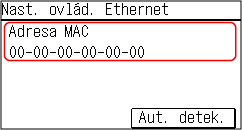
Model s 5-riadkovým displejom LCD
1
Na ovládacom paneli vyberte [Ponuka] v obrazovke [Domov] a stlačte . Obrazovka [Domov]
. Obrazovka [Domov]2
Stlačte [Predvoľby] [Sieť] [Nastavenia ovládača Ethernet] .
[Sieť] [Nastavenia ovládača Ethernet] .Ak sa zobrazí prihlasovacia obrazovka, zadajte ID a kód PIN správcu systému a potom stlačte tlačidlo [<Prihlásiť sa>] . ID a kód PIN správcu systému
. ID a kód PIN správcu systému3
Zobrazte adresu MAC.
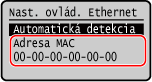
Zobrazenie adresy MAC a informácií o pripojení pre bezdrôtovú sieť LAN
Okrem adresy MAC a informácií o pripojení k bezdrôtovej sieti LAN, keď je zariadenie pripojené k bezdrôtovej sieti LAN, môžete zobraziť aj nastavenia zabezpečenia.
V tejto časti nájdete opis spôsobu prezerania tejto informácie pomocou ovládacieho panela.
Tieto informácie môžete skontrolovať aj z počítača pomocou vzdialeného používateľského rozhrania. Riadenie zariadenia z počítača (vzdialené PR)
Vyžadujú sa oprávnenia správcu.
Tieto informácie môžete skontrolovať aj z počítača pomocou vzdialeného používateľského rozhrania. Riadenie zariadenia z počítača (vzdialené PR)
Vyžadujú sa oprávnenia správcu.
Model s dotykovým panelom
1
Na ovládacom paneli stlačte [Nast.bezdr.siete LAN] na obrazovke [Domov]. Obrazovka [Domov]
Zobrazí sa obrazovka [Vybrať sieť].
Ak sa zobrazí prihlasovacia obrazovka, zadajte ID a PIN správcu systému a potom stlačte [Prihlásiť sa]. ID a kód PIN správcu systému
2
Stlačte tlačidlo [Nastavenia pripojenia] [Inf. o pripojení].
[Inf. o pripojení].3
Zobrazte adresu MAC a nastavenia.
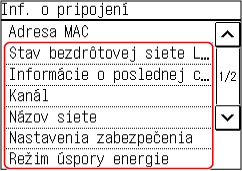
Stlačením položky [Informácie o poslednej chybe] zobrazte informácie o chybe v súvislosti s bezdrôtovým pripojením LAN.
Stlačením položky [Nastavenia zabezpečenia] zobrazíte podrobnosti o WEP alebo WPA/WPA2-PSK.
|
|
|
Zobrazenie informácií pomocou obrazovky [Monitor stavu]Nasledujúcim postupom môžete zobraziť aj stav bezdrôtovej siete LAN a informácie o chybách:
|
Model s 5-riadkovým displejom LCD
1
Na ovládacom paneli vyberte [Nast.bezdr.siete LAN] na obrazovke [Domov] a stlačte . Obrazovka [Domov]
. Obrazovka [Domov]Zobrazí sa obrazovka [Vybrať sieť].
Ak sa zobrazí prihlasovacia obrazovka, zadajte ID a kód PIN správcu systému a potom stlačte tlačidlo [<Prihlásiť sa>] . ID a kód PIN správcu systému
. ID a kód PIN správcu systému2
Stlačte tlačidlo [Nastavenia pripojenia] [Inf. o pripojení] .
[Inf. o pripojení] .3
Zobrazte adresu MAC a nastavenia.
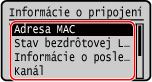
Vyberte položku [Informácie o poslednej chybe] a stlačte tlačidlo na zobrazenie informácií o chybe v súvislosti s bezdrôtovým pripojením LAN.
na zobrazenie informácií o chybe v súvislosti s bezdrôtovým pripojením LAN.Vyberte položku [Nastavenia zabezpečenia] a stlačte tlačidlo , aby sa zobrazili podrobnosti o WEP alebo WPA/WPA2-PSK.
, aby sa zobrazili podrobnosti o WEP alebo WPA/WPA2-PSK.|
|
|
Zobrazenie informácií pomocou obrazovky [Monitor stavu]Nasledujúcim postupom môžete zobraziť aj stav bezdrôtovej siete LAN a informácie o chybách:
|