سفارشیسازی صفحه [Home]
میتوانید ترتیب موارد را در صفحه [Home] تغییر دهید تا بتوانید با موارد پرکاربرد سریعتر کار کنید.
تغییر ترتیب نمایش موارد (مدل صفحه لمسی)
1
در صفحه [Home]، [Home Set.] را فشار دهید. صفحه [Home]
اگر صفحه ورود به سیستم ظاهر شد، "شناسه و پین مدیر سیستم" را وارد کنید، و سپس روی [Log In] کلیک کنید. شناسه و پین مدیر سیستم
2
[Set Display Order] را فشار دهید.
3
دکمه را برای انتقال انتخاب کنید.
4
برای حرکت دادن دکمه، [Previous] یا [Next] را انتخاب کنید و [Apply] را فشار دهید.
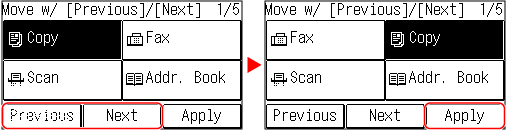
به تعداد دفعاتی که ضربه بزنید دکمه منتقل می شود.
لمس طولانیمدت [Previous] یا [Next]، دکمه انتخابشده را بهطور پیوسته حرکت میدهد.
5
مراحل 3 و 4 را تکرار کنید تا همه دکمههای مورد نظرتان را حرکت دهید.
6
[Apply] را فشار دهید.
ترتیب نمایش موارد در صفحه [Home] تغییر میکند.
وارد کردن فاصله خالی (مدل صفحه لمسی)
1
در صفحه [Home]، [Home Set.] را فشار دهید. صفحه [Home]
وقتی "شناسه مدیر سیستم" تنظیم شده باشد، در صورت انتخاب برخی موارد، ممکن است صفحه ورود به سیستم نمایش داده شود. فقط کاربرانی که "شناسه و پین مدیر سیستم" را بلد هستند میتوانند وارد سیستم شوند و تنظیمات را تغییر دهند.
2
[Insert and Delete Blank] را فشار دهید.
3
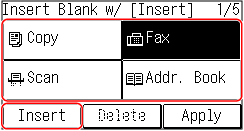
دکمهای که میخواهید در آنجا فاصله خالی وارد شود و سپس [Insert] را انتخاب کنید.
برای حذف فاصله خالی واردشده، فاصله خالی و سپس [Delete] را انتخاب کنید و به مرحله 5 بروید.
4
[Apply] را فشار دهید.
تغییر ترتیب نمایش موارد (5 مدل LCD خط)
1

2
از  یا
یا  برای انتخاب موردی که میخواهید منتقل کنید استفاده کنید و
  را فشار دهید.
یا برای انتخاب موردی که میخواهید منتقل کنید استفاده کنید و را فشار دهید.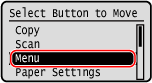
3
با استفاده از یا مورد را منتقل کنید و را فشار دهید.
یا مورد را منتقل کنید و را فشار دهید.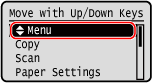
4
را فشار دهید.ترتیب نمایش موارد در صفحه [Home] تغییر میکند.