Optično branje z bližnjično tipko
S tem postopkom registrirate nastavitve optičnega branja in računalnik, kjer bodo shranjeni optično prebrani podatki za bližnjično tipko, tako da lahko hitro izvedete optično branje na zaslonu [Domov] na nadzorni plošči.
|
Zahtevana priprava
|
|
Izvedite potrebne postopke, kot je namestitev gonilnika optičnega bralnika (ScanGear MF) in aplikacije (MF Scan Utility) v računalnik, kamor želite shraniti podatke. Priprava na shranjevanje optično prebranih podatkov v računalnik
Če se v računalniku, ki ste ga izbrali kot mesto za shranjevanje prikaže zaslon ScanGear MF, zaprite zaslon.
|
Registriranje nastavitev optičnega branja in računalnika kot mesta za shranjevanje za bližnjično tipko
Nastavitve konfigurirajte na nadzorni plošči. Nastavitev ne morete konfigurirati na portalu Remote UI (Oddaljeni uporabniški vmesnik) v računalniku.
Model z zaslonom s senzorji
1
Na nadzorni plošči pritisnite [Meni] na zaslonu [Domov]. Zaslon [Domov]
2
Pritisnite [Nastavitve funkcij]  [Oddaja] [Nastavi. optičnega branja in pošiljanja].
[Oddaja] [Nastavi. optičnega branja in pošiljanja].3
Pritisnite [Nastavitve bližnjičnih tipk] [Registracija]
[Registracija]4
Izberite bližnjično tipko, na katero želite registrirati nastavitve.
5
Izberite način vzpostavitve povezave z računalnikom, ki bo uporabljen kot mesto za shranjevanje.
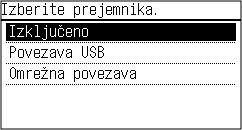
6
Izberite računalnik, ki bo uporabljen kot mesto za shranjevanje.
Če v 5. koraku izberete [Povezava USB], nadaljujte s 7. korakom.
7
Izberite vrsto optičnega branja.
Oblika zapisa optično prebranih podatkov, mesto za shranjevanje v računalniku in druge možnosti so določene za posamezen nabor nastavitev optičnega branja. Izvirnik je optično prebran glede na izbrane nastavitve optičnega branja.
Nastavitve optičnega lahko preverite in spremenite s pripomočkom MF Scan Utility v računalniku, ki ste ga izbrali kot mesto za shranjevanje. Zagon pripomočka MF Scan Utility
Za macOS si oglejte ustrezne priročnike za gonilnike in programsko opremo na spletnem mestu s priročniki.
Model s 5-vrstičnim zaslonom LCD
1
Na nadzorni plošči izberite [Meni] na zaslonu [Domov] in pritisnite  . Zaslon [Domov]
. Zaslon [Domov]2
Pritisnite [Nastavitve funkcij] [Oddaja] [Nastavi. optičnega branja in pošiljanja] .
[Oddaja] [Nastavi. optičnega branja in pošiljanja] .3
Pritisnite [Nastavitve bližnjičnih tipk] [Registracija] .
[Registracija] .4
Pritisnite bližnjično tipko .
.5
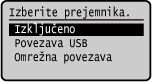
Izberite način vzpostavitve povezave z računalnikom, ki bo uporabljen kot mesto za shranjevanje, in pritisnite .
.
6
Izberite računalnik, ki bo uporabljen kot mesto za shranjevanje, in pritisnite .
.Če v 5. koraku izberete [Povezava USB], nadaljujte s 7. korakom.
7
Izberite vrsto optičnega branja in pritisnite .
.Oblika zapisa optično prebranih podatkov, mesto za shranjevanje v računalniku in druge možnosti so določene za posamezen nabor nastavitev optičnega branja. Izvirnik je optično prebran glede na izbrane nastavitve optičnega branja.
Nastavitve optičnega lahko preverite in spremenite s pripomočkom MF Scan Utility v računalniku, ki ste ga izbrali kot mesto za shranjevanje. Zagon pripomočka MF Scan Utility
Za macOS si oglejte ustrezne priročnike za gonilnike in programsko opremo na spletnem mestu s priročniki.
|
|
Preverjanje registriranih mest za shranjevanje in nastavitev optičnega branjaModel z zaslonom s senzorji
Pritisnite [Nastavitve bližnjičnih tipk] [Potrditev prejemnika] Bližnjična tipka v 3. koraku.Model s 5-vrstičnim zaslonom LCD Pritisnite [Nastavitve bližnjičnih tipk] [Potrditev prejemnika] Bližnjična tipka v 3. koraku.Brisanje registriranih mest za shranjevanje in nastavitev optičnega branjaModel z zaslonom s senzorji
Pritisnite [Izključeno] v 5. koraku. Model s 5-vrstičnim zaslonom LCD Pritisnite [Izključeno] v 5. koraku. |

Uporaba bližnjične tipke
Model z zaslonom s senzorji
1
Položite izvirnik. Polaganje originalov
2
 PC1] ali [Scan
 Začne se optično branje originala.
Če želite preklicati optično branje, pritisnite [Preklic] [Da] . Preklic optičnega branja
[Da] . Preklic optičnega branjaKo je optično branje končano, se na zaslonu izbranega računalnika prikaže ciljna mapa.
* V mapi [Dokumenti] (Windows) ali [Pictures] (macOS) je privzeto ustvarjena podmapa z datumom optičnega branja, optično prebrani podatki pa so shranjeni v to mapo.
* V mapi [Dokumenti] (Windows) ali [Pictures] (macOS) je privzeto ustvarjena podmapa z datumom optičnega branja, optično prebrani podatki pa so shranjeni v to mapo.
 Če se prikaže sporočilo [Opt. pre.: Prit. Start]
Ko položite izvirnik na stekleno plošče in je ta optično prebran, se prikaže zaslon za optično branje dodatnih izvirnikov.
Če želite nadaljevati optično branje izvirnikov, jih položite na stekleno ploščo in pritisnite .
.
Pritisnite [Konč. branje], da shranite optično prebrane podatke.
Če želite nadaljevati optično branje izvirnikov, jih položite na stekleno ploščo in pritisnite
.Pritisnite [Konč. branje], da shranite optično prebrane podatke.

* Če je velikost izvirnika drugačna, lahko del slike manjka ali pa je optično prebrana slika manjša.
Model s 5-vrstičnim zaslonom LCD
1
Položite izvirnik. Polaganje originalov
2
Začne se optično branje originala.
Ko je optično branje končano, se na zaslonu izbranega računalnika prikaže ciljna mapa.
* V mapi [Dokumenti] (Windows) ali [Pictures] (macOS) je privzeto ustvarjena podmapa z datumom optičnega branja, optično prebrani podatki pa so shranjeni v to mapo.
* V mapi [Dokumenti] (Windows) ali [Pictures] (macOS) je privzeto ustvarjena podmapa z datumom optičnega branja, optično prebrani podatki pa so shranjeni v to mapo.
Če se prikaže sporočilo [Opt. pre.: Prit. Start]
Ko položite izvirnik na stekleno plošče in je ta optično prebran, se prikaže zaslon za optično branje dodatnih izvirnikov.
Če želite nadaljevati optično branje izvirnikov, jih položite na stekleno ploščo in pritisnite .
.
Pritisnite [<Končaj optično branje>], da shranite optično prebrane podatke.
Če želite nadaljevati optično branje izvirnikov, jih položite na stekleno ploščo in pritisnite
.Pritisnite [<Končaj optično branje>]
, da shranite optično prebrane podatke.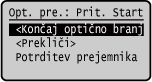
* Če je velikost izvirnika drugačna, lahko del slike manjka ali pa je optično prebrana slika manjša.