
Dodatne značajke kopiranja (Model s dodirnim zaslonom)
Uz osnovne postavke kopiranja uređaj ima i postavke za obostrano kopiranje, podešavanje kvalitete slike i druge postavke koje ovise o izvorniku i namjeni. Te postavke možete konfigurirati na zaslonu za kopiranje.
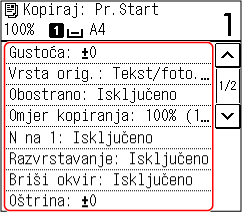
* Da biste kopirali pomoću funkcije kopiranja osobne iskaznice, možete jednostavno podesiti gustoću i kvalitetu slike.
|
|
Promjena zadanih postavkiMožete i promijeniti zadane postavke kopiranja. Promjena zadanih postavki
Osnovne radnje kopiranja |
Obostrano kopiranje
Možete kopirati dva jednostrana izvornika na obje strane jednog lista papira.
* Obostrano kopiranje možda nije dostupno za neke veličine i vrste papira. Papir koji se može upotrijebiti
* Obostrano kopiranje možda nije dostupno za neke veličine i vrste papira. Papir koji se može upotrijebiti
1
Na zaslonu za kopiranje pritisnite [Obostrano].
Ponovno će se prikazati zaslon [Obostrano].
2
Pritisnite [1->Obostrano].
Ponovno će se prikazati zaslon.
3
Po potrebi postavite usmjerenje izvornika i vrstu dorade.
|
1
|
Na zaslonu za kopiranje pritisnite [Obostrano].
Prikazuje se zaslon [Obostrano].
|
|
2
|
Pritisnite [Vrsta originala/dorade].
Prikazuje se zaslon [Vrsta orig./dorade].
|
|
3
|
Odaberite usmjerenje izvornika.
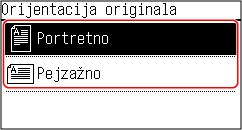
Prikazuje se zaslon [Vrsta dorade].
|
|
4
|
Odaberite vrstu dorade.
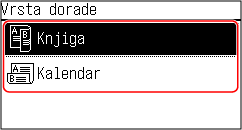
Ponovno će se prikazati zaslon.
|
Kopiranje više izvornika na jedan list (N na 1)
Prilikom kopiranja možete smanjiti dimenzije izvornika od više stranica i sve stranice smjestiti na jedan list papira.
Značajka N na 1 praktična je ako želite uštedjeti na papiru kopiranjem na manjem broju listova papira nego što ih sadrži izvornik.
* Ta se značajka ne može odabrati istovremeno sa značajkom brisanja okvira.
Značajka N na 1 praktična je ako želite uštedjeti na papiru kopiranjem na manjem broju listova papira nego što ih sadrži izvornik.
* Ta se značajka ne može odabrati istovremeno sa značajkom brisanja okvira.
1
Na zaslonu za kopiranje pritisnite [N na 1].
Prikazuje se zaslon [N na 1].
2
Odaberite broj stranica koje želite kombinirati.
[Isključeno]
Stranice se ne kombiniraju.
[2 na 1]
Kombinira izvornik od dvije stranice na jednom listu papira.
[4 na 1]
Kombinira izvornik od četiri stranice na jednom listu papira.
3
Odaberite veličinu postavljenog izvornika.
Ponovno će se prikazati zaslon.
4
Prilikom kombiniranja izvornika konfigurirajte raspored (redoslijed stranica) po potrebi.
|
1
|
Pritisnite [N na 1].
Prikazuje se zaslon [N na 1].
|
|
2
|
Pritisnite [Odabir izgleda].
Prikazuje se zaslon [Odabir izgleda].
|
|
3
|
Odaberite redoslijed stranica.
Prikazuje se zaslon [Format skena].
|
|
4
|
Odaberite veličinu postavljenog izvornika.
Ponovno će se prikazati zaslon.
|
|
|
|
Prilikom kombiniranja stranica omjer za kopiranje postavlja se automatski u skladu sa sljedećim čimbenicima. Postavku omjera za kopiranje možete promijeniti i ručno.
broj stranica koje želite kombinirati
postavka dimenzija izvornika
dimenzije papira koji će se upotrebljavati za kopiranje
Prilikom kombiniranja stranica oko kopiranih slika može se pojaviti margina.
|
Razvrstavanje kopija prema stranicama
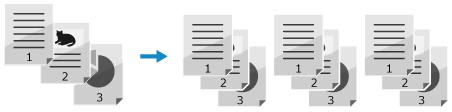
Prilikom višestrukog kopiranja izvornika od više stranica možete razvrstati kopije prema redoslijedu stranica izvornika. To je praktično prilikom kopiranja materijala za sastanke.
Prilikom kopiranja bez razvrstavanja
Kopije se grupiraju prema stranici izvornika u definiranom broju i ne razvrstavaju se.
Primjerice, ako izvornik od tri stranice kopirate u tri primjerka, kopije će se ispisati sljedećim redoslijedom: 1, 1, 1, 2, 2, 2, 3, 3, 3.
Primjerice, ako izvornik od tri stranice kopirate u tri primjerka, kopije će se ispisati sljedećim redoslijedom: 1, 1, 1, 2, 2, 2, 3, 3, 3.
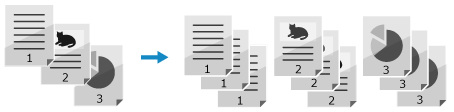
Prilikom kopiranja uz razvrstavanje
Kopije se razvrstavaju u setove prema redoslijedu stranica izvornika.
Primjerice, ako izvornik od tri stranice kopirate u tri primjerka, kopije će se ispisati sljedećim redoslijedom: 1, 2, 3, 1, 2, 3, 1, 2, 3.
Primjerice, ako izvornik od tri stranice kopirate u tri primjerka, kopije će se ispisati sljedećim redoslijedom: 1, 2, 3, 1, 2, 3, 1, 2, 3.
1
Na zaslonu za kopiranje pritisnite [Razvrstavanje].
Prikazuje se zaslon [Razvrstavanje].
2
Pritisnite [Uključeno].
Ponovno će se prikazati zaslon.
Prilagodba gustoće
Prilikom kopiranja možete prilagoditi gustoću tako da se podudara s izvornikom.
Ako su tekst ili slike u izvorniku blijede ili pretamne, prilagodite gustoću cijelog izvornika.
Da biste izradili čiste kopije izvornika s pozadinom u boji ili novina, prilagodite gustoću pozadine.
Ako su tekst ili slike u izvorniku blijede ili pretamne, prilagodite gustoću cijelog izvornika.
Da biste izradili čiste kopije izvornika s pozadinom u boji ili novina, prilagodite gustoću pozadine.
1
Na zaslonu za kopiranje pritisnite [Gustoća].
Prikazuje se zaslon [Gustoća].
2
Prilagodite gustoću.
 Prilagodba gustoće cijelog izvornika
Pomaknite klizač ulijevo ili udesno da biste prilagodili gustoću pa pritisnite [Primijeni].
Pritisnite [+] da biste povećali gustoću ili [-] da biste je smanjili.
Pritisnite [+] da biste povećali gustoću ili [-] da biste je smanjili.
Podešavanje gustoće pozadine
|
1
|
Pritisnite [Pozadina].
Prikazuje se zaslon [Pozadina].
|
|
2
|
Odaberite način prilagodbe pa pritisnite [Primijeni].
[Auto]
Optimalna gustoća za izvornik postavlja se automatski.
[Tip originala] automatski se postavlja na [Tekst].
[Pod. (ručno)]
Povucite klizač ulijevo ili udesno da biste prilagodili gustoću, a zatim pritisnite [Primijeni].
Pritisnite [+] da biste povećali gustoću ili [-] da biste je smanjili. |
|
|
|
Podešavanje gustoće pozadine može utjecati i na druge dijelove dokumenta.
|
Podešavanje kvalitete slike
Možete prilagoditi kvalitetu slike, primjerice, ako kopirana slika nije jasna ili je tekst teško čitljiv. Možete i izbrisati tamne obrube i sjene koje se pojavljuju oko rubova izvornika prilikom kopiranja.
* Brisanje okvira nije dostupno prilikom kopiranja pomoću funkcije kopiranja osobne iskaznice.
* Brisanje okvira nije dostupno prilikom kopiranja pomoću funkcije kopiranja osobne iskaznice.
Odabir kvalitete slike za vrstu izvornika 
1
Na zaslonu za kopiranje pritisnite [Tip originala].
Prikazuje se zaslon [Tip originala].
2
Odaberite vrstu izvornika.
Ponovno će se prikazati zaslon.
Kada kopirate izvornike s tekstom i fotografijama
Odaberite [Tekst/fotografija (velika brzina)] ili [Tekst/foto (kvaliteta)].
Davanje prednosti brzini u odnosu na kvalitetu slike
Postavite izvornik u ulagač i odaberite [Tekst/fotografija (velika brzina)].
Davanje prednosti kvaliteti slike u odnosu na brzinu
Odaberite [Tekst/foto (kvaliteta)], unesite prilagodbe da bi tekst ili fotografije bili vidljiviji pa pritisnite [Primijeni].
Kopiranje fotografija koje sadrže polutonske točkice kao u časopisima
Odaberite [Foto].
Kopiranje izvornika s opsežnim tekstom kao što su znanstveni članci
Odaberite [Tekst].
Brisanje tamnih prijelaza i sjena oko rubova izvornika (brisanje okvira)
Tom se funkcijom brišu tamni prijelazi i sjene koje se pojavljuju oko rubova na kopiranoj slici prilikom kopiranja izvornika koji su manji od dimenzija papira ili debljih izvornika.
* Ta se značajka ne može odabrati istovremeno sa značajkom N na 1.
* Ta se značajka ne može odabrati istovremeno sa značajkom N na 1.
1
Na zaslonu za kopiranje pritisnite [Briši okvir].
Prikazuje se zaslon [Briši okvir].
2
Pritisnite [Uključeno].
Prikazat će se zaslon za unos širine okvira koji je potrebno izbrisati.
3
Unesite širinu okvira koji je potrebno izbrisati pa pritisnite [Primijeni].
Prikazuje se zaslon [Format skena].
Prilikom kopiranja uz povećanje ili smanjenje dimenzija ta funkcija automatski mijenja širinu okvira koji je potrebno izbrisati da bi se podudarala s postavkom omjera za kopiranje.
4
Odaberite veličinu postavljenog izvornika.
Ponovno će se prikazati zaslon.
Podešavanje oštrine
Možete naglasiti obrise i linije da bi se jasnije isticale na kopiranoj slici ili ih stanjiti da bi djelovale suptilnije.
1
Na zaslonu za kopiranje pritisnite [Oštrina].
Prikazuje se zaslon [Oštrina].
2
Povucite klizač ulijevo ili udesno da biste prilagodili oštrinu.
Primjer prilagodbe:
Da bi mutan tekst ili oblici postali jasniji
Pritisnite [+].
Pritisnite [+].

Da biste smanjili izobličene vertikalne uzorke (moiré) na fotografijama
Pritisnite [-].
Pritisnite [-].

3
Pritisnite [Primijeni].
Ponovno će se prikazati zaslon.