
Võrgu oleku ja sätete vaatamine
Te saate teha ühenduse testi võrgu seadmetega, et kontrollida, kas seade on õigesti võrku ühendatud.
Seadme IP-aadress ja MAC-aadressi andmed on vajalikud rakenduse Remote UI (Kaugkasutajaliides) kasutamiseks ja tulemüüri sätete määramiseks. Kontrollige neid kehtivaid sätteid.
Seadme IP-aadress ja MAC-aadressi andmed on vajalikud rakenduse Remote UI (Kaugkasutajaliides) kasutamiseks ja tulemüüri sätete määramiseks. Kontrollige neid kehtivaid sätteid.
|
Kui IP-aadressiks kuvatakse „0.0.0.0“, ei ole see õigesti määratud. Määrake IP-aadress uuesti. IPv4-aadressi määramine IPv6-aadressi määramine Näiteks seadme ühendamine võrgujaoturiga võib takistada võrguühendust ka juhul, kui IP-aadress on õigesti määratud. Sellisel juhul määrake ooteaeg seadme andmeside alguseni ja proovige uuesti ühendada. [Ühenduse loomise ooteaeg käivitumisel] Võrgusätete vaatamiseks saate printida süsteemihalduri andmete loendi. Aruannete ja loendite printimine ja vaatamine |
Kontrollige, kas seade saab võrguseadmetega ühendust
Sisestage võrku ühendatud arvuti veebibrauseris seadme IPv4- või IPv6-aadress. Kui ilmub rakenduse Remote UI (Kaugkasutajaliides) sisselogimiskuva, siis on seade õigesti võrku ühendatud. Remote UI (Kaugkasutajaliides) käivitamine
Kui kasutate IPv4-aadressi, saate järgmise protseduuri abil saata juhtpaneeli kaudu pingimiskäsu, et kontrollida, kas seade saab võrguseadmega ühendust.
Vajalikud ettevalmistused |
Pange valmis IPv4-aadress võrguseadme kohta, millega soovite ühenduse luua, ja hoidke see käepärast. |
1
Valige [Menüü] juhtpaneeli kuval [Avamenüü] ja vajutage  . [Avamenüü] kuva
. [Avamenüü] kuva2
Vajutage [Eelistused]  [Võrk] [TCP/IP-seaded] [IPv4-seaded] [Pingimiskäsk] .
[Võrk] [TCP/IP-seaded] [IPv4-seaded] [Pingimiskäsk] .Kui ilmub sisselogimiskuva, sisestage süsteemihalduri ID ja PIN-kood ning seejärel vajutage [<Logi sisse>] . Süsteemihalduri ID ja PIN-kood
. Süsteemihalduri ID ja PIN-kood3
Sisestage võrguseadme IPv4 aadress ja vajutage .
.Kui seade on õigesti võrku ühendatud, ilmub [Hosti vastus on vastu võetud.].
Seadmele määratud IP-aadressi vaatamine
Saate vaadata seadmele määratud IP-aadressi sätet, nagu IPv4- ja IPv6-aadressi.
Selles jaotises kirjeldatakse, kuidas vaadata IP-aadressi juhtpaneeli kaudu.
Seda teavet saab vaadata ka arvutist rakendusega Remote UI (Kaugkasutajaliides). Seadme juhtimine arvutist (kaugkasutajaliides)
Seda teavet saab vaadata ka arvutist rakendusega Remote UI (Kaugkasutajaliides). Seadme juhtimine arvutist (kaugkasutajaliides)
1
Valige [Olekumonitor] juhtpaneeli kuval [Avamenüü] ja vajutage . [Avamenüü] kuva
. [Avamenüü] kuvaIlmub kuva [Olekumonitor].
2
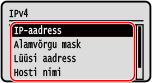
Vajutage [Võrguinfo] [IPv4] või [IPv6] .
[IPv4] või [IPv6] .3
Vaadake sätet ja vajutage .
.
Traadiga kohtvõrgu MAC-aadressi vaatamine
Saate vaadata seadmele määratud MAC-aadressi, kui seade on ühendatud traadiga kohtvõrguga.
Selles jaotises kirjeldatakse, kuidas vaadata seda teavet juhtpaneeli kaudu.
MAC-aadressi saab vaadata ka arvutist rakendusega Remote UI (Kaugkasutajaliides). Seadme juhtimine arvutist (kaugkasutajaliides)
Vaja on administraatori õigusi.
MAC-aadressi saab vaadata ka arvutist rakendusega Remote UI (Kaugkasutajaliides). Seadme juhtimine arvutist (kaugkasutajaliides)
Vaja on administraatori õigusi.
1
Valige [Menüü] juhtpaneeli kuval [Avamenüü] ja vajutage . [Avamenüü] kuva
. [Avamenüü] kuva2
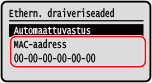
Vajutage [Eelistused] [Võrk] [Etherneti draiveriseaded] .
[Võrk] [Etherneti draiveriseaded] .Kui ilmub sisselogimiskuva, sisestage süsteemihalduri ID ja PIN-kood ning seejärel vajutage [<Logi sisse>] . Süsteemihalduri ID ja PIN-kood
. Süsteemihalduri ID ja PIN-kood3
Vaadake MAC-aadressi.
Traadita kohtvõrgu MAC-aadressi ja ühenduse teabe vaatamine
Kui seade on ühendatud traadita kohtvõrguga, saate lisaks traadita kohtvõrgu MAC-aadressile ja kohtvõrgu ühenduse teabele vaadata ka turbesätteid.
Selles jaotises kirjeldatakse, kuidas vaadata seda teavet juhtpaneeli kaudu.
Seda teavet saab vaadata ka arvutist rakendusega Remote UI (Kaugkasutajaliides). Seadme juhtimine arvutist (kaugkasutajaliides)
Vaja on administraatori õigusi.
Seda teavet saab vaadata ka arvutist rakendusega Remote UI (Kaugkasutajaliides). Seadme juhtimine arvutist (kaugkasutajaliides)
Vaja on administraatori õigusi.
1
Valige [Menüü] juhtpaneeli kuval [Avamenüü] ja vajutage . [Avamenüü] kuva
. [Avamenüü] kuva2
Vajutage [Eelistused] [Võrk] [Juhtmevaba LAN-i seaded] .
[Võrk] [Juhtmevaba LAN-i seaded] .Ilmub kuva [Võrgu valimine].
Kui ilmub sisselogimiskuva, sisestage süsteemihalduri ID ja PIN-kood ning seejärel vajutage [<Logi sisse>] . Süsteemihalduri ID ja PIN-kood
. Süsteemihalduri ID ja PIN-kood3
Vajutage [Ühenduse seaded] [Ühenduse teave] .
[Ühenduse teave] .4
Vaadake MAC-aadressi ja sätteid.
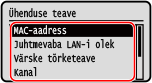
Valige [Värske tõrketeave] ja vajutage , et kuvada traadita kohtvõrgu ühendusega seotud tõrketeavet.
, et kuvada traadita kohtvõrgu ühendusega seotud tõrketeavet.Valige [Turvaseaded] ja vajutage , et kuvada WEP või WPA/WPA2-PSK andmeid.
, et kuvada WEP või WPA/WPA2-PSK andmeid. | |
Teabe vaatamine kuval [Olekumonitor]Traadita kohtvõrgu olekut ja tõrketeavet saate vaadata ka järgmise protseduuriga.
|