
[Nastavení tiskárny]
Určete nastavení pro provoz tiskárny a pro zpracování tiskových dat.
* Hodnoty vyznačené tučným červeným písmem představují výchozí nastavení pro každou položku.
* Hodnoty vyznačené tučným červeným písmem představují výchozí nastavení pro každou položku.
|
|
Pokud mají ovládací panel a ovladač tiskárny stejná nastaveníPřednost mají nastavení ovladače tiskárny. Nastavení ovládacího panelu platí pro operační systémy, jako je UNIX, kde nelze použít ovladače tiskárny, a při tisku z mobilních zařízení.
|
[Akce při neshodě volné velikosti papíru]
[Nabídka]  [Nastavení funkcí] [Tiskárna] [Nastavení tiskárny]
[Nastavení funkcí] [Tiskárna] [Nastavení tiskárny]Pokud je velikost papíru pro každý zdroj papíru nastavena na možnost [Volná velikost] v části [Nastavení papíru], můžete nastavit operaci, která se spustí v případě, že bude velikost vloženého papíru výrazně odlišná od nastavení v ovladači tiskárny.
Pokud se nastavení ovladače tiskárny neshoduje s velikostí a typem vloženého papíru, může docházet k zachycení papíru nebo chybě tisku.
Pokud se nastavení ovladače tiskárny neshoduje s velikostí a typem vloženého papíru, může docházet k zachycení papíru nebo chybě tisku.
|
[Zásuvka 1]
[Vynutit výstup]
[Zobrazit chybu]
|
[Kopie]
[Nabídka] [Nastavení funkcí] [Tiskárna] [Nastavení tiskárny]
[Nastavení funkcí] [Tiskárna] [Nastavení tiskárny]Zadejte počet kopií, které se mají vytisknout.
|
1 až 999
|
[2stranný tisk]
[Nabídka] [Nastavení funkcí] [Tiskárna] [Nastavení tiskárny]
[Nastavení funkcí] [Tiskárna] [Nastavení tiskárny]Určete, zda se má tisknout na obě strany papíru.
|
[Vypnuto]
[Zapnuto]
|
[Výchozí papír]
[Nabídka] [Nastavení funkcí] [Tiskárna] [Nastavení tiskárny]
[Nastavení funkcí] [Tiskárna] [Nastavení tiskárny]Zadejte formát a typ papíru, který se má použít při tisku z mobilního zařízení nebo operačního systému, který nepodporuje ovladač tiskárny.
Níže jsou uvedeny papíry, které lze zadat.
Použitelný papír
Níže jsou uvedeny papíry, které lze zadat.
Použitelný papír
[Změna velikosti papíru]
[Nabídka] [Nastavení funkcí] [Tiskárna] [Nastavení tiskárny]
[Nastavení funkcí] [Tiskárna] [Nastavení tiskárny]Určete, zda má zařízení při tisku nahrazovat papír formátu A4 papírem formátu Letter a naopak.
Zadáním možnosti [Zapnuto] v tomto nastavení znamená, že pokud je například v počítači určen tisk na papír velikosti A4 a vložen je pouze papír velikosti Letter, úloha se vytiskne místo toho na papír velikosti Letter.
Zadáním možnosti [Zapnuto] v tomto nastavení znamená, že pokud je například v počítači určen tisk na papír velikosti A4 a vložen je pouze papír velikosti Letter, úloha se vytiskne místo toho na papír velikosti Letter.
* Nastavení tisku se zadává v aplikaci nebo ovladači tiskárny, ale toto nastavení lze zadat pouze na ovládacím panelu.
|
[Vypnuto]
[Zapnuto]
|
[Kvalita tisku]
[Nabídka] [Nastavení funkcí] [Tiskárna] [Nastavení tiskárny]
[Nastavení funkcí] [Tiskárna] [Nastavení tiskárny]Podle tisknutého dokumentu a účelu upravte nastavení kvality tisku, jako je hustota.
[Sytost]
[Nabídka] [Nastavení funkcí] [Tiskárna] [Nastavení tiskárny] [Kvalita tisku]
[Nastavení funkcí] [Tiskárna] [Nastavení tiskárny] [Kvalita tisku]Při tisku nastavte použitou sytost toneru.
Pro přesnější nastavení můžete upravit úrovně tří oblastí sytosti v nabídce [Sytost (Jemné nastavení)].
Pro přesnější nastavení můžete upravit úrovně tří oblastí sytosti v nabídce [Sytost (Jemné nastavení)].
* Vezměte na vědomí, že nemůžete upravit hustotu toneru, pokud je možnost [Úspora toneru] nastavena na [Zapnuto].[Úspora toneru]
* [Sytost] se nemusí zobrazit v závislosti na modelu, nainstalovaných doplňcích a dalším nastavení.
|
[Sytost]
17 úrovní
[Sytost (Jemné nastavení)]
[Vysoká]/[Střední]/[Nízká]
17 úrovní
|
[Úspora toneru]
[Nabídka] [Nastavení funkcí] [Tiskárna] [Nastavení tiskárny] [Kvalita tisku]
[Nastavení funkcí] [Tiskárna] [Nastavení tiskárny] [Kvalita tisku]Určete, zda se má šetřit tonerem při tisku.
Zadejte možnost [Zapnuto] v tomto nastavení, když chcete pouze zkontrolovat rozvržení nebo další dokončování před konečným tiskem, například před tiskem velmi velkých úloh.
Zadejte možnost [Zapnuto] v tomto nastavení, když chcete pouze zkontrolovat rozvržení nebo další dokončování před konečným tiskem, například před tiskem velmi velkých úloh.
|
[Vypnuto]
[Zapnuto]
|
[Zdokonalení obrazu]
[Nabídka] [Nastavení funkcí] [Tiskárna] [Nastavení tiskárny] [Kvalita tisku]
[Nastavení funkcí] [Tiskárna] [Nastavení tiskárny] [Kvalita tisku]Určete, zda se má použít zpracování vyhlazování, které vytvoří hladší tištěné obrysy textu a obrázků.
|
[Vypnuto]
[Zapnuto]
|
[Režim nastavení výstupu]
[Nabídka] [Nastavení funkcí] [Tiskárna] [Nastavení tiskárny] [Kvalita tisku]
[Nastavení funkcí] [Tiskárna] [Nastavení tiskárny] [Kvalita tisku]Zadejte rozlišení pro tisk. Chcete-li tisknout ve vyšším rozlišení, zadejte [Zapnuto].
* Výběrem možnosti [Zapnuto] snížíte rychlost tisku.
|
[Vypnuto]
[Zapnuto]
|
[Rozvržení]
[Nabídka] [Nastavení funkcí] [Tiskárna] [Nastavení tiskárny]
[Nastavení funkcí] [Tiskárna] [Nastavení tiskárny]Zadejte směr vazby nebo okraj a polohu tisku.
[Umístění vazby]
[Nabídka] [Nastavení funkcí] [Tiskárna] [Nastavení tiskárny] [Rozvržení]
[Nastavení funkcí] [Tiskárna] [Nastavení tiskárny] [Rozvržení]|
Určete, zda bude vazba na dlouhém nebo krátkém okraji, nebo zda bude vytištěný dokument svázán pomocí metody, jako jsou sponky.
Toto nastavení použijte ve spojení s nastavením [Vnitřní okraj] k úpravě polohy vazby a okrajů. [Vnitřní okraj] Chcete-li navázat papír na dlouhý okraj, zadejte [Delší strana] v tomto nastavení.

Chcete-li navázat papír na krátký okraj, zadejte [Kratší strana] v tomto nastavení.

|
|
[Delší strana]
[Kratší strana]
|
[Vnitřní okraj]
[Nabídka] [Nastavení funkcí] [Tiskárna] [Nastavení tiskárny] [Rozvržení]
[Nastavení funkcí] [Tiskárna] [Nastavení tiskárny] [Rozvržení]Posunutím tiskové pozice upravíte šířku okraje, který bude tvořit úžlabí.
Zadejte šířku odsazení v přírůstcích po 0,5 mm ve směru odsazení plus (+) nebo mínus (-), v souladu s okrajem určeným v části [Umístění vazby]. [Umístění vazby]
Zadejte šířku odsazení v přírůstcích po 0,5 mm ve směru odsazení plus (+) nebo mínus (-), v souladu s okrajem určeným v části [Umístění vazby]. [Umístění vazby]
Když je možnost [Umístění vazby] nastavena na [Delší strana]
Šířku posunu zadejte výběrem kladné hodnoty (+) pro vazbu na levý okraj papíru nebo záporné hodnoty (-) pro vazbu na pravý okraj.

Zadáno jako kladná hodnota (+)
|

Zadáno jako záporná hodnota (-)
|
Když je možnost [Umístění vazby] nastavena na [Kratší strana]
Šířku posunu zadejte výběrem kladné hodnoty (+) pro vazbu na horní okraj papíru nebo záporné hodnoty (-) pro vazbu na spodní okraj.

Zadáno jako kladná hodnota (+)
|

Zadáno jako záporná hodnota (-)
|
|
-50,0 až 00,0 až +50,0 (mm)
|
[Přesadit kratší stranu] nebo [Přesadit delší stranu]
[Nabídka] [Nastavení funkcí] [Tiskárna] [Nastavení tiskárny] [Rozvržení]
[Nastavení funkcí] [Tiskárna] [Nastavení tiskárny] [Rozvržení]Posunutí tiskové pozice textu a obrázků. Toto nastavení použijte, pokud jsou tištěný text a obrázky posunuty k jednomu okraji papíru nebo pokud přesahují rozsah tisku.
Zadejte šířku odsazení jako kladnou (+) nebo zápornou (-) hodnotu v přírůstcích po 0,5 mm pro každý okraj papíru a tiskovou stranu.
Zadejte šířku odsazení jako kladnou (+) nebo zápornou (-) hodnotu v přírůstcích po 0,5 mm pro každý okraj papíru a tiskovou stranu.
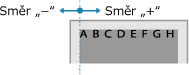
Posunutí podél krátkého okraje (vodorovně)
Určete šířku úpravy výběrem kladné (+) hodnoty pro úpravu směrem doprava na papíře nebo záporné (-) hodnoty pro úpravu doleva na papíře.
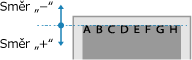
Posunutí podél dlouhého okraje (vertikálně)
Určete šířku úpravy výběrem kladné (+) hodnoty pro úpravu směrem dolů na papíře nebo záporné (-) hodnoty pro úpravu nahoru na papíře.
|
-50,0 až 00,0 až +50,0 (mm)
|
[Automaticky přeskočit chybu]
[Nabídka] [Nastavení funkcí] [Tiskárna] [Nastavení tiskárny]
[Nastavení funkcí] [Tiskárna] [Nastavení tiskárny]Určete, zda se má pokračovat v tisku, pokud během tisku dojde k chybě.
Doporučujeme, aby se nastavení [Vypnuto] běžně používalo tak, že se tisk v případě výskytu chyby zastaví.
Doporučujeme, aby se nastavení [Vypnuto] běžně používalo tak, že se tisk v případě výskytu chyby zastaví.
|
[Vypnuto]
[Zapnuto]
|
[Časová prodleva]
[Nabídka] [Nastavení funkcí] [Tiskárna] [Nastavení tiskárny]
[Nastavení funkcí] [Tiskárna] [Nastavení tiskárny]Zadejte dobu od začátku čekání na příjem tiskových dat do ukončení příjmu, když je příjem tiskových dat přerušen.
|
5 až 15 až 300 (s)
|
[Rychl./priorita tisku str. pro 2stranný]
[Nabídka] [Nastavení funkcí] [Tiskárna] [Nastavení tiskárny]
[Nastavení funkcí] [Tiskárna] [Nastavení tiskárny]|
Určete, zda se má tisknout poslední stránka na jednu stranu papíru, pokud je nastaven oboustranný tisk a poslední číslo stránky je liché, nebo je poslední stránka prázdná nebo ji nelze vytisknout a končí lichým číslem stránky.
Pro tisk poslední stránky na jednu stranu papíru vyberte možnost [Priorita rychlosti].
Pokud chcete tisknout poslední stránku na obě strany papíru, vyberte možnost [Priorita tiskové strany].
Pokud používáte například papír s natištěným logem, výběrem možnosti [Priorita tiskové strany] docílíte vyrovnání orientace a tiskové strany s ostatními stránkami. |
|
[Priorita rychlosti]
[Priorita tiskové strany]
|
[Zkontrolovat velikost papíru v přihrádce]
[Nabídka] [Nastavení funkcí] [Tiskárna] [Nastavení tiskárny]
[Nastavení funkcí] [Tiskárna] [Nastavení tiskárny]Stanovte, zda má být určena velikost papíru v možnosti zdroj papíru a velikost papíru v ovladači tiskárny.
Pokud je zvolena možnost [Zapnuto], tisk se zruší v případě, že se velikosti papíru neshodují.
Pokud je zvolena možnost [Zapnuto], tisk se zruší v případě, že se velikosti papíru neshodují.
|
[Vypnuto]
[Zapnuto]
|
[Tisk obnovy]
[Nabídka] [Nastavení funkcí] [Tiskárna] [Nastavení tiskárny]
[Nastavení funkcí] [Tiskárna] [Nastavení tiskárny]Určete, zda má být tisk po vyřešení chyby opět zahájen stránkou, na které došlo k zastavení tisku z důvodu chyby.
* Pokud je zvolena možnost [Vypnuto], stránka, na které se vyskytla chyba, se nevytiskne. Tisk se zahájí na další stránce, ale může být zahájen také o dvě stránky dále, pokud je používán oboustranný tisk a v závislosti na tom, kde k chybě došlo.
|
[Vypnuto]
[Zapnuto]
|
[UFR II]
[Nabídka] [Nastavení funkcí] [Tiskárna] [Nastavení tiskárny]
[Nastavení funkcí] [Tiskárna] [Nastavení tiskárny]Určete metodu zpracování tiskových dat, která se použije při použití ovladače tiskárny UFR II.
[Polotóny]
[Nabídka] [Nastavení funkcí] [Tiskárna] [Nastavení tiskárny] [UFR II]
[Nastavení funkcí] [Tiskárna] [Nastavení tiskárny] [UFR II]Určete metodu tisku použitou pro reprodukci polotónů (meziplochy mezi světlými a tmavými oblastmi) podle obsahu tiskových dat.
Tisk ve vysokém rozlišení s jasnými obrysy textu
Zadejte [Rozlišení]. To je užitečné pro tisk souborů s textem a jemnými linkami.
Chcete-li tisknout ve vyšším rozlišení, než je nastavení [Rozlišení], zadejte [Vysoké rozlišení]. To je užitečné pro tisk dat s jemnými čarami a malým textem, například souborů CAD.
Chcete-li tisknout ve vyšším rozlišení, než je nastavení [Rozlišení], zadejte [Vysoké rozlišení]. To je užitečné pro tisk dat s jemnými čarami a malým textem, například souborů CAD.
* Výběrem možnosti [Vysoké rozlišení] může dojít ke snížení konzistence textur.
Pro tisk se zvýrazněným kontrastem mezi světlými a tmavými oblastmi
Zadejte [Barevný tón]. To je užitečné pro tisk obrazových souborů, například fotografií.
Pro tisk s hladším stupňováním a obrysy
Zadejte [Gradace]. To je užitečné pro tisk souborů, jako jsou obrázky, které používají tónové stupňování.
|
[Rozlišení/Gradace]*1
[Text]
[Rozlišení]
[Barevný tón]
[Gradace]
[Vysoké rozlišení]
[Grafika]
[Rozlišení]
[Barevný tón]
[Gradace]
[Vysoké rozlišení]
[Obraz]
[Rozlišení]
[Barevný tón]
[Gradace]
[Vysoké rozlišení]
|
|
*1 V závislosti na modelu, nainstalovaných možnostech a dalších nastaveních se nemusí zobrazit.
|
[Úspora papíru]
[Nabídka] [Nastavení funkcí] [Tiskárna] [Nastavení tiskárny] [UFR II]
[Nastavení funkcí] [Tiskárna] [Nastavení tiskárny] [UFR II]Určete, zda se má zakázat výstup prázdných stránek obsažených v tiskových datech.
|
[Vypnuto]
[Zapnuto]
|
[Nastavení obrázků]
[Nabídka] [Nastavení funkcí] [Tiskárna] [Nastavení tiskárny]
[Nastavení funkcí] [Tiskárna] [Nastavení tiskárny]Určete metodu zpracování tiskových dat použitou pro tisk obrazových souborů ve formátu JPEG nebo TIFF.
[Polotóny]
[Nabídka] [Nastavení funkcí] [Tiskárna] [Nastavení tiskárny] [Nastavení obrázků]
[Nastavení funkcí] [Tiskárna] [Nastavení tiskárny] [Nastavení obrázků]Určete metodu tisku použitou pro reprodukci polotónů (meziplochy mezi světlými a tmavými oblastmi) podle obsahu obrázku.
Pro tisk se zvýrazněným kontrastem mezi světlými a tmavými oblastmi
Zadejte [Gradace]. To je užitečné pro tisk obrazových souborů, například fotografií.
Pro tisk s hladším stupňováním a obrysy
Zadejte [Rozlišení]. To je užitečné pro tisk souborů, jako jsou obrázky, které používají tónové stupňování.
Tisk ve vysokém rozlišení s jasnými obrysy textu
Zadejte [Vysoké rozlišení]. Vhodné pro tisk souborů s textem a jemnými linkami.
|
[Gradace]
[Rozlišení]
[Vysoké rozlišení]
|