Bestemmingen in het adresboek registreren (UI op afstand)
U kunt bestemmingen registreren in het adresboek met behulp van UI op afstand vanaf een computer.
Gebruik UI op afstand om bestanden op te slaan (gedeelde map).
Gebruik UI op afstand om bestanden op te slaan (gedeelde map).
Als u bestemmingen wilt registreren via UI op afstand, moet u beheerdersrechten hebben.
|
Vereiste voorbereidingen
|
|
Als u een gedeelde map als bestemming registreert, bereid dan de volgende informatie voor en houd deze bij de hand:
Naam of IP-adres van de computer met de gedeelde map
De systeeminformatie van de computer bekijken De netwerkverbindinginformatie van de computer bekijken Pad naar de gedeelde map
Gebruikersnaam en wachtwoord voor toegang tot de gedeelde map (als Beperkte Toegang is ingesteld)
|
1
Meld u in de systeembeheerdersmodus aan bij de UI op afstand. De UI op afstand starten
2
Klik op de Portal-pagina van UI op afstand op [Adresboek]. Portalpagina van UI op afstand
3
Klik op [Sneltoets] of [Kiescode].
4
Klik op een item dat wordt weergegeven als [Niet geregistreerd].

Het scherm [Nieuwe bestemming registreren] wordt weergegeven.
Als het scherm [Pincode invoeren] verschijnt, voert u de pincode van het adresboek in en klikt u op [OK].
5
Selecteer het type bestemming en klik op [OK].

Wanneer u locaties voor het opslaan van bestanden registreert (gedeelde map), selecteert u [Bestand].
Bij het registreren van groepsbestemmingen kunt u het volgende raadplegen.
Groepen in het adresboek registreren (UI op afstand)
Groepen in het adresboek registreren (UI op afstand)
6
Stel de informatie voor de bestemming in.
U kunt bestemmingen registreren zonder de naam in te voeren. Maar als u de naam invoert, kunt u naar de bestemming zoeken op zijn initialen als u de bestemming opgeeft.
 E-mailadressen registreren

Voer naam en e-mailadres in.
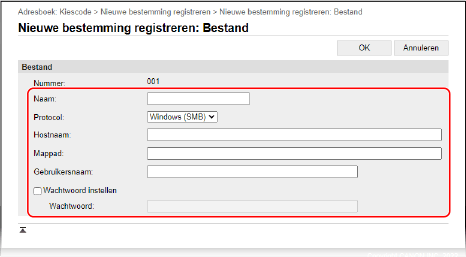
Locaties registreren om bestanden op te slaan (gedeelde map)
|
1
|
Voer de naam in.
|
|
2
|
Selecteer [Protocol].
Als u een gedeelde map registreert, selecteert u [Windows (SMB)].
|
|
3
|
Voer in [Hostnaam] de computernaam of het IP-adres in van de computer waarop zich een gedeelde map bevindt.
* Bij gebruik van een DNS server kunt u hier de hostnaam of FQDN invullen in plaats van de computernaam of IP-adres.
|
|
4
|
Voer het pad naar de map in.
Geef het pad op naar de gedeelde map. Gebruik "\" als scheidingsteken.
Voorbeeld: pad naar de gedeelde map is C:\users\public\share
users\public\share Als er zich aan het ingevoerde pad geen map bevindt, wordt een map met de ingevoerde naam gemaakt als het bestand voor de eerste keer worden opgeslagen.
* Maar als er geen bovenliggende map is, of als u geen schrijfmachtiging voor de bovenliggende map hebt, treedt een verzendfout op zonder dat er een map wordt gemaakt.
|
|
5
|
Voer gebruikersnaam en wachtwoord in, naar behoefte.
Als Beperkte toegang is ingeschakeld voor de gedeelde map, voert u de gebruikersnaam en het wachtwoord in voor toegang tot de gedeelde map.
Om een wachtwoord in te voeren schakelt u het selectievakje [Wachtwoord instellen] in en voert u het wachtwoord in.
|
Een faxnummer registreren

|
1
|
Voer naam en faxnummer in.
|
|
2
|
Stel de faxverzenddetails in, naar behoefte.
Als ER een verzendfout optreedt of als het lang duurt om een fax naar een geregistreerd faxnummer te verzenden, stel dan de faxverzenddetails in.
[ECM TX]
*1
Als dit is geselecteerd en er treedt een fout op voor een afbeelding die wordt verzonden, corrigeert het apparaat de afbeelding zodat geen beschadigde afbeelding wordt verzonden.
[Snelheid]
*1
Als het lang duurt voordat het verzenden van een fax start, bijvoorbeeld vanwege een slechte telefoonverbinding, verlaagt het apparaat de startsnelheid voor de communicatie.
[Interlokaal]
Als er een communicatiefout optreedt wanneer u een fax naar een internationale bestemming verzendt, selecteert u [Internationaal (1)]. Als dat de fout niet wegneemt, selecteert u [Internationaal (2)] en [Internationaal (3)] in deze volgorde.
*1 Als dat hier niet is ingesteld, geldt de instelling in [Instellingen/registratie]
 [TX-instellingen] [TX-instellingen fax]. [TX-instellingen] [TX-instellingen fax]. [ECM TX] [TX startsnelheid] |
7
Klik op [OK].
De bestemming is geregistreerd in het adresboek.
8
Uitloggen van UI op afstand.

|
Geregistreerde bestemmingen bewerken of verwijderenAls u een bestemming selecteert en in stap 4 op het scherm op [Bewerken] klikt, kunt u de geregistreerde gegevens bewerken.
In stap 4 klikt u op [Verwijderen] rechts naast de bestemming die u wilt verwijderen, waarop deze wordt verwijderd.
|