Imprimir com o AirPrint
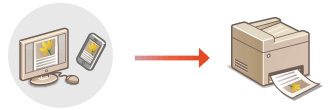
Você pode imprimir a partir de um iPad, iPhone, iPod touch ou Mac sem usar um driver de impressão.
Requisitos do sistema
Um dos dispositivos Apple a seguir é necessário para imprimir com AirPrint
iPad (todos os modelos)
iPhone (3GS ou posterior)
iPod touch (3.ª geração ou posterior)
Mac (OS X 10.7 ou posterior)*
* OS X 10.9 ou posterior ao usar uma conexão USB |
Ambiente de rede
Um dos ambientes a seguir é necessário.
Um ambiente em que o dispositivo Apple e a máquina estão conectados à mesma LAN
Um ambiente em que um dispositivo Apple e a máquina estejam conectados diretamente
Um ambiente em que um Mac esteja conectado à máquina via USB
Imprimindo a partir de um iPad, iPhone ou iPod touch
1
Confira se a máquina está LIGADA e conectada ao dispositivo Apple.
Para saber como conferir, consulte Configurando o ambiente de rede.
Para informação sobre Conexão direta, consulte Conectando diretamente.
2
A partir do aplicativo em seu dispositivo Apple, toque em  para exibir as opções de menu.
para exibir as opções de menu.3
Toque em [Print].
4
Selecione esta máquina a partir de [Printer].
As impressoras conectadas à rede são exibidas aqui. Selecione esta máquina nesta etapa.

A tela para seleção de máquina em [Printer] não é exibida em aplicativos que não suportam AirPrint. Neste caso, a impressão não pode ser executada.
5
Especifique as definições de impressão conforme necessário.

As definições e os tamanhos de papel disponíveis variam consoante a aplicação utilizada.
6
Toque em [Print].
A impressão é iniciada.
Verificar o estado da impressão
Durante a impressão, pressione o botão Inicial do dispositivo Apple duas vezes  toque em [Print].
toque em [Print].Você pode especificar se deseja exibir uma tela de erro no painel de controle caso a impressão não possa ser realizada como esperado devido a um problema com os dados de impressão. Para obter mais detalhes, consulte <Erros apresent. p/ AirPrint>.
Se a máquina estiver configurada para não imprimir dados imediatamente de um computador, os dados de impressão do AirPrint também serão retidos na máquina. Neste caso, é necessário operar a máquina para realizar a impressão. Imprimindo Documentos Mantidos na Máquina
Imprimindo a partir de um computador Mac
1
Confira se a máquina está LIGADA e conectada ao Mac.
Para saber como conferir, consulte Configurando o ambiente de rede.
2
Em seu computador Mac, adicione a máquina a [System Preferences] [Printers & Scanners].
[Printers & Scanners].Se a máquina já tiver sido adicionada para digitalização ou envio de faxes, esta operação não será necessária.
3
Abra um documento numa aplicação e aceda à caixa de diálogo de impressão.
A forma de aceder à caixa de diálogo de impressão varia consoante a aplicação. Para obter mais informações, consulte o manual de instruções da aplicação que está a utilizar.
4
Selecione a máquina na caixa de diálogo de impressão.
As impressoras adicionadas ao Mac são exibidas. Selecione a máquina nesta etapa.
5
Especifique as definições de impressão conforme necessário.
As definições e os tamanhos de papel disponíveis variam consoante a aplicação utilizada.
6
Clique em [Print].
A impressão é iniciada.
|
Você pode especificar se deseja exibir uma tela de erro no painel de controle caso a impressão não possa ser realizada como esperado devido a um problema com os dados de impressão. Para obter mais detalhes, consulte <Erros apresent. p/ AirPrint>. Se a máquina estiver configurada para não imprimir dados imediatamente de um computador, os dados de impressão do AirPrint também serão retidos na máquina. Neste caso, é necessário operar a máquina para realizar a impressão. Imprimindo Documentos Mantidos na Máquina |