Bestanden in het postvak bewerken
U kunt documenten die in het postvak zijn opgeslagen, bewerken. In deze opslagruimte kunt u opgeslagen bestanden hernoemen en verwijderen, en meerdere bestanden samenvoegen tot één bestand of een bestand in een ander bestand invoegen.
1
Druk op <Toegang opgeslagen bestanden>. Het scherm <Home>
2
Druk op <Postbus>.
3
Selecteer het gewenste postvak.
U kunt ook het postvaknummer invoeren met de numerieke toetsen om rechtstreeks het gewenste postvak op te geven.
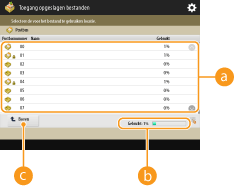
 Postvakkenlijst
Geeft pictogrammen weer die de status aangeven van de postvakken, postvaknummers, postvaknamen en de hoeveelheid geheugen dat door elke postvak wordt verbruikt.
Typen pictogrammen worden als volgt weergegeven:
 Postvak met opgeslagen bestanden
 Postvak zonder opgeslagen bestanden
 Postvak met wachtwoorden ingesteld De postvakinstellingen opgeven
 <Gebruikt>
Geeft de totale hoeveelheid geheugen weer dat door alle postvakken wordt verbruikt.
 <Boven>
Druk hierop om naar het bovenliggende niveau van de huidige te gaan.
4
Bestanden gebruiken.
/b_D01040_C.gif) Postvakinformatie
PostvakinformatieGeeft het nummer en de naam van het weergegeven postvak weer.
Bestanden die in de postbus zijn opgeslagenGeeft weer of bestanden zijn geselecteerd, en pictogrammen die het bestandstype, namen, scanformaten, aantal pagina's en data/tijden van opslag aangeven.
Druk op <Naam> of <Datum/Tijd> om de lijst met bestanden en mappen op naam of datum/tijd te sorteren in oplopende ( ) of aflopende (
 ) volgorde.
) of aflopende () volgorde.Als u zich aanmeldt met persoonlijke-verificatiebeheer, wordt de laatst gebruikte sorteerconditie bewaard. Lijst met items die kunnen worden gepersonaliseerd
Wanneer bestanden zijn geselecteerd, worden genummerde pictogrammen weergegeven in de volgorde waarin u de bestanden hebt geselecteerd. Als u meerdere bestanden tegelijk afdrukt, worden ze in die volgorde afgedrukt.

Bestanden die zijn opgeslagen vanaf een printerstuurprogramma (Gegevens op computers opslaan), bevatten afdrukinstellingen. Merk op dat als u bestanden bewerkt, zoals samenvoegen of invoegen van bestanden, alle afdrukinstellingen voor elk bestand worden geannuleerd.
Totaal aantal bestanden en aantal geselecteerde bestandenGeeft het totale aantal opgeslagen bestanden en het aantal bestanden in de selectie weer.
 <Lijst afdrukken>
Hiermee drukt u documenten af die zijn opgeslagen in het weergegeven postvak. U kunt de namen, papierformaten en het aantal pagina's van documenten controleren.
 <Afdrukken>
Hiermee drukt u bestanden af. Bestanden in het postvak afdrukken
 <Verzenden>
Hiermee verzendt u bestanden of slaat u bestanden op een bestandsserver op. Bestanden in het postvak verzenden
 <Bewerk bestand>
Druk hierop om bestanden te hernoemen of meerdere bestanden samen te voegen.
 <Weergave afbeelding>
Hiermee wordt de voorbeeldafbeelding van een bestand weergegeven. U kunt ook afdrukken nadat u de voorbeeldafbeelding hebt gecontroleerd en onnodige pagina's het verwijderd.
 <Details>
Geeft de gedetailleerde informatie van een bestand, zoals het aantal pagina's en papierformaat, weer.
 <Alles selecteren (Max. 100 best.)>/<Wis selectie>
Als er in geen bestanden zijn geselecteerd, wordt <Alles selecteren (Max. 100 best.)> weergegeven. Als een of meer bestanden zijn geselecteerd, wordt <Wis selectie> weergegeven. Druk op <Alles selecteren (Max. 100 best.)> om tegelijkertijd maximaal 100 bestanden in het postvak te selecteren of op <Wis selectie> om de selectie ongedaan te maken.
geen bestanden zijn geselecteerd, wordt <Alles selecteren (Max. 100 best.)> weergegeven. Als een of meer bestanden zijn geselecteerd, wordt <Wis selectie> weergegeven. Druk op <Alles selecteren (Max. 100 best.)> om tegelijkertijd maximaal 100 bestanden in het postvak te selecteren of op <Wis selectie> om de selectie ongedaan te maken. Knop voor schakelen weergeven
Druk op <Boven> om naar het bovenliggende niveau van het huidige te gaan. Om de inhoud van het weergegeven scherm bij te werken, drukt u op <Bijw.>.
 Wijzigen van een bestandsnaam
1 | Selecteer een bestand en druk op <Bewerk bestand>  <Wijzig bestandsnaam>. <Wijzig bestandsnaam>. |
2 | Voer een bestandsnaam in en druk op <OK>. |
Weergeven van de voorbeeldafbeelding van een bestand
1 | Selecteer een bestand en druk op <Weergave afbeelding>. |
2 | Druk nadat u de voorbeeldafbeelding hebt gecontroleerd, op <Terug>. Druk op <Afdrukken> om het bestand af te drukken. |
Controleren van de gedetailleerde informatie van een bestand
1 | Selecteer een bestand en druk op <Details>. |
2 | Druk nadat u de gedetailleerde informatie hebt gecontroleerd, op <OK>. |
Een bestand verwijderen
1 | Selecteer een bestand en druk op <Bewerk bestand> <Verwijderen>. |
2 | Druk op <Ja>. |
Documenten scannen en opslaan
1 | Stel het origineel in. Originelen plaatsen |
2 | Druk op <Bewerk bestand> <Bestanden toevoegen (Scannen en opslaan)>. |
3 | Geef zo nodig de scaninstellingen op en druk op  (Start). (Start).Zie voor scaninstellingen Instellingenscherm en bewerkingen voor scannen om op te slaan. |
Bestanden naar een andere postbus verplaatsen/dupliceren
1 | Selecteer een bestand en druk op <Bewerk bestand> <Verplaatsen/Dupliceren>. |
2 | Selecteer een postvak en druk op <Verplaatsen> of <Dupliceren>. Wanneer een bestand wordt gedupliceerd, blijft de bestandsnaam gelijk aan dat van het originele bestand. |
Meerdere bestanden tot één bestand samenvoegen
De bestanden in hetzelfde postvak kunnen worden samengevoegd tot één bestand. Merk op dat als de resolutie-instellingen van de bestanden niet overeenkomen, u de bestanden niet kunt samenvoegen.
1 | Selecteer de bestanden die u wilt samenvoegen en druk op <Bewerk bestand> <Meerdere bestanden samenvoegen>.De bestanden worden samengevoegd in de volgorde waarin u ze hebt geselecteerd. |
2 | Voer een bestandsnaam in. Druk op <Bestandsnaam>, voer de naam in en druk op <OK>. Als u niets opgeeft, worden de opgeslagen datum en tijd automatisch toegewezen als bestandsnaam. Als een bestand, bijvoorbeeld, wordt opgeslagen om 1:05:12 p.m. op 30 oktober 2015, wordt de naam "20151030130512". |
3 | Druk op <Start samenvoeg.>. Alle afdrukinstellingen voor elk bestand worden geannuleerd, en alle instellingen die bij <Wijzig standaardinstellingen> zijn geregistreerd, worden toegepast op het nieuwe bestand. <Wijzig standaard instellingen> |
Een bestand invoegen in een ander bestand
De bestanden in hetzelfde postvak kunnen worden ingevoegd. Merk op dat als de resolutie-instellingen van de bestanden niet overeenkomen, u de bestanden niet kunt invoegen.
1 | Selecteer het bestand waarin u een ander bestand wilt invoegen en druk op <Bewerk bestand> <Pagina's invoegen>. |
2 | Geef het bestand dat u wilt invoegen, en de positie waar u het wilt invoegen, op en druk op <Volgende>. /b_D01051_C.gif) Voer met de numerieke toetsen het paginanummer in waar u het bestand wilt invoegen. |
3 | Voer een bestandsnaam in. Druk op <Bestandsnaam na invoegen>, voer de naam in en druk op <OK>. Als u niets opgeeft, worden de opgeslagen datum en tijd automatisch toegewezen als bestandsnaam. Als een bestand, bijvoorbeeld, wordt opgeslagen om 1:05:12 p.m. op 30 oktober 2015, wordt de naam "20151030130512". |
4 | Controleer de paginavolgorde en druk op <Start invoegen>. Alle afdrukinstellingen voor elk bestand worden geannuleerd, en alle instellingen die bij <Wijzig standaardinstellingen> zijn geregistreerd, worden toegepast op het nieuwe bestand. <Wijzig standaard instellingen> |
Verwijderen van pagina's
1 | Selecteer een bestand en druk op <Bewerk bestand> <Verwijder pagina>. |
2 | Geef te verwijderen pagina's op. 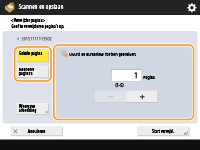 Om slechts één pagina te verwijderen, drukt u op <Enkele pagina> en voert u het overeenkomende paginanummer in. Als u meerdere pagina's tegelijkertijd wilt verwijderen, drukt u op <Meerdere pagina's> <Eerste pagina> of <Laatste pagina> en geeft u de betreffende paginanummers op. |
3 | Druk op <Start verwijd.> <Ja>. |