
Instaliranje MEAP aplikacija
Prije instaliranja MEAP aplikacije morate putem računala dobiti „licencnu datoteku“. Kada dobijete licencnu datoteku, aktivirajte prikaz SMS-a iz sučelja Remote UI (Udaljeni UI) kako biste instalirali MEAP aplikaciju.
|
|
|
Možete provjeriti broj instaliranih aplikacija i zauzetost prostora na uređaju za pohranu. Upravljanje MEAP aplikacijama
Ako s vašom MEAP aplikacijom nije isporučen pristupni broj licence, licencnu datoteku isporučit će vam dobavljač MEAP aplikacije. Licencni ključ i licencna datoteka opisani u ovom dijelu nisu potrebni. Za više informacija pogledajte upute za svaku MEAP aplikaciju.
Ovisno o MEAP aplikaciji, mogu postojati specifični uvjeti za instalaciju. Dodatne informacije potražite u korisničkom priručniku za MEAP aplikaciju koju ćete koristiti.
Na uređaj je moguće instalirati najviše 19 MEAP aplikacija.
|
Dobivanje licencne datoteke

|
Za dobivanje licencne datoteke neophodne su sljedeće informacije.Pristupni broj licence, koji je priložen uz paket s MEAP aplikacijom
„Serijski broj“ uređaja, koji se prikazuje u donjem lijevom kutu zaslona kada pritisnete tipku
 (Podaci o brojaču/uređaju). (Podaci o brojaču/uređaju).* Serijski broj možete provjeriti i putem zaslona SMS. Upravljanje MEAP aplikacijama
|
1
Otvorite web-preglednik da biste otvorili stranicu http://www.canon.com/lms/license/
2
Slijedite upute na zaslonu da biste dobili licencnu datoteku.
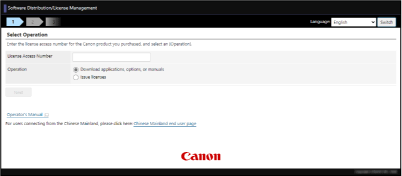
Kada dobijete licencnu datoteku, aktivirajte prikaz SMS-a kako biste instalirali MEAP aplikaciju.
Instaliranje aplikacije
1
Prijavite se u Remote UI (Udaljeni UI). Pokretanje sučelja Remote UI
2
Na stranici portala kliknite [Service Management Service].
3
Kliknite [Install MEAP Application].
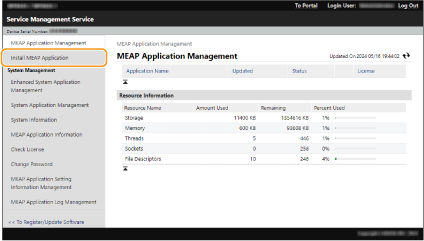
4
Kliknite [Choose File], odaberite aplikacijsku i licencnu datoteku te kliknite [U redu].
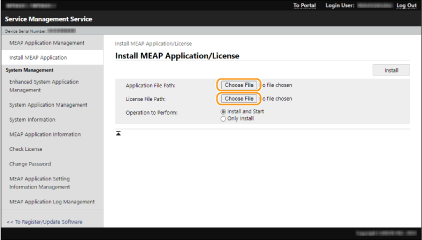
Datoteke s nastavkom „jar“ su aplikacijske datoteke.
Datoteke s nastavkom „lic“ su licencne datoteke.
5
Odaberite operaciju koja će se izvesti nakon instalacije.
Da biste nakon instalacije pokrenuli aplikaciju, odaberite [Install and Start]. Ako ne želite pokrenuti aplikaciju nakon instalacije, odaberite [Only Install].
6
Kliknite [Install]  [Yes].
[Yes].Kada se prikaže zaslon za licenciranje, provjerite sadržaj i kliknite [I Accept].
Kada se instalacija završi, prikazat će se zaslon za upravljanje MEAP aplikacijom.
|
|
|
Ovisno o MEAP aplikaciji, korisnički priručnik ili povezani softver mogu se preuzeti sa sljedeće URL adrese: http://canon.com/fau/downloads
Verziju MEAP aplikacije možete nadograditi u okviru istog postupka kao i za instalaciju. Prije instalacije zaustavite MEAP aplikaciju na SMS zaslonu. Upravljanje MEAP aplikacijama
Maksimalna količina prostora na uređaju za pohranu koji aplikacije mogu koristiti iznosi približno 1,3 GB.
Ako je u trenutku instaliranja aplikacije u tijeku isključivanje uređaja, na stranici instalacije za SMS može se prikazati poruka o pogrešci, a instalacija se može otkazati. U tom slučaju pokušajte ponovno instalirati MEAP aplikaciju nakon ponovnog pokretanja uređaja (isključite, a zatim uključite napajanje putem glavnog prekidača napajanja). Za upute za uključivanje/isključivanje uređaja pogledajte Isključivanje uređaja, Uključivanje uređaja.
|