
Upravljanje dnevnikov
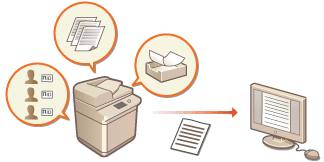
Na podlagi podatkov v dnevnikih lahko preverite in analizirate uporabo naprave. V dnevnikih se zabeležijo različni podatki o posameznih postopkih, na primer datum/ura postopka, uporabniško ime, vrsta postopka, vrsta funkcije in rezultat postopka. Če želite več informacij o vrstah dnevnikov, glejte Tehnični podatki sistema. Dnevnike je mogoče upravljati samo s skrbniškimi pravicami.
|
|
|
Če je omogočeno zbiranje revizijskih dnevnikov in v delu pomnilnika, ki ga upravlja ta funkcija, pride do napake, se inicializacija samodejno izvede in nato se prikaže zaslon z napako.
Če lahko revizijski dnevnik pridobite za čas, preden je prišlo do napake, kliknite [Download Audit Log], da pridobite dnevnik, in nato kliknite [OK].
Če revizijskega dnevnika ne morete pridobiti za čas, preden je prišlo do napake, kliknite [OK].
Po končani inicializaciji se nadaljuje zbiranje revizijskih dnevnikov in v dnevniku se zabeleži postopek samodejne inicializacije.
|
Začetek beleženja dnevnikov
Uporabite spodnji postopek za začetek beleženja dnevnikov.
Zaženite vmesnik Daljinski UI  [Settings/Registration] [Device Management] [Export/Clear Audit Log] [Audit Log Information] Kliknite [Start] za [Audit Log Collection]
[Settings/Registration] [Device Management] [Export/Clear Audit Log] [Audit Log Information] Kliknite [Start] za [Audit Log Collection]

|
|
Če je poraba energije v načinu mirovanja nastavljena na [Low], se ob preklopu naprave v način mirovanja ne zbirajo dnevniki.
Pri ustvarjanju dnevnika o omrežni povezavi, dnevnika o preverjanju pristnosti poštnega predala ali dnevnika o uporabi dokumentov v poštnem predalu kliknite [Device Management]
[Save Audit Log] izberite potrditveno polje za [Save Audit Log] kliknite [OK] [Apply Setting Changes].Če je med zbiranjem dnevnikov naprava izklopljena zaradi izpada napajanja ali drugih razlogov, se zbiranje znova začne, ko se naprava znova zažene, pri dnevniku, ki se je zbiral, preden se je naprava izklopila.
Če med zbiranjem dnevnikov zbiranje ustavite, se dnevniki za obdobje, za katero je bilo zbiranje dnevnikov ustavljeno, ne zberejo, ko se zbiranje dnevnikov znova začne.
|
Samodejno izvažanje dnevnikov
V napravi lahko nastavite, da revizijske dnevnike samodejno izvaža v določeno mapo ob vnaprej določeni uri v dnevu ali ko število revizijskih dnevnikov doseže 95 % največjega dovoljenega števila (približno 38.000).
1
Zaženite vmesnik Remote UI (Oddaljeni uporabniški vmesnik). Zagon oddaljenega uporabniškega vmesnika
2
Na strani portala kliknite [Settings/Registration]. Zaslon vmesnika Remote UI (Oddaljeni uporabniški vmesnik)
3
Kliknite [Device Management] [Export/Clear Audit Log] [Settings for Auto Export Audit Logs].
[Export/Clear Audit Log] [Settings for Auto Export Audit Logs].4
Izberite potrditveno polje za možnost [Use Auto Export] in določite zahtevane nastavitve.

 [User Name:]/[Password:]
Vnesite uporabniško ime in geslo, ki sta potrebna za prijavo v strežnik, v katerega se dnevniki izvozijo.
 [SMB Server Name:]
Vnesite gostiteljsko ime strežnika SMB, v katerega želite izvoziti dnevnike, in pot, ki zahteva preverjanje pristnosti.
\\Ime gostitelja
\\Naslov IP\Ime mape v skupni rabi
 [Destination Folder Path:]
Vnesite pot za mapo, v kateri želite shranjevati datoteke dnevnikov.
 [Perform At:]
Določite lahko čas, ko se izvede izvoz.
5
Kliknite [Check Connection], potrdite, da se lahko povežete, in nato kliknite [Update].
Revizijski dnevniki se bodo zdaj samodejno izvozili. Pripona datoteke je »csv«.
|
|
|
Po uspešnem samodejnem izvozu revizijskih dnevnikov se zbrani revizijski dnevniki samodejno izbrišejo. Revizijskih dnevnikov ni mogoče ročno izbrisati.
Po uspešnem samodejnem izvozu in izbrisu revizijskih dnevnikov se ustvari posamezni dnevnik. Če do naslednjega časa samodejnega izvoza ne pride do zbiranja drugih dnevnikov, se revizijski dnevnik ne izvozi samodejno.
Revizijske dnevnike je mogoče prek vmesnika Remote UI (Oddaljeni uporabniški vmesnik) izvoziti tudi ročno. Izvoz dnevnika kot datoteko
Če samodejni izvoz ne uspe, ga naprava večkrat poskusi izvesti. Če samodejni izvoz še enkrat ne uspe, je na nadzorni plošči naprave prikazano sporočilo o napaki.
Določite strežnik SMB za Windows Server 2012 ali novejšega ali sistem Windows 10 ali novejšega.
Če je naprava izklopljena, se izvoz ne izvede niti ob določenem času. Ne izvede se niti, ko je naprava znova vklopljena.
Če je naprava v načinu pripravljenosti, se samodejno vklopi in ob določenem času izvede izvoz.
Če uporabljate strežnik, ki ne podpira šifrirane komunikacije SMB 3.0/3.1, med samodejnim izvozom podatki revizijskih dnevnikov nešifrirani potujejo po komunikacijskih poteh.
Samodejni izvoz dnevnikov se morda izvede pozneje, kot je določeno, odvisno od okolja.
|
6
Upoštevajte navodila na zaslonu, da določite mesto shranjevanja datotek.
Datoteke CSV se shranijo.
Izvoz dnevnika kot datoteko
Različne dnevnike je mogoče izvoziti in shraniti v računalniku kot datoteko CSV, ki jo je mogoče odpreti z urejevalnikom datotek CSV ali urejevalnikom besedil.
|
|
|
Pri izvozu dnevnikov kot datotek uporabite TLS ali IPSec. Konfiguracija nastavitev IPSec
|
Zaženite vmesnik Daljinski UI [Settings/Registration] [Device Management] [Export/Clear Audit Log] [Export Audit Logs] [Export] Upoštevajte navodila na zaslonu za shranjevanje datoteke
[Settings/Registration] [Device Management] [Export/Clear Audit Log] [Export Audit Logs] [Export] Upoštevajte navodila na zaslonu za shranjevanje datotekeČe želite, da se po izvozu vsi dnevniki samodejno izbrišejo, izberite potrditveno polje za [Delete logs from device after export], preden kliknete [Export]. Če nato kliknete [Cancel], se izvoz prekliče in dnevniki so izbrisani, tudi če se njihov izvoz kot datoteke ni dokončal.
Med izvažanjem se zbiranje dnevnikov ustavi.
Brisanje dnevnikov
Izbrišete lahko vse zbrane dnevnike.
Zaženite vmesnik Daljinski UI [Settings/Registration] [Device Management] [Export/Clear Audit Log] [Delete Audit Logs] [Delete] [Yes]
[Settings/Registration] [Device Management] [Export/Clear Audit Log] [Delete Audit Logs] [Delete] [Yes]|
|
|
Če je omogočena možnost [Settings for Auto Export Audit Logs], revizijskih dnevnikov ni mogoče izbrisati.
|
Pošiljanje dnevnikov prek protokola Syslog
Podatke Syslog je mogoče poslati v sistem SIEM (security information/event management). Povezava s sistemom SIEM omogoča upravljanje različnih podatkov, analiziranih na podlagi podatkov sprotnih opozoril, na enem mestu.
1
Zaženite vmesnik Remote UI (Oddaljeni uporabniški vmesnik). Zagon oddaljenega uporabniškega vmesnika
2
Na strani portala kliknite [Settings/Registration]. Zaslon vmesnika Remote UI (Oddaljeni uporabniški vmesnik)
3
Kliknite [Device Management] [Export/Clear Audit Log] [Syslog Settings].
[Export/Clear Audit Log] [Syslog Settings].4
Izberite [Use Syslog Send] in določite zahtevane nastavitve.
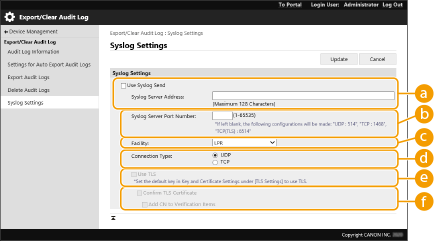 [Syslog Server Address:]
Nastavite naslov strežnika Syslog, s katerim se želite povezati. Vnesite potrebne podatke, kot sta naslov IP in ime gostitelja, glede na svoje okolje.
[Syslog Server Port Number:]
Vnesite številko vrat, ki jih strežnik Syslog uporablja za komunikacijo dnevnikov Syslog. Če to pustite prazno, se uporabi številka vrat, določena v RFC-ju (UDP: 514, TCP: 1468, TCP (TLS): 6514).
[Facility:]
Izberite vrsto sporočil dnevnika, ki jih želite poslati. Izberite eno od teh možnosti: [Local0] do [Local7], [Log Alert], [Log Audit], [Security Messages] ali [LPR], določeno v RFC-ju.
[Connection Type:]
Določite vrsto komunikacije ([UDP]/[TCP]).
 [Use TLS]
Izberite to možnost, če želite pri komunikaciji s strežnikom Syslog za šifriranje podatkov uporabiti TLS.

Če je v možnosti [Connection Type:] izbrana možnost [TCP], lahko nastavite uporabo protokola TLS.
 [Confirm TLS Certificate]/[Add CN to Verification Items]
Nastavite, ali želite, da se pri povezovanju preveri potrdilo strežnika TLS in njegovo običajno ime.
5
Kliknite [Update].
|
|
|
Za nekatere revizijske dnevnike pride po napaki do rahle zakasnitve, ker se prenos dnevnika Syslog izvaja po pozivanju vsakih 30 sekund.
Podprti RFC-ji so 5424 (Oblika zapisa za Syslog), 5425 (TLS) in 5426 (UDP).
|