Impressão Usando o Microsoft Cloud Service (Impressão Universal)
 | Impressão Universal é um serviço da Microsoft que permite imprimir documentos via nuvem. Não há necessidade de instalar um driver de impressora para imprimir documentos a partir do seu computador. Você também pode imprimir documentos de um local remoto, desde que seu computador esteja conectado à Internet. |
Condições de Uso
Para usar a Impressão Universal, primeiro você deve se registrar como usuário do serviço Microsoft 365 e usar o serviço Microsoft Entra ID.
 |
Você não pode usar a Impressão Universal para se comunicar usando uma sublinha. |
Configurações Requeridas
Configurações do administrador Use a UI remota para registrar esta máquina no Microsoft Entra ID. Registrando esta máquina no Microsoft Entra ID |
Configurações do usuário Configure seu computador para que a Impressão Universal possa ser usada. Configurando pelo computador uma impressora registrada no Microsoft Entra ID |
|
Quando um servidor proxy é usadoPara usar a Impressão Universal via servidor proxy, você também deve definir as configurações proxy no seu computador. |
Associando Usuários e Trabalhos de Impressão Universal
É possível associar trabalhos de Impressão Universal aos usuários autenticados por meio da Autenticação de Usuário. Você ainda pode usar a Impressão Universal sem fazer essas configurações. Definindo as Configurações do Usuário da Impressão Universal
Imprimindo com a Impressão Universal
Consulte o site da Microsoft para obter informações sobre como imprimir com a Impressão Universal.
 |
Em alguns sistemas operacionais, podem ocorrer erros de impressão ou problemas com os resultados da impressão. Consulte a Solução de Problemas da Impressão Universal no site da Microsoft para obter informações sobre a compatibilidade do seu sistema operacional. |
|
Se impressão Espera Forçada for ativada, os trabalhos de Impressão Universal serão executados como especificado nas configurações de impressão Espera Forçada. Definindo as configurações de impressão de espera forçada |
Registrando esta máquina no Microsoft Entra ID
1
Inicie a IU remota. Iniciando a IU Remota
2
Clique em [Programações/Grav.] na página do portal. Tela da UI Remota
3
Clique em [Programações de rede]  [Progs. p/Universal Print].
[Progs. p/Universal Print].4
Clique em [Editar] para [Programações básicas].
5
Marque a caixa de seleção [Utiliz. Universal Print] e digite o nome da impressora no campo [Nome da impressora].
Para verificar o certificado do servidor enviado do servidor, marque a caixa de seleção [Verificar certificado de servidor].
Para adicionar CN (Nome Comum) aos itens a verificar, marque a caixa de seleção [Adicionar CN a Itens de Verificação].
Geralmente, não é necessário mudar a [ID da aplicação], a [ULR de autenticação de Microsoft Entra ID] ou a [URL de registo de Microsoft Entra ID]. Você só precisa mudar essas configurações se estiver usando um ambiente em nuvem específico.
Para restaurar as configurações originais da [ULR de autenticação de Microsoft Entra ID], [URL de registo de Microsoft Entra ID] ou [ID da aplicação], selecione [Prog. iniciais] da configuração ou defina manualmente as configurações a seguir:
[ULR de autenticação de Microsoft Entra ID]: https://login.microsoftonline.com/organizations/oauth2/v2.0
[URL de registo de Microsoft Entra ID]: https://register.print.microsoft.com/api/v1.0/register
[ID da aplicação]: f9fc375c-c7ba-4e5c-b213-23affd792cc1
6
Clique em [OK].
7
Clique em [Registar] em [Estado gravação].
8
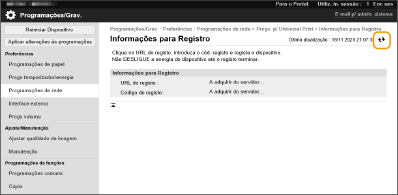
Aguarde alguns segundos e clique em [ ].
].
].
9
Clique no link de URL exibido para [URL do registo].
10
Siga as instruções na tela para registrar a máquina.
11
Aguarde alguns minutos e clique em [] na tela UI remota.
] na tela UI remota.Assim que o registro terminar, [Gravado] aparecerá em [Estado gravação].
12
Visualize a tela de gerenciamento Impressão Universal do Microsoft Entra ID em seu navegador da web.
13
Selecione a máquina registrada e clique em [Compartilhar impressora
].
].
Para alterar o nome exibido no computador, digite o novo nome em [Nome do Compartilhamento da Impressora] e clique em [Compartilhar impressora
].
].
[Impressora compartilhada.] aparece à direita superior da tela.
14
Clique em [Membros], então em [Adicionar].
15
Selecione os membros e os grupos que utilizarão a impressora registrada na lista.
Os membros e grupos selecionados poderão usar a impressora.
Para Excluir uma Impressora Registrada
1
Inicie a IU remota. Iniciando a IU Remota
2
Clique em [Programações/Grav.] na página do portal. Tela da UI Remota
3
Clique em [Programações de rede] [Progs. p/Universal Print].
[Progs. p/Universal Print].4
Clique em [Estado gravação] para [Cancelar Registro].
5
Clique em [OK].
6
Exiba a tela de gerenciamento do dispositivo Microsoft Entra ID em seu navegador da web.
7
Selecione o modelo a ser excluído e clique em [Remover].
Configurando pelo computador uma impressora registrada no Microsoft Entra ID
1
Clique em [ ] [
] [ Configurações] [Contas].
] [ Configurações] [Contas].2
Clique em [Acessar trabalho ou escola] [Conectar].
[Conectar].3
Siga as instruções na tela para entrar em sua conta Microsoft 365.
4
Clique em [Início] [Dispositivos].
[Dispositivos].5
Clique em [Impressoras e scanners] [Adicionar uma impressora ou scanner].
[Adicionar uma impressora ou scanner].6
Selecione uma impressora registrada na lista.